8 guides · mis à jour le 27 septembre 2026
Microsoft 365, Copilot et bureautique : nos guides pour gagner du temps au quotidien
Word, Outlook, PowerPoint, SharePoint, Copilot, Acrobat, Google Workspace et Notion : nos tutoriels bureautique pour travailler plus vite et mieux organisé.
La bureautique moderne ne se résume plus à taper un courrier dans Word. Microsoft 365 regroupe des applications qui communiquent entre elles, stockent les fichiers en ligne et intègrent désormais Copilot, l’assistant IA de Microsoft. Cette page rassemble nos tutoriels sur la suite Microsoft 365 et sur les outils voisins que l’on croise au bureau : Acrobat pour les PDF, Google Workspace et Notion.
À quoi sert Microsoft 365 au quotidien ?
Microsoft 365 est un abonnement qui réunit notamment Word, Excel, PowerPoint, Outlook, OneDrive, Teams et SharePoint. Chaque application a son rôle : produire des documents, présenter, communiquer, stocker et partager. La vraie valeur apparaît quand on les combine : une pièce jointe remplacée par un lien OneDrive, une présentation générée à partir d’un document Word, un intranet qui centralise les procédures.
Pour situer chaque application et choisir un ordre d’apprentissage, lisez d’abord notre guide sur la formation Microsoft 365. Excel, qui demande à lui seul un investissement important, dispose de son propre ensemble de tutoriels.
Par où commencer ?
Les gestes qui font gagner le plus de temps sont souvent les plus simples. Le guide Word, Outlook et Access couvre les styles et la mise en page dans Word, la gestion des messages, du calendrier et des signatures dans Outlook, puis les tables, requêtes et formulaires d’Access. Pour les supports de réunion, la méthode de présentation PowerPoint professionnelle part du message et du masque des diapositives avant d’aborder le design.
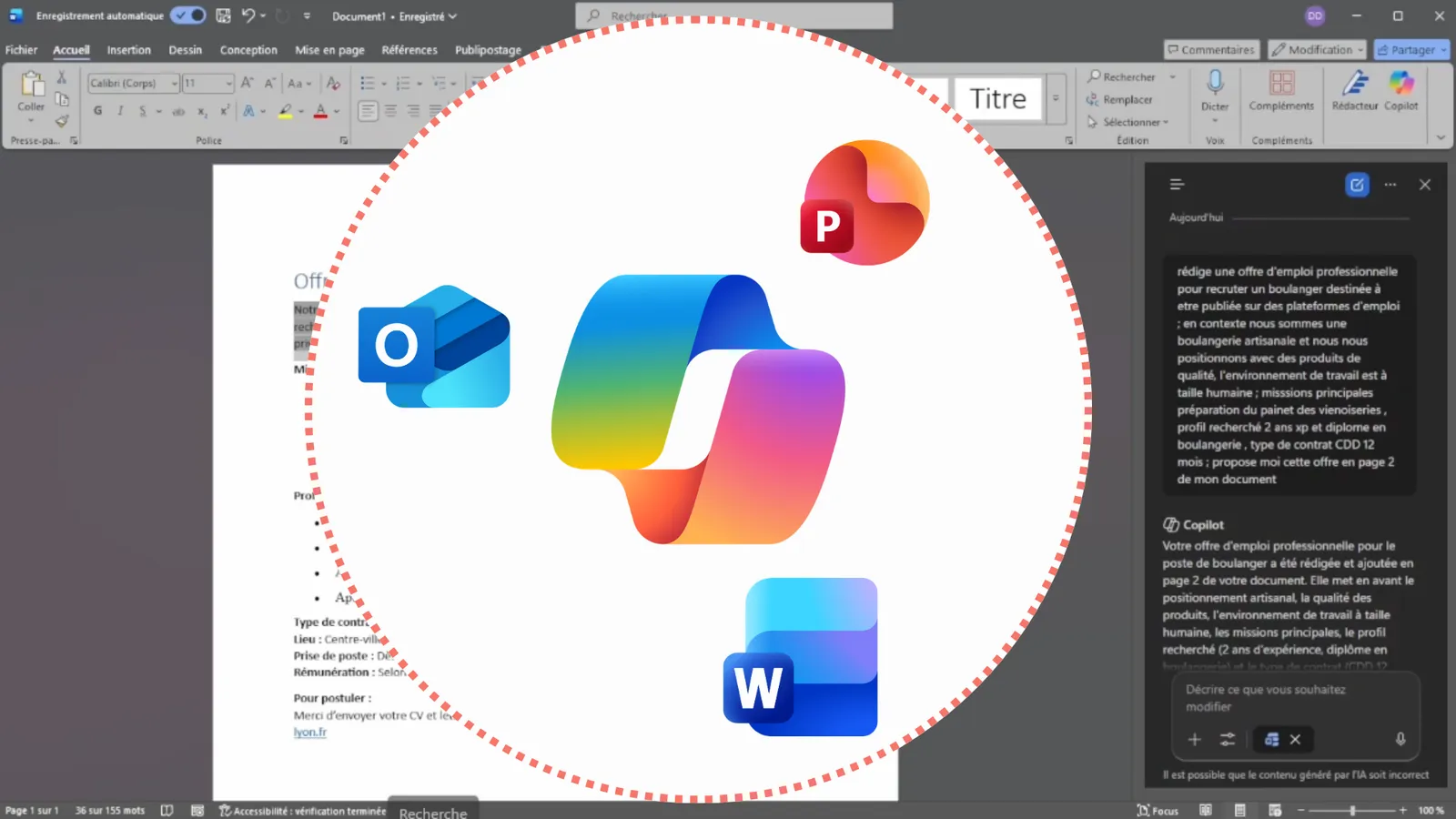
Une fois ces bases acquises, Copilot dans Word, PowerPoint et Outlook devient un accélérateur : premier jet d’un document, présentation construite à partir d’un fichier Word, résumé d’un long fil de messages. Le guide fournit des prompts prêts à adapter.
Notre conseil : testez Copilot sur un document que vous produisez chaque semaine, comme un compte rendu ou un e-mail de synthèse, et comparez le résultat avec votre méthode habituelle. C’est le moyen le plus sûr de repérer les usages qui vous font réellement gagner du temps.
Partager, organiser, collaborer
Au-delà des documents individuels, deux guides traitent de l’organisation collective. Créer un intranet SharePoint explique la différence entre site de communication et site d’équipe, les bibliothèques de documents, les métadonnées et les permissions. Apprendre Notion montre comment structurer projets, notes et tâches avec des pages, des bases de données, des relations et des vues.
En formation, nous constatons que la plupart des difficultés de partage viennent des permissions mal comprises : savoir qui voit quoi, et pourquoi, évite bien des fichiers dupliqués.
PDF et suite Google
Deux outils complètent souvent Microsoft 365. Modifier un PDF avec Adobe Acrobat couvre l’édition du texte, l’organisation des pages, les commentaires, la signature et le biffage des informations sensibles. Le tutoriel Google Workspace présente Docs, Sheets, Slides et Forms, utile si votre organisation ou vos clients travaillent dans l’écosystème Google.
Pour aller plus loin
Le parcours productivité bureautique avec l’IA ordonne ces guides pour les assistants, office managers et cadres qui veulent tirer parti de Copilot sans perdre en rigueur. Si vous souhaitez automatiser vos tâches répétitives entre Outlook, Teams et SharePoint, poursuivez avec nos guides Power Platform.
Les fondamentaux de la suite
Accélérer avec Copilot
Partager et organiser l'information

Documents et suites alternatives
Questions fréquentes sur Microsoft 365, Copilot et bureautique
Faut-il maîtriser Word, Outlook et PowerPoint avant d'utiliser Copilot ?
Oui, au moins les bases. Copilot produit un premier jet, résume ou reformule, mais c'est vous qui jugez le résultat et le finalisez : appliquer les styles d'un document, corriger une diapositive mal construite, retrouver un message dans Outlook. Sans ces gestes, vous passez plus de temps à rattraper les propositions de l'IA qu'à gagner du temps grâce à elle.
Microsoft 365 ou Google Workspace : quelle suite apprendre ?
Apprenez d'abord celle de votre entreprise ou de votre secteur. Microsoft 365 domine dans les grandes organisations et les métiers de la finance, Google Workspace est très présent dans les start-up et l'enseignement. Les deux reposent sur les mêmes principes : documents en ligne, coédition, partage par droits d'accès et historique des versions. Passer de l'une à l'autre demande surtout de retrouver les menus.
Quel outil choisir pour organiser l'information d'une équipe : SharePoint, Teams ou Notion ?
SharePoint stocke et diffuse les documents et les actualités d'une organisation, avec des permissions fines et un contrôle des versions. Teams sert à échanger au quotidien et s'appuie sur SharePoint pour les fichiers. Notion convient aux équipes qui veulent bâtir elles-mêmes leurs bases de projets, wikis et suivis de tâches, souvent en dehors de l'écosystème Microsoft.
Les tutoriels bureautique conviennent-ils aux versions Mac ?
Pour l'essentiel, oui : Word, PowerPoint, Outlook, Google Workspace, Notion et Acrobat fonctionnent sur Mac avec une logique identique, même si certains menus changent de place. La principale exception concerne Access, qui n'existe pas sur macOS. Les fonctions Copilot dépendent quant à elles de votre licence plutôt que du système d'exploitation.