Apprendre Notion : pages, bases de données, modèles et formules pour organiser votre travail
- Thématique
- Bureautique & collaboration
- Mis à jour
- Lecture
- 12 min
- Formation
- Apprendre Notion - Organiser son travail efficacement
L'essentiel en 30 secondes
- Apprendre Notion repose sur deux notions : les blocs, qui composent chaque page, et les bases de données, qui structurent les informations répétitives.
- Dans Notion, tout contenu est un bloc que l'on insère avec la commande / et que l'on déplace avec la poignée à six points.
- Une base de données Notion peut être affichée en tableau, en Board (Kanban), en calendrier, en galerie, en liste ou en chronologie, sans dupliquer les données.
- Les relations relient deux bases entre elles, et les agrégations (rollups) calculent automatiquement des totaux ou des pourcentages à partir des éléments liés.
- Les modèles de base de données standardisent la création des pages récurrentes, comme un compte rendu de réunion ou une fiche projet.
Sommaire de l'article
- Qu’est-ce que Notion ?
- À quoi sert Notion au quotidien ?
- Comment apprendre Notion : les étapes pour bâtir votre espace
- Collaborer et partager dans Notion
- Les erreurs fréquentes des débutants sur Notion
- Notion, Google Workspace ou Excel : quel outil pour s’organiser ?
- Comment progresser sur Notion ?
- En résumé
Apprendre Notion, c’est apprendre à construire son propre espace de travail : des pages composées de blocs pour les notes et la documentation, et des bases de données pour suivre des projets, des tâches, des clients ou des contenus. Une fois ces deux briques comprises, Notion remplace à la fois un bloc-notes, un wiki, un gestionnaire de tâches et de nombreux tableaux de suivi.
Ce tutoriel s’adresse aux indépendants, étudiants, chefs de projet et équipes qui veulent centraliser leur organisation. Vous y verrez comment structurer vos pages, créer une base de données avec les bonnes propriétés, choisir les vues adaptées, relier plusieurs bases, automatiser des indicateurs avec des formules et partager votre travail.
Qu’est-ce que Notion ?
Notion est une application d’organisation et de prise de notes qui fonctionne par blocs. Chaque page se compose de blocs (texte, titre, liste, image, tableau, base de données) que l’on assemble librement. Les pages s’imbriquent les unes dans les autres, et les bases de données transforment des informations répétitives en systèmes filtrables et reliés.
Notion est disponible sur navigateur, en application de bureau (Windows et Mac) et sur mobile. Les contenus sont synchronisés en permanence entre les appareils et peuvent être partagés avec d’autres personnes, en lecture, en commentaire ou en modification.
Sa force est aussi sa difficulté : Notion ne vous impose aucune structure. Sans méthode, on accumule vite des pages éparpillées. C’est pourquoi l’apprentissage doit porter autant sur l’organisation que sur les fonctionnalités.
À quoi sert Notion au quotidien ?
Les usages les plus fréquents, en entreprise comme à titre personnel :
- Gestion de projets et de tâches : une base Projets reliée à une base Tâches, avec des statuts, des responsables et des échéances.
- Wiki et documentation : procédures internes, guide d’accueil, base de connaissances d’équipe.
- Comptes rendus de réunion : un modèle identique à chaque fois, relié aux projets concernés.
- Suivi commercial : prospects, rendez-vous et relances dans un petit CRM maison.
- Calendrier éditorial : idées, rédaction, validation et publication de contenus.
- Organisation personnelle : objectifs, lectures, révisions d’examens, suivi d’habitudes.
Dans tous ces cas, l’intérêt est de centraliser : l’information n’existe qu’à un seul endroit, et chaque personne la consulte sous l’angle qui lui convient.
Comment apprendre Notion : les étapes pour bâtir votre espace
Suivez ces étapes dans l’ordre, sur un cas réel : par exemple un espace de gestion de projets.
Étape 1 — Prendre en main l’interface
L’écran de Notion se divise en deux zones. À gauche, la barre latérale : recherche, accueil, boîte de réception, puis vos pages classées en sections (espaces d’équipe, pages privées, favoris), et en bas les modèles et la corbeille. À droite, la page ouverte, avec en haut le fil d’Ariane qui indique où elle se situe dans l’arborescence, et les boutons Partager et ••• (options de la page).
Créez une première page avec le + de la barre latérale. Donnez-lui un titre, une icône et une couverture si vous le souhaitez. Pour les options d’affichage, le menu ••• permet de choisir la police, la taille du texte et l’option Pleine largeur, utile pour les bases de données.
Étape 2 — Comprendre la logique des blocs
Tout contenu est un bloc. Pour en insérer un, tapez / puis le nom du bloc : /titre, /puces, /tâches, /encadré, /citation, /image, /base de données. Vous pouvez aussi utiliser des raccourcis de saisie directement dans le texte :
| Vous tapez | Bloc obtenu |
|---|---|
# puis espace | Titre 1 |
## puis espace | Titre 2 |
### puis espace | Titre 3 |
- puis espace | Liste à puces |
1. puis espace | Liste numérotée |
[] | Case à cocher (liste de tâches) |
> puis espace | Liste déroulante (toggle) |
" puis espace | Citation |
--- | Séparateur |
Chaque bloc possède une poignée à six points qui apparaît à gauche au survol. Elle permet de le déplacer par glisser-déposer, et un clic dessus ouvre un menu : Transformer en (changer un paragraphe en titre ou en liste), Dupliquer, Couleur, Supprimer. Faire glisser un bloc sur le côté d’un autre crée des colonnes.
Étape 3 — Structurer des pages lisibles
Une bonne page Notion se lit en diagonale. Quelques règles :
- Des titres hiérarchisés (Titre 1, 2, 3) et un bloc Table des matières (/table des matières) en haut des longues pages.
- Des listes déroulantes pour masquer le détail : les procédures ou les questions fréquentes restent compactes.
- Des encadrés (/encadré) pour les informations importantes, avec une icône et une couleur de fond discrète.
- Des colonnes pour placer côte à côte des liens rapides, une image et un texte court.
- Des médias intégrés : images, vidéos, fichiers PDF, ou liens vers des documents externes affichés en aperçu.
Pour organiser l’arborescence, créez des sous-pages (/page) à l’intérieur d’une page parente, ou tapez [[ pour créer un lien vers une page existante. Le menu ••• > Historique des versions permet de revenir à un état antérieur ; la durée d’historique disponible dépend de votre offre. Les pages supprimées restent un temps dans la corbeille.
Pour afficher le même contenu à plusieurs endroits (une liste de contacts utiles, par exemple), utilisez un bloc synchronisé : toute modification faite dans l’une des copies se répercute partout.
Étape 4 — Créer une base de données Notion
Pour créer une base de données Notion, tapez /base de données et choisissez une version en pleine page ou intégrée à la page actuelle. Chaque ligne est une page à part entière, que l’on ouvre pour y ajouter du contenu.
Définissez ensuite les propriétés, c’est-à-dire les colonnes typées. Pour une base Tâches :
| Propriété | Type | Rôle |
|---|---|---|
| Nom | Titre | Intitulé de la tâche |
| Statut | Statut | À faire, En cours, Terminé |
| Responsable | Personne | Membre de l’espace assigné |
| Échéance | Date | Date limite, avec rappel possible |
| Priorité | Sélection | Haute, Moyenne, Basse |
| Étiquettes | Sélection multiple | Thèmes transverses |
| Projet | Relation | Lien vers la base Projets |
Le choix du type est important : une date saisie en texte ne pourra jamais être filtrée ni affichée dans un calendrier. Masquez les propriétés secondaires dans l’affichage (Propriétés dans le menu de la vue) pour garder une vue claire, sans les supprimer.
Étape 5 — Choisir les bonnes vues, filtres et tris
Une même base peut être affichée de plusieurs façons, sans dupliquer les données. Cliquez sur + à côté du nom de la vue actuelle pour en ajouter une :
- Tableau : pour saisir et comparer, comme dans un tableur.
- Board (Kanban) : colonnes par statut, déplacement des cartes par glisser-déposer.
- Calendrier : tâches ou contenus placés selon leur date.
- Chronologie (Timeline) : barres de durée pour planifier un projet dans le temps.
- Galerie : cartes illustrées, idéales pour des contenus visuels ou des fiches.
- Liste : affichage épuré, proche d’une page de notes.
Chaque vue a ses propres filtres, tris et regroupements. Par exemple, une vue « Mes tâches de la semaine » filtre sur Responsable = moi et Échéance = cette semaine, triée par priorité. Les filtres avancés combinent plusieurs conditions avec ET et OU, regroupées si nécessaire. Nommez clairement chaque vue : c’est elle que vos collègues ouvriront.
Étape 6 — Relier les bases et automatiser avec les agrégations
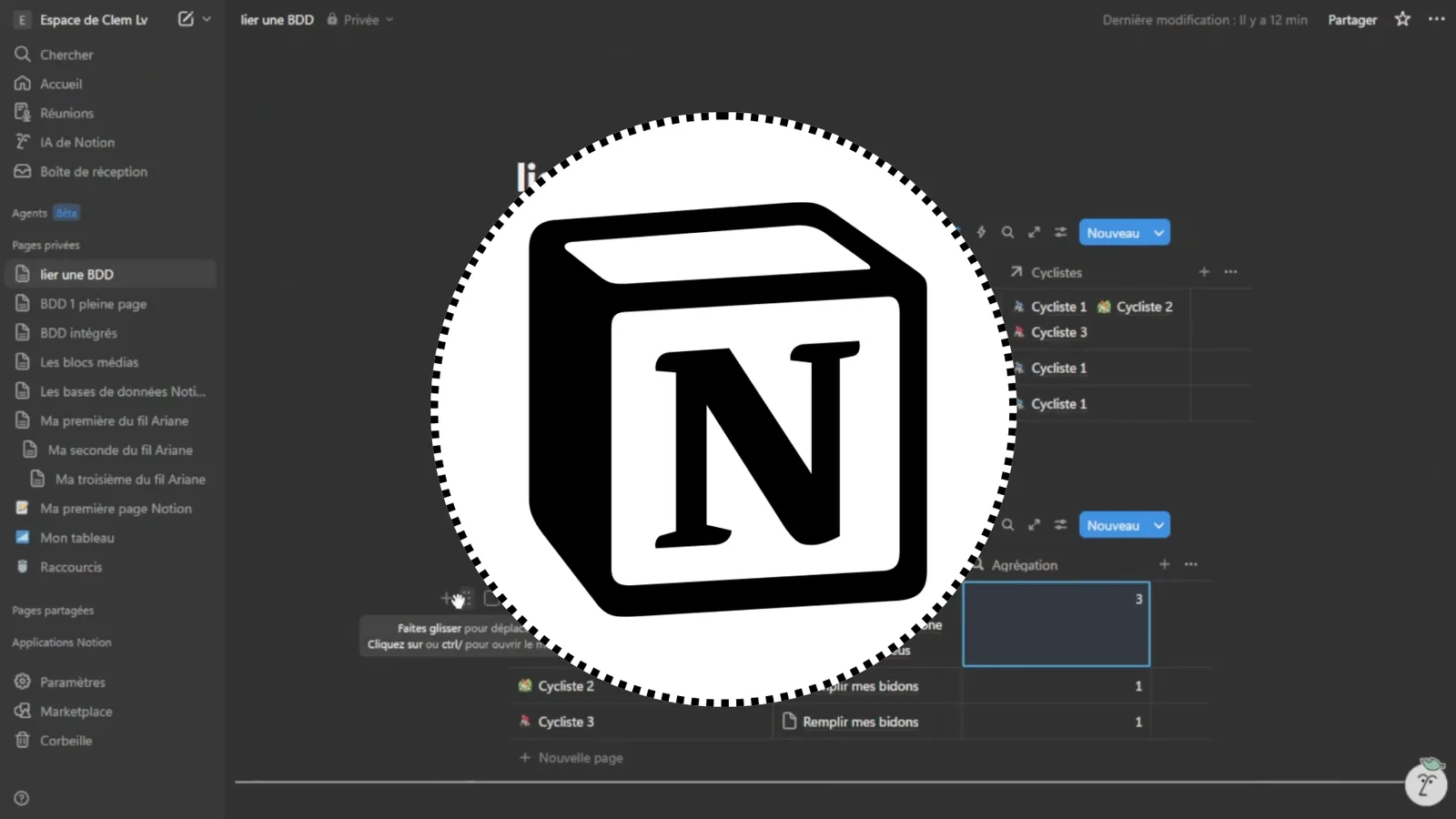
Les relations relient deux bases. Dans la base Tâches, ajoutez une propriété Relation pointant vers la base Projets et activez l’affichage sur la base liée : chaque projet affiche alors automatiquement la liste de ses tâches, et inversement.
L’agrégation (rollup) exploite ensuite cette relation. Dans la base Projets, ajoutez une propriété Agrégation qui porte sur la relation Tâches et la propriété Statut, avec un calcul comme le pourcentage par groupe ou le nombre d’éléments. Vous obtenez l’avancement de chaque projet sans rien recalculer à la main.
Une règle de conception : une information n’est saisie qu’à un seul endroit. Si vous recopiez le nom d’un client dans chaque tâche, c’est qu’il manque une base Clients reliée. C’est la même logique que les bases de données relationnelles, expliquée dans notre guide pour apprendre SQL.
Étape 7 — Écrire ses premières formules Notion
Une propriété Formule calcule une valeur à partir des autres propriétés de la page. Les formules Notion utilisent la fonction prop() pour lire une propriété. Quelques exemples utiles :
if(prop("Statut") == "Terminé", "Fait", if(prop("Échéance") < today(), "En retard", "À venir"))dateBetween(prop("Échéance"), today(), "days")round(prop("Réalisé") / prop("Objectif") * 100)La première affiche un état lisible, la deuxième le nombre de jours restants avant l’échéance, la troisième un taux de réalisation en pourcentage. Combinées à une agrégation, les formules produisent des indicateurs de progression ou des scores de priorité qui se mettent à jour seuls. L’éditeur de formules affiche une aide et un aperçu du résultat à chaque frappe, ce qui facilite l’apprentissage.
Étape 8 — Créer des modèles et des tableaux de bord
Un template Notion fait gagner beaucoup de temps sur les pages récurrentes. Dans une base, cliquez sur la flèche à côté du bouton Nouveau > Nouveau modèle. Construisez la structure (titres, liste de tâches, propriétés préremplies), puis choisissez de l’utiliser par défaut ou de le répéter automatiquement, par exemple un compte rendu hebdomadaire créé chaque lundi.
Pour un tableau de bord, créez une page d’accueil qui affiche des vues liées (/vue liée) de vos bases, chacune filtrée différemment : mes tâches du jour, les projets en cours, les prochaines réunions. Vous pouvez y ajouter des boutons (/bouton) qui créent une page ou modifient des propriétés en un clic.
La galerie de modèles de Notion propose aussi des systèmes prêts à l’emploi. Notre conseil : analysez-les pour comprendre leur structure, puis reconstruisez une version simplifiée adaptée à votre besoin plutôt que d’adopter un modèle trop complexe.
Collaborer et partager dans Notion
Le bouton Partager en haut de chaque page permet d’inviter des personnes et de choisir leur niveau d’accès : Accès complet, Peut modifier, Peut commenter ou Peut consulter. Les sous-pages héritent par défaut des droits de la page parente, ce qui simplifie la gestion.
En équipe, organisez l’espace en espaces d’équipe (teamspaces) : Marketing, RH, Produit. Chaque membre voit les espaces qui le concernent, et les droits se gèrent au niveau de l’espace. Commentez un bloc ou un passage sélectionné, mentionnez un collègue avec @ pour lui envoyer une notification, et consultez l’historique pour savoir qui a modifié quoi.
Pour diffuser une page à l’extérieur (une FAQ client, un portfolio, une offre d’emploi), l’onglet Publier du menu de partage la rend accessible sur le web par un lien, sans que les lecteurs aient besoin d’un compte.
Enfin, Notion AI, selon votre offre, peut résumer une page, rédiger un premier jet, répondre à une question à partir de vos documents ou remplir automatiquement une propriété de base de données (résumé, mots-clés, traduction). Il est pratique pour les comptes rendus ; relisez toujours ses propositions.
Les erreurs fréquentes des débutants sur Notion
En formation, ce sont les erreurs de structure qui coûtent le plus cher, bien plus que les erreurs de manipulation.
| Erreur | Conséquence | Solution |
|---|---|---|
| Créer une page par tâche, sans base de données | Impossible de filtrer, trier ou planifier | Une base Tâches avec des propriétés typées |
| Créer une base par projet | Données éparpillées, aucune vue d’ensemble | Une seule base Tâches, filtrée par projet via une relation |
| Saisir les dates ou statuts en texte | Pas de calendrier ni de Kanban possibles | Types Date et Statut |
| Multiplier les propriétés dès le départ | Base lourde que personne ne remplit | Commencer avec 5 ou 6 propriétés, en ajouter au besoin |
| Copier un modèle très complexe | Système abandonné au bout de deux semaines | Partir simple et enrichir progressivement |
| Partager toute la racine de l’espace | Accès trop larges | Partager au niveau de l’espace d’équipe ou de la page |
| Utiliser un tableau simple pour une liste évolutive | Blocage au premier besoin de filtre | Convertir en base de données (menu du tableau) |
Notion, Google Workspace ou Excel : quel outil pour s’organiser ?
Notion n’est pas le seul outil possible. Voici comment il se situe face aux solutions les plus courantes.
| Besoin | Notion | Google Docs / Sheets | Excel |
|---|---|---|---|
| Notes et documentation | Très adapté (pages, blocs, wiki) | Adapté (documents séparés) | Peu adapté |
| Suivi de tâches et projets | Très adapté (vues Kanban, calendrier, chronologie) | Possible dans Sheets, sans vues dédiées | Possible, peu visuel |
| Calculs et analyse de données | Limité (formules, agrégations) | Adapté | Très adapté |
| Liens entre informations | Relations natives entre bases | Liens manuels | Recherches par formules |
| Collaboration en temps réel | Oui | Oui | Oui, sur fichier en ligne |
| Prise en main | Rapide pour les pages, plus longue pour les bases | Rapide | Progressive |
Notion excelle pour organiser, documenter et suivre. Pour l’analyse chiffrée, un tableur reste plus puissant : notre parcours pour apprendre Excel ou notre tutoriel Google Workspace prennent le relais. De nombreuses équipes combinent les deux : Notion pour le suivi et la documentation, le tableur pour les calculs. Et si vos données reliées deviennent volumineuses, avec des formulaires de saisie contrôlés et des requêtes, une base Access est une option à étudier, présentée dans notre guide pour apprendre Word, Outlook et Access.
Comment progresser sur Notion ?
Voici le parcours que nous recommandons, sur une à deux semaines :
- Prise en main (30 minutes) : interface, création de pages, blocs essentiels, raccourcis de saisie.
- Structuration (30 minutes) : titres, listes déroulantes, encadrés, colonnes, médias, arborescence et blocs synchronisés.
- Bases de données (1 heure) : propriétés, vues, filtres, tris, regroupements, puis relations et agrégations.
- Automatisation (30 minutes) : premières formules, modèles de base de données, tableau de bord avec vues liées.
- Mise en pratique : construisez un système réel (gestion de projets, CRM, calendrier éditorial) et utilisez-le chaque jour.
Pour être accompagné pas à pas, la formation Notion pour organiser son travail d’EspritAcadémique dure un peu plus de deux heures, ne demande aucun prérequis et alterne démonstrations et ateliers. Elle couvre notamment :
- le choix de l’offre, la création du compte, le tour de l’interface et les différences entre web et application ;
- les blocs fondamentaux : titres, listes, encadrés, médias, mise en page et tableaux ;
- la navigation, l’historique, la restauration de pages et les blocs synchronisés ;
- les bases de données : propriétés, vues, filtres, tris, regroupements, relations simples et avancées, agrégations ;
- les formules Notion, des bases aux cas avancés, puis le partage et la publication d’une page.
En résumé
Pour apprendre Notion efficacement, maîtrisez d’abord les blocs et la structure des pages, puis passez rapidement aux bases de données : ce sont elles qui transforment Notion en outil d’organisation. Choisissez des propriétés typées, créez plusieurs vues d’une même base, reliez vos bases entre elles et laissez les agrégations et les formules calculer vos indicateurs. Terminez par des modèles et un tableau de bord, et partez d’un système simple que vous enrichirez à l’usage.
Questions fréquentes
Notion est-il gratuit ?
Oui, Notion propose une offre gratuite adaptée à un usage individuel, avec un nombre illimité de pages et de blocs pour une personne seule. Les offres payantes ajoutent notamment un historique des versions plus long, davantage d'invités, des fonctions d'administration et, selon la formule, l'accès complet à Notion AI. Consultez la page tarifs officielle de Notion, car les offres évoluent.
Combien de temps faut-il pour apprendre Notion ?
Une heure suffit pour créer des pages structurées avec les blocs essentiels. Comptez deux à trois heures de pratique guidée pour maîtriser les bases de données, les vues, les relations et les premières formules. La vraie maîtrise vient en construisant votre propre système, par exemple un gestionnaire de projets, et en l'utilisant chaque jour pendant quelques semaines.
Quelle différence entre un tableau simple et une base de données Notion ?
Un tableau simple (/tableau) est une grille de texte, comme dans un traitement de texte : pratique pour une petite liste, sans filtres ni propriétés typées. Une base de données transforme chaque ligne en page, avec des propriétés typées (date, statut, personne), plusieurs vues, des filtres, des tris, des relations et des formules. Pour tout ce qui doit évoluer, choisissez la base de données.
Comment utiliser un template Notion ?
Vous pouvez dupliquer un modèle depuis la galerie de modèles de Notion ou d'un créateur, puis l'adapter. Pour vos pages récurrentes, créez plutôt un modèle de base de données : cliquez sur la flèche du bouton Nouveau d'une base, ajoutez un modèle, remplissez sa structure, puis définissez-le éventuellement par défaut ou programmez sa répétition.
Qu'est-ce que Notion AI ?
Notion AI est l'assistant d'intelligence artificielle intégré à Notion. Il peut rédiger, résumer ou traduire un contenu, répondre à des questions à partir des pages de votre espace, et remplir automatiquement certaines propriétés d'une base de données, comme un résumé ou des mots-clés. Son accès dépend de votre offre, et ses réponses doivent être vérifiées.
Faut-il utiliser Notion sur le web ou l'application ?
Les deux donnent accès au même espace de travail, synchronisé en permanence. L'application de bureau offre une fenêtre dédiée, des raccourcis système et une ouverture plus rapide, tandis que la version web ne demande aucune installation et convient aux postes partagés. Les applications mobiles servent surtout à consulter et à saisir rapidement.