Présentation PowerPoint professionnelle : du plan au design, la méthode pour des slides claires
- Thématique
- Bureautique & collaboration
- Tous les guides
- Microsoft 365, Copilot et bureautique
- Mis à jour
- Lecture
- 11 min
- Formation
- Apprendre PowerPoint - Créer des présentations pro
L'essentiel en 30 secondes
- Une présentation PowerPoint professionnelle se construit dans cet ordre : le message, le plan, le masque des diapositives, puis le contenu et le design.
- Le masque des diapositives définit une fois pour toutes les polices, les couleurs, le logo et les dispositions de toute la présentation.
- Une diapositive efficace porte un seul message, formulé dans son titre, et l'illustre par un visuel plutôt que par un paragraphe.
- SmartArt transforme une liste à puces en schéma de processus, de cycle ou de hiérarchie en quelques clics.
- Le mode Présentateur affiche vos notes, la diapositive suivante et un chronomètre, tandis que le public ne voit que la diapositive en cours.
Sommaire de l'article
- Qu’est-ce qu’une présentation PowerPoint professionnelle ?
- Pourquoi soigner le design et la structure de ses présentations ?
- Comment créer une présentation PowerPoint professionnelle : les étapes
- Astuces pour travailler plus vite sur PowerPoint
- Les erreurs fréquentes (et comment les éviter)
- PowerPoint, Google Slides ou Canva : quel outil choisir ?
- Comment apprendre PowerPoint et progresser ?
- En résumé
Une présentation PowerPoint professionnelle est un support qui sert votre discours au lieu de le remplacer : un message clair par diapositive, une identité visuelle cohérente définie dans le masque, des visuels lisibles et une mise en page rigoureuse. La bonne nouvelle, c’est que ce résultat ne dépend pas d’un talent de graphiste, mais d’une méthode et de quelques outils de PowerPoint que peu d’utilisateurs exploitent.
Ce guide s’adresse aux professionnels, managers, formateurs et étudiants qui doivent présenter régulièrement. Vous apprendrez à structurer votre présentation, à configurer le masque des diapositives, à soigner le design, à intégrer graphiques, SmartArt et médias, puis à présenter sereinement et à exporter votre travail.
Qu’est-ce qu’une présentation PowerPoint professionnelle ?
Une présentation professionnelle est un support visuel conçu pour un public et un objectif précis : informer, convaincre ou former. Elle se reconnaît à trois qualités : une structure logique qui guide l’auditoire, une cohérence graphique sur toutes les diapositives, et une lisibilité immédiate, chaque diapositive se comprenant en quelques secondes.
À l’inverse, un support amateur ressemble souvent à un document Word projeté : des paragraphes entiers, des polices et couleurs différentes d’une diapositive à l’autre, des éléments mal alignés et des animations gratuites. Le public lit au lieu d’écouter, et le message se perd.
Pourquoi soigner le design et la structure de ses présentations ?
Parce qu’une présentation est souvent le seul contact d’un public avec votre travail. Concrètement, un support soigné permet de :
- Faire passer un message en peu de temps : un comité de direction, un client ou un jury retient deux ou trois idées, pas vingt.
- Rendre des chiffres compréhensibles : un graphique bien choisi remplace un tableau de trente cellules.
- Renforcer votre crédibilité : la cohérence visuelle traduit la rigueur du fond.
- Gagner du temps à chaque nouvelle présentation : un masque et un modèle bien conçus se réutilisent indéfiniment.
- Réutiliser le support après la réunion : exporté en PDF avec des notes, il devient un document de référence.
Comment créer une présentation PowerPoint professionnelle : les étapes
La méthode suit un ordre précis. La plupart des supports ratés viennent d’un démarrage direct dans PowerPoint, avant d’avoir défini le message.
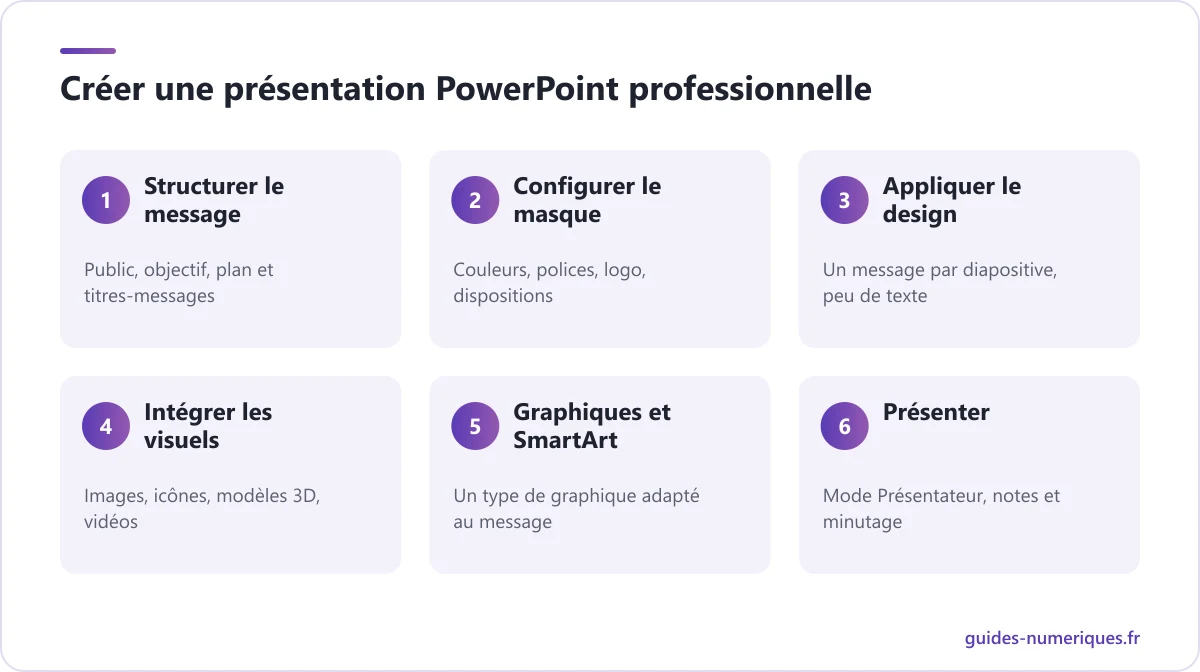
Étape 1 — Structurer une présentation avant d’ouvrir PowerPoint
Pour structurer une présentation, répondez d’abord par écrit à trois questions : qui est votre public, que doit-il savoir ou décider à la fin, et quel est votre message principal en une phrase ?
Construisez ensuite un plan simple : introduction (contexte et enjeu), développement en trois ou quatre parties, conclusion (synthèse et prochaine étape attendue). Chaque diapositive reçoit un titre-message, une phrase affirmative qui résume ce que le public doit retenir. Par exemple, « Le chiffre d’affaires progresse dans trois régions sur quatre » plutôt que « Chiffre d’affaires ».
Notre conseil : lisez uniquement les titres de vos diapositives à la suite. S’ils racontent votre histoire de façon cohérente, votre structure est bonne. Le mode Affichage > Mode Plan permet justement de travailler le plan de la présentation sous forme de texte.
Étape 2 — Prendre en main le ruban et la structure des slides
L’interface de PowerPoint s’organise autour du ruban (Accueil, Insertion, Création, Transitions, Animations, Diaporama, Révision, Affichage), des vignettes à gauche et de la zone de notes sous la diapositive. Ajoutez vos commandes favorites à la barre d’outils Accès rapide (clic droit sur une commande > Ajouter à la barre d’outils Accès rapide).
Chaque diapositive repose sur une disposition : Titre, Titre et contenu, Deux contenus, Comparaison, Titre de section, Vide. Choisissez-la dans Accueil > Disposition. Utilisez toujours les espaces réservés prévus plutôt que des zones de texte libres : ils héritent de la mise en forme du masque et alimentent le plan de la présentation.
Étape 3 — Configurer le masque des diapositives
Le masque des diapositives est l’outil qui distingue un support professionnel. Ouvrez Affichage > Masque des diapositives. Le volet de gauche affiche le masque principal (la grande vignette) et, en dessous, les dispositions qui en dépendent.
- Définir les couleurs : Masque des diapositives > Couleurs > Personnaliser les couleurs (ou Création > Variantes hors du mode masque). Renseignez les couleurs de votre charte en code hexadécimal ; elles apparaîtront dans toutes les palettes de PowerPoint.
- Définir les polices : Polices > Personnaliser les polices, une police pour les titres, une pour le corps de texte.
- Placer le logo et les éléments fixes sur le masque principal : ils apparaissent sur toutes les diapositives et ne peuvent pas être déplacés par erreur.
- Ajuster les dispositions : taille et position des titres, puces, pied de page. Supprimez les dispositions inutiles et créez-en de nouvelles (Insérer une disposition) pour vos besoins récurrents, comme une diapositive « chiffre clé ».
- Enregistrer comme modèle : Fichier > Enregistrer sous, type Modèle PowerPoint (.potx). Toutes vos futures présentations partiront de cette base.
Refermez avec Fermer le mode Masque. Désormais, changer une couleur ou une police se fait une seule fois pour toute la présentation.
Étape 4 — Appliquer les règles de design PowerPoint
Un bon design PowerPoint repose sur quelques principes simples plutôt que sur des effets :
- Un message par diapositive, porté par le titre.
- Peu de texte : quelques mots-clés, jamais de paragraphes. Le détail va dans les notes.
- De l’espace vide : les marges et les respirations rendent la diapositive lisible.
- Des contrastes suffisants : texte foncé sur fond clair ou l’inverse, taille de texte lisible depuis le fond de la salle.
- Des alignements rigoureux : activez Affichage > Repères et utilisez Forme > Aligner (aligner à gauche, centrer, distribuer horizontalement). Sélectionnez plusieurs objets avec Maj+clic, groupez-les avec Ctrl+G.
- Une hiérarchie visuelle : le titre domine, puis l’élément principal, puis les détails.
Pour gagner du temps, le Concepteur (onglet Accueil ou Création, selon la version) propose des mises en page à partir du contenu de la diapositive. Utilisez-le comme source d’idées, en vérifiant que la proposition respecte votre charte. L’outil Reproduire la mise en forme (pinceau de l’onglet Accueil, double-clic pour l’appliquer plusieurs fois) harmonise rapidement plusieurs éléments.
Étape 5 — Intégrer images, icônes, objets 3D et vidéos
Les visuels portent le message, à condition d’être maîtrisés :
- Images : Insertion > Images, puis dans l’onglet Format de l’image : Rogner (y compris rogner selon une forme ou un ratio), Supprimer l’arrière-plan, Corrections et Couleur pour harmoniser plusieurs photos. Terminez par Compresser les images pour alléger le fichier.
- Icônes : Insertion > Icônes donne accès à une bibliothèque d’icônes vectorielles, recolorables aux couleurs de votre thème.
- Objets 3D : Insertion > Modèles 3D insère un objet que l’on fait pivoter avec la poignée centrale. Combiné à la transition Morphose, il crée un effet de rotation spectaculaire, à réserver aux présentations produit.
- Vidéos : Insertion > Vidéo, puis l’onglet Lecture pour Découper la vidéo, choisir le démarrage automatique ou au clic et régler le volume.
- Captures : Insertion > Capture d’écran insère une fenêtre ouverte, et Insertion > Enregistrement de l’écran filme une manipulation, pratique pour les supports de formation.
Les formes (Insertion > Formes) servent à créer des schémas sur mesure ; l’option Fusionner des formes (onglet Forme) permet de combiner ou découper des formes entre elles. Pour un contenu scientifique, Insertion > Équation et Symbole évitent les images d’équations floues.
Étape 6 — Créer des graphiques, SmartArt et tableaux lisibles
Insertion > Graphique ouvre une feuille de données Excel liée au graphique. Choisissez le type selon le message : histogramme pour comparer, courbe pour une évolution, barres pour un classement, secteurs pour trois à cinq parts d’un tout. Ensuite, simplifiez : supprimez le quadrillage inutile, ajoutez des étiquettes de données, mettez en couleur la seule série qui porte votre message et laissez les autres en gris.
SmartArt transforme une liste en schéma : Insertion > SmartArt, ou plus vite, sélectionnez une zone de texte à puces puis Accueil > Convertir en graphique SmartArt. Choisissez une catégorie adaptée : Processus pour des étapes, Cycle pour une démarche itérative, Hiérarchie pour un organigramme, Relation pour des éléments qui se recoupent.
Pour les tableaux, limitez le nombre de colonnes, alignez les nombres à droite, allégez les bordures et mettez en évidence la ligne ou la colonne importante. Si le tableau dépasse six lignes, demandez-vous s’il ne doit pas devenir un graphique ou passer en annexe.
Étape 7 — Animer avec sobriété
Les transitions (onglet Transitions) s’appliquent entre les diapositives. Choisissez-en une discrète, comme Fondu, et appliquez-la partout avec Appliquer partout. La transition Morphose anime automatiquement les objets présents sur deux diapositives consécutives (déplacement, agrandissement, changement de couleur) : c’est la plus utile pour un rendu moderne.
Les animations (onglet Animations) s’appliquent aux objets. Réservez-les à un usage précis : faire apparaître les étapes d’un processus une par une, ou révéler un chiffre au moment où vous en parlez. Le Volet Animation permet de régler l’ordre, le déclenchement (au clic, avec la précédente, après la précédente) et la durée.
Étape 8 — Présenter avec le mode Présentateur
Lancez le diaporama avec F5 (depuis le début) ou Maj+F5 (depuis la diapositive en cours). Si un second écran est branché, activez Diaporama > Utiliser le mode Présentateur : vous voyez vos notes, la diapositive suivante, un chronomètre et des outils (stylet, zoom), tandis que le public ne voit que la diapositive projetée.
Avant l’intervention, répétez avec Diaporama > Vérification du minutage pour mesurer le temps passé sur chaque diapositive. Pour aller directement à une diapositive pendant la présentation, tapez son numéro puis Entrée.
Astuces pour travailler plus vite sur PowerPoint
- Collage avancé : après un collage, l’icône Options de collage propose d’utiliser le thème de destination, de conserver la mise en forme source, de coller en image ou de conserver uniquement le texte. Choisissez « Utiliser le thème de destination » pour rester cohérent.
- Presse-papiers Office : le lanceur du groupe Presse-papiers (onglet Accueil) conserve plusieurs éléments copiés, à coller dans l’ordre voulu.
- Commentaires : Révision > Nouveau commentaire pour faire relire un support ; mentionnez un collègue avec @ pour le notifier.
- Traduction : Révision > Traduire traduit un texte sélectionné sans quitter PowerPoint.
- Onglet Dessin : activez-le via Fichier > Options > Personnaliser le ruban pour annoter à main levée, et adaptez le ruban à vos commandes habituelles.
- Copilot : avec une licence adaptée, il peut générer un premier jet de présentation à partir d’une consigne ou d’un document Word. Notre guide Copilot dans Word, PowerPoint et Outlook explique comment l’utiliser sans perdre la main sur votre message.
- Données chiffrées : préparez et vérifiez vos graphiques dans Excel avant de les intégrer. Si vous devez progresser sur ce point, notre parcours pour apprendre Excel est un bon complément.
Les erreurs fréquentes (et comment les éviter)
| Erreur | Pourquoi c’est un problème | Solution |
|---|---|---|
| Écrire des paragraphes sur les diapositives | Le public lit au lieu d’écouter | Mots-clés à l’écran, détail dans les notes |
| Mettre en forme chaque diapositive à la main | Incohérences de polices et de couleurs | Masque des diapositives et thème personnalisé |
| Utiliser des zones de texte libres | Plan inexistant, mise en forme non héritée | Espaces réservés des dispositions |
| Multiplier les animations | Distraction, présentation qui paraît datée | Une transition sobre, animations utiles uniquement |
| Coller un tableau Excel complet | Illisible à distance | Graphique simplifié ou chiffre clé mis en avant |
| Images étirées ou pixelisées | Rendu amateur | Redimensionner par les coins, images de bonne résolution |
| Éléments approximativement alignés | Impression de désordre | Repères, outils Aligner et Distribuer |
| Fichier trop lourd à envoyer | Blocage par la messagerie | Compresser les images, exporter en PDF |
PowerPoint, Google Slides ou Canva : quel outil choisir ?
PowerPoint n’est pas le seul outil de présentation. Voici comment se situent les principales alternatives.
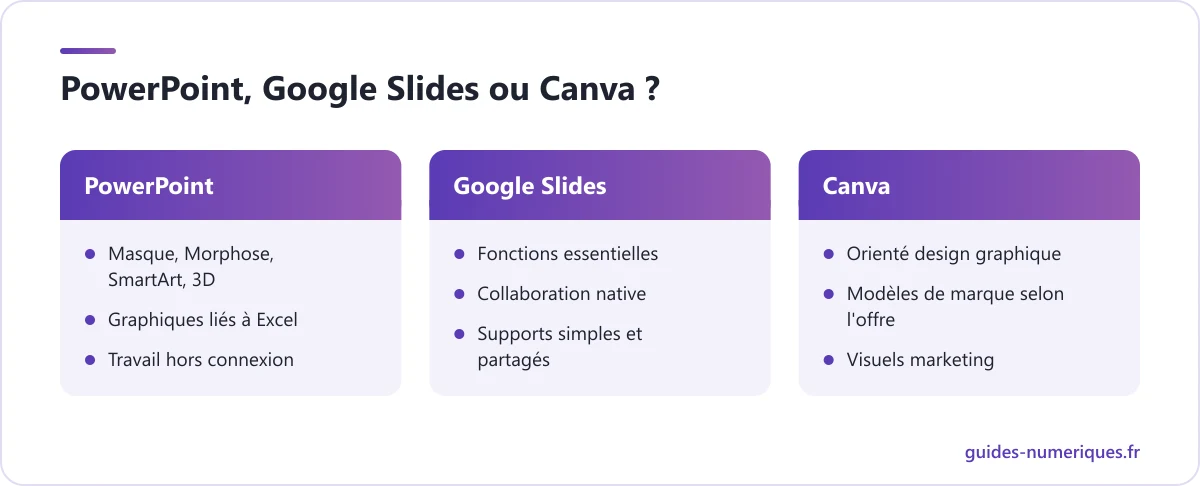
| Critère | PowerPoint | Google Slides | Canva |
|---|---|---|---|
| Richesse fonctionnelle | Très élevée (masque, Morphose, SmartArt, 3D) | Essentiel | Orientée design graphique |
| Masque et modèles d’entreprise | Complet | Thème et masque plus simples | Modèles de marque selon l’offre |
| Graphiques liés aux données | Oui, via Excel | Oui, via Google Sheets | Graphiques simples |
| Collaboration en temps réel | Oui, sur fichier en ligne | Native | Native |
| Travail hors connexion | Oui (application de bureau) | Possible avec configuration | Limité |
| Idéal pour | Présentations professionnelles et institutionnelles | Supports simples et partagés | Visuels marketing et réseaux sociaux |
En entreprise, PowerPoint reste la référence, notamment grâce au masque et à l’intégration avec Excel et Word. Canva est un bon complément pour produire des visuels, comme le montre notre guide pour apprendre Canva, que vous pourrez ensuite intégrer à vos diapositives.
Comment apprendre PowerPoint et progresser ?
Un parcours efficace, à répartir sur quelques séances :
- Les bases (30 minutes) : interface, ruban, dispositions, espaces réservés, mise en forme du texte et des images.
- La cohérence (30 minutes) : thème, couleurs, polices, masque des diapositives, création d’un modèle.
- Les visuels (45 minutes) : images, icônes, formes, graphiques, SmartArt, tableaux, vidéo et objets 3D.
- La présentation (15 minutes) : transitions, animations utiles, mode Présentateur, répétition du minutage, export PDF et vidéo.
- La pratique : refaites un de vos anciens supports avec cette méthode et comparez le résultat.
Pour suivre ce parcours en vidéo, la formation PowerPoint pour créer des présentations professionnelles d’EspritAcadémique dure deux heures et ne demande aucun prérequis. Elle aborde notamment :
- la prise en main du ruban, de la barre d’accès rapide et de la structure des diapositives ;
- la mise en forme du texte et des images, la retouche d’images et le collage avancé ;
- les objets 3D, les formes, les équations, la capture d’écran et l’intégration de vidéos ;
- les graphiques, les schémas SmartArt et les tableaux lisibles ;
- les transitions, le mode Présentateur, la révision par commentaires et la traduction ;
- la préparation de l’impression et l’export en PDF.
Pour une vision plus large des outils bureautiques, notre guide de formation Microsoft 365 situe PowerPoint parmi les autres applications de la suite.
En résumé
Une présentation PowerPoint professionnelle naît d’une méthode : définir le message et le plan avant tout, configurer le masque des diapositives pour garantir la cohérence, appliquer des règles de design simples (un message par diapositive, peu de texte, des alignements rigoureux), illustrer avec des graphiques et des SmartArt lisibles, animer avec sobriété et répéter avec le mode Présentateur. Avec un modèle bien conçu, chaque nouvelle présentation se construit plus vite et avec un meilleur rendu.
Sources et documentation officielle
- Qu'est-ce qu'une diapositive master dans PowerPoint ? (Support Microsoft)
- Personnaliser un masque des diapositives (Support Microsoft)
- Créer un graphique SmartArt à partir d'une liste dans PowerPoint (Support Microsoft)
- Démarrer la présentation et consulter vos notes dans le mode Présentateur (Support Microsoft)
Questions fréquentes
Comment faire une présentation PowerPoint professionnelle ?
Commencez par définir votre message principal et votre public, puis rédigez un plan avec un titre-message par diapositive. Réglez ensuite le masque des diapositives (polices, couleurs, logo), construisez le contenu avec des visuels plutôt que du texte, alignez tous les éléments et limitez les animations. Répétez enfin avec le mode Présentateur avant de présenter.
Où se trouve le masque des diapositives dans PowerPoint ?
Allez dans l'onglet Affichage, groupe Modes masque, puis cliquez sur Masque des diapositives. La grande vignette en haut du volet de gauche est le masque principal : ce que vous y modifiez s'applique à toutes les dispositions situées en dessous. Cliquez sur Fermer le mode Masque pour revenir à l'édition normale.
Combien de diapositives prévoir pour une présentation ?
Il n'existe pas de règle universelle. Un repère pratique consiste à compter environ une à deux minutes par diapositive de contenu, en ajustant selon la densité. Pour une intervention de vingt minutes, une douzaine de diapositives bien construites suffit souvent. Mieux vaut peu de diapositives claires qu'un grand nombre de diapositives survolées.
Comment enregistrer une présentation PowerPoint en PDF ou en vidéo ?
Pour un PDF, utilisez Fichier > Exporter > Créer un document PDF/XPS, ou Fichier > Enregistrer sous en choisissant le type PDF. Pour une vidéo, choisissez Fichier > Exporter > Créer une vidéo, sélectionnez la qualité et indiquez si vous utilisez le minutage et la narration enregistrés, ou une durée fixe par diapositive.
Quelles polices utiliser pour une présentation professionnelle ?
Choisissez une ou deux polices maximum, lisibles à distance, et de préférence installées sur tous les ordinateurs ou intégrées au fichier. Une police sans empattement pour le texte est un choix sûr. Définissez-les dans Création > Variantes > Polices > Personnaliser les polices, afin qu'elles s'appliquent automatiquement à toute la présentation.
Combien de temps faut-il pour apprendre PowerPoint ?
Deux heures de formation guidée suffisent pour maîtriser l'essentiel : masque, mise en forme, images, graphiques, SmartArt, transitions et mode Présentateur. La qualité de vos présentations progresse ensuite avec la pratique, en appliquant systématiquement la même méthode à chaque nouveau support.