Modifier un PDF avec Adobe Acrobat : texte, pages, commentaires, signature et sécurité
- Thématique
- Bureautique & collaboration
- Tous les guides
- Microsoft 365, Copilot et bureautique
- Mis à jour
- Lecture
- 13 min
- Formation
- Adobe Acrobat - Modifier, signer et sécuriser vos PDF
L'essentiel en 30 secondes
- Pour modifier un PDF avec Adobe Acrobat, il faut Acrobat Standard ou Pro : le lecteur gratuit Acrobat Reader permet seulement de lire, commenter, remplir et signer.
- L'outil Modifier un PDF rend le texte et les images d'un PDF éditables directement, sans repasser par le fichier Word d'origine.
- L'outil Organiser les pages sert à réordonner, faire pivoter, supprimer, insérer, extraire ou fractionner des pages par glisser-déposer.
- Masquer un texte avec un rectangle noir ne le supprime pas : seul l'outil de biffage d'Acrobat Pro efface réellement une information sensible.
- Un PDF se protège de deux façons : un mot de passe d'ouverture pour empêcher la lecture, ou un mot de passe d'autorisations pour limiter l'impression et la modification.
Sommaire de l'article
- Adobe Acrobat : quelle version pour modifier un PDF ?
- Se repérer dans l’interface d’Acrobat
- Comment modifier un PDF avec Adobe Acrobat : les étapes
- Sécuriser un PDF : ce qu’il faut vraiment savoir
- Astuces pour gagner du temps sur vos PDF
- Les erreurs fréquentes (et comment les éviter)
- Acrobat, outils en ligne ou export depuis Office : que choisir ?
- Comment apprendre Adobe Acrobat rapidement ?
- En résumé
Pour modifier un PDF avec Adobe Acrobat, ouvrez le fichier dans Acrobat Standard ou Pro, puis choisissez l’outil Modifier un PDF : le texte et les images deviennent éditables comme dans un traitement de texte. Le même logiciel permet aussi de fusionner plusieurs fichiers, de réorganiser les pages, de commenter, de signer et de protéger un document par mot de passe.
Ce guide s’adresse aux assistants, gestionnaires, juristes, commerciaux, enseignants et à toute personne qui reçoit ou produit des PDF au quotidien. Vous y trouverez la méthode complète, outil par outil, avec les menus réels, les limites à connaître et les erreurs qui peuvent coûter cher (notamment sur les informations confidentielles).
Adobe Acrobat : quelle version pour modifier un PDF ?
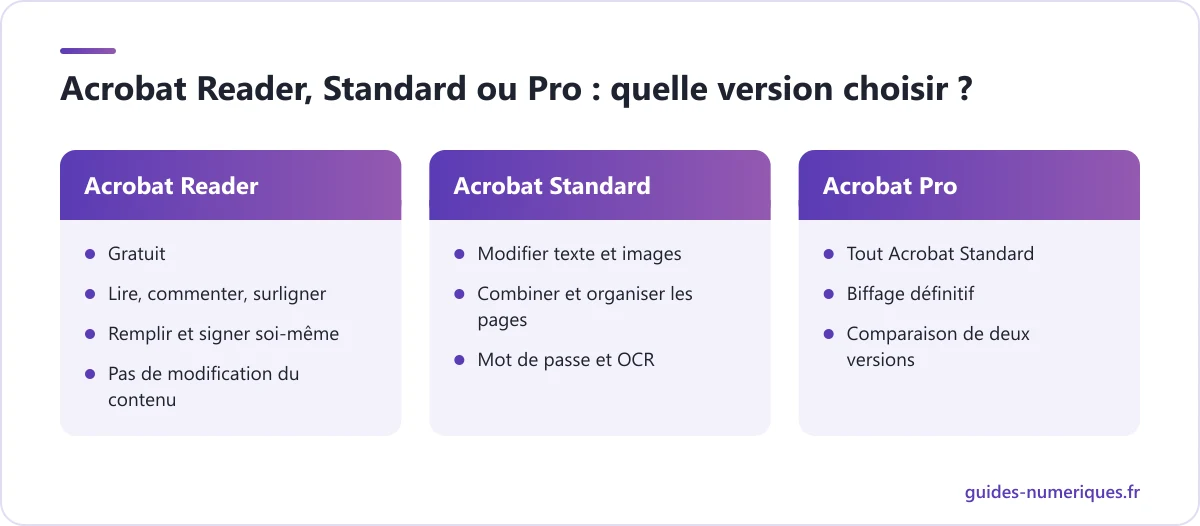
Adobe Acrobat est le logiciel d’Adobe dédié au format PDF, qu’Adobe a lui-même créé. Il existe en version gratuite, Acrobat Reader, limitée à la lecture, aux commentaires et à la signature simple, et en versions payantes par abonnement, Acrobat Standard et Acrobat Pro, qui permettent de modifier réellement le contenu du fichier.
| Fonction | Acrobat Reader (gratuit) | Acrobat Standard | Acrobat Pro |
|---|---|---|---|
| Lire, rechercher, imprimer | Oui | Oui | Oui |
| Commenter, surligner, annoter | Oui | Oui | Oui |
| Remplir un formulaire et signer soi-même | Oui | Oui | Oui |
| Modifier le texte et les images | Non | Oui | Oui |
| Combiner des fichiers, organiser les pages | Non | Oui | Oui |
| Protéger par mot de passe | Non | Oui | Oui |
| Reconnaissance de texte (OCR) sur un scan | Non | Oui | Oui |
| Biffer définitivement des informations | Non | Non | Oui |
| Comparer deux versions d’un document | Non | Non | Oui |
Les formules et leur contenu évoluent régulièrement : consultez la page tarifs officielle d’Adobe pour vérifier le détail avant de souscrire. Pour un usage professionnel régulier, Acrobat Pro reste le choix le plus complet, en particulier dès que vous manipulez des données sensibles.
Se repérer dans l’interface d’Acrobat
Depuis sa refonte, Acrobat regroupe ses fonctions dans un volet Tous les outils, à gauche de l’écran. Chaque outil ouvre ses propres options dans ce même volet, tandis que le document occupe la zone centrale. À droite, un panneau affiche selon le contexte les commentaires, les signets ou les miniatures de pages.
Les zones à connaître :
- Le menu principal (en haut à gauche) : ouvrir, enregistrer, enregistrer sous, imprimer, propriétés du document.
- La barre d’outils rapide : sélection, commentaire, surlignage, dessin, zoom. Elle reste accessible quel que soit l’outil actif.
- Le volet Tous les outils : Modifier un PDF, Combiner des fichiers, Organiser les pages, Remplir et signer, Protéger un PDF, Compresser un PDF, Numériser et OCR, etc.
- Le panneau de navigation : miniatures des pages, signets, pièces jointes.
Notre conseil : épinglez en haut de la liste les quatre ou cinq outils que vous utilisez le plus. Vous éviterez de parcourir tout le catalogue à chaque manipulation. Si vous travaillez encore sur l’ancienne interface, les mêmes outils se trouvent dans l’onglet Outils, avec des noms quasi identiques.
Rechercher dans un PDF volumineux
Ctrl+F (Cmd+F sur Mac) ouvre la recherche simple dans le document courant. Pour aller plus loin, Ctrl+Maj+F ouvre la recherche avancée : mots entiers uniquement, respect de la casse, recherche dans les commentaires et les signets, et surtout recherche dans tous les PDF d’un dossier. C’est l’outil idéal pour retrouver une clause dans une série de contrats ou un numéro de facture dans des archives.
Comment modifier un PDF avec Adobe Acrobat : les étapes
Voici la méthode complète, de l’ouverture du fichier jusqu’à la version finale prête à être envoyée. Les étapes suivent l’ordre logique d’un vrai traitement de document.
Étape 1 — Modifier le texte existant
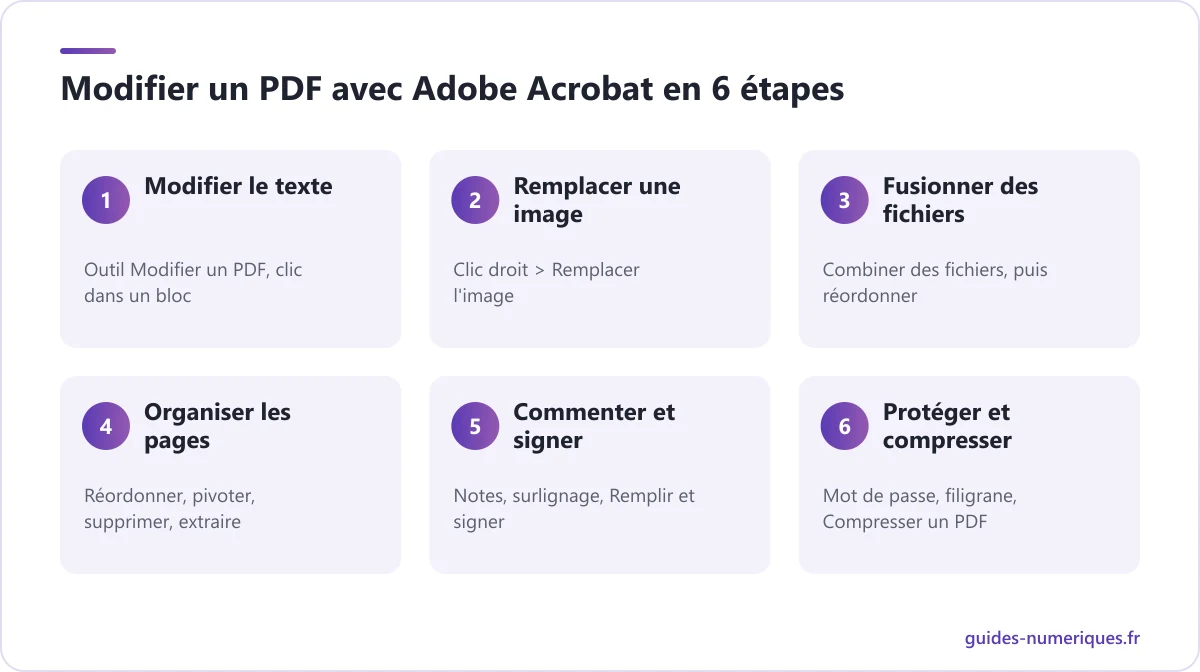
Ouvrez votre PDF, puis cliquez sur Modifier un PDF dans le volet Tous les outils. Acrobat encadre chaque bloc de texte et chaque image. Cliquez dans un bloc pour corriger, ajouter ou supprimer du texte, exactement comme dans un traitement de texte.
Le panneau de gauche propose alors les options de mise en forme : police, taille, couleur, alignement, interlignage, listes à puces. Quelques points à connaître :
- Acrobat tente d’utiliser la police d’origine. Si elle n’est pas installée sur votre ordinateur ou pas incorporée au PDF, il la remplace par une police proche : vérifiez le rendu.
- Le texte reflue à l’intérieur de son bloc, mais pas d’un bloc à l’autre. Un paragraphe très allongé peut donc déborder : agrandissez le cadre avec ses poignées.
- Ajouter du texte crée un nouveau bloc n’importe où sur la page, utile pour une mention oubliée.
Étape 2 — Remplacer ou ajuster une image
Toujours dans Modifier un PDF, cliquez sur une image pour la sélectionner. Vous pouvez la déplacer, la redimensionner avec les poignées d’angle (Maj pour conserver les proportions), la faire pivoter ou la rogner. Le clic droit propose Remplacer l’image : choisissez le nouveau fichier et il prend la place de l’ancien.
Pour insérer un nouveau visuel, utilisez l’option Image du même outil, puis tracez sa zone sur la page. Pour des visuels travaillés (logos, schémas), mieux vaut les préparer en amont dans un logiciel adapté : notre guide pour apprendre Illustrator et le dessin vectoriel explique comment obtenir des éléments qui restent nets à toutes les tailles.
Étape 3 — Fusionner des PDF en un seul fichier
Cliquez sur Combiner des fichiers, puis Ajouter des fichiers. Vous pouvez mélanger des PDF, des documents Word, des classeurs Excel, des présentations PowerPoint et des images : Acrobat les convertit à la volée. Réordonnez les fichiers par glisser-déposer, puis cliquez sur Combiner.
Acrobat crée un nouveau PDF, qu’il reste à enregistrer. Vérifiez ensuite le panneau des signets : selon les options, Acrobat crée un signet par fichier d’origine, ce qui facilite la navigation dans un dossier volumineux.
Étape 4 — Réorganiser les pages d’un PDF
L’outil Organiser les pages affiche toutes les pages sous forme de miniatures. Vous pouvez alors :
- réordonner les pages par glisser-déposer ;
- faire pivoter une page scannée à l’envers (flèches de rotation au survol) ;
- supprimer une ou plusieurs pages (sélection avec Ctrl ou Maj, puis icône de corbeille) ;
- insérer des pages depuis un autre fichier ou une page blanche ;
- extraire une sélection de pages dans un nouveau PDF ;
- fractionner un document en plusieurs fichiers, par nombre de pages, par taille ou par signets de premier niveau.
Astuce : la même opération est possible depuis le panneau des miniatures, sans ouvrir l’outil. Faites glisser une miniature d’un PDF ouvert vers un autre pour y copier la page.
Étape 5 — Ajouter des liens cliquables
Un sommaire cliquable ou un lien vers votre site rend un PDF beaucoup plus agréable à consulter. Dans Modifier un PDF, choisissez Lien, puis Ajouter ou modifier. Tracez un rectangle sur la zone à rendre cliquable, puis choisissez l’action :
- Accéder à une vue de page : la destination est une page du même document (idéal pour un sommaire) ;
- Ouvrir une page web : saisissez l’adresse complète ;
- Ouvrir un fichier : utile pour une annexe, à condition de l’envoyer avec le document.
Réglez l’apparence du lien (rectangle visible ou invisible, couleur) pour qu’il ne dénature pas la mise en page. Les signets, créés depuis le panneau du même nom, complètent le dispositif pour les documents longs.
Étape 6 — Commenter et relire un PDF
Le mode commentaire est l’outil de relecture par excellence, et il fonctionne aussi dans Acrobat Reader. Les outils les plus utiles :
- Note : un commentaire épinglé à un endroit précis ;
- Surligner, barrer, souligner : pour signaler un passage sans le modifier ;
- Remplacer le texte et insérer du texte : les marques de correction qui indiquent précisément la modification souhaitée ;
- Zone de texte, formes et dessin : pour annoter un plan ou un visuel.
Chaque commentaire peut recevoir une réponse et un statut (accepté, refusé, terminé). Le panneau des commentaires permet de les trier par page, auteur ou date, et de les filtrer. Pour une relecture à plusieurs, partagez le fichier depuis Acrobat : les relecteurs commentent la même version, ce qui évite de fusionner des retours contradictoires.
Étape 7 — Signer un PDF
Acrobat propose trois niveaux de signature, à ne pas confondre :
- Remplir et signer : vous tapez, dessinez ou importez votre signature, puis la placez sur la page. C’est la solution rapide pour un bon de commande ou une attestation.
- Demander des signatures électroniques : vous envoyez le document à un ou plusieurs signataires, qui signent en ligne ; Acrobat conserve un historique des actions.
- Utiliser un certificat : une signature numérique fondée sur un identifiant numérique, qui garantit l’identité du signataire et signale toute modification ultérieure du document.
Signez toujours la version finale : modifier un PDF après une signature numérique invalide cette signature, ce qui est précisément le but recherché.
Étape 8 — Sécuriser, compresser et finaliser
Dernière étape avant l’envoi. Dans Protéger un PDF, choisissez Protéger à l’aide d’un mot de passe :
- le mot de passe d’ouverture empêche toute lecture sans le mot de passe ;
- le mot de passe d’autorisations laisse lire le document mais restreint l’impression, la copie ou la modification.
Ajoutez si besoin un filigrane (Modifier un PDF > Filigrane > Ajouter) : « Confidentiel », « Brouillon » ou le nom du destinataire, avec réglage de l’opacité, de la rotation et des pages concernées. Enfin, Compresser un PDF réduit le poids du fichier pour un envoi par e-mail.
Sécuriser un PDF : ce qu’il faut vraiment savoir
La sécurité est le domaine où les erreurs sont les plus lourdes de conséquences. Trois notions méritent votre attention.
Masquer n’est pas supprimer
Poser un rectangle noir sur un numéro de compte ou un nom ne supprime rien : le texte reste présent sous la forme et peut être copié, recherché ou révélé en supprimant l’annotation. Pour effacer réellement une information, utilisez l’outil Biffer un PDF d’Acrobat Pro : vous marquez les zones, puis appliquez le biffage, qui retire définitivement le contenu. Le même outil peut rechercher automatiquement un motif, comme toutes les occurrences d’un nom.
Nettoyer les informations masquées
Un PDF contient souvent plus que ce que l’on voit : métadonnées (auteur, logiciel d’origine), calques masqués, anciens commentaires, pièces jointes. Avant de diffuser un document sensible, utilisez la fonction de suppression des informations masquées ou d’assainissement du document, proposée dans les outils de biffage et de protection d’Acrobat Pro.
Choisir un mot de passe robuste
Un mot de passe d’ouverture n’a de valeur que s’il est long et transmis par un autre canal que le document lui-même. Envoyer le PDF et son mot de passe dans le même e-mail annule l’intérêt de la protection.
Astuces pour gagner du temps sur vos PDF
Quelques réflexes font une vraie différence au quotidien :
- Modifier à la source quand c’est possible. Pour une refonte importante, exportez le PDF vers Word (Exporter un PDF > Microsoft Word), retravaillez-le, puis régénérez le PDF. Acrobat est parfait pour les retouches, moins pour réécrire tout un document.
- Rendre un scan éditable. Un document numérisé n’est qu’une image. L’outil Numériser et OCR reconnaît le texte et le rend recherchable, puis éditable.
- Numéroter les pages d’un dossier fusionné. Modifier un PDF > En-tête et pied de page > Ajouter : insérez une numérotation automatique, la date ou un intitulé.
- Créer un formulaire à remplir. L’outil Préparer un formulaire détecte les champs d’un document existant et les rend saisissables.
- Utiliser les actions guidées (Acrobat Pro) pour enchaîner automatiquement plusieurs traitements sur une série de fichiers, par exemple OCR, compression et ajout d’un filigrane.
- Préparer des documents propres en amont. Un rapport bien structuré dans Word, avec des styles de titres, donne un PDF avec signets automatiques. Si vous rédigez avec l’aide de l’IA, notre guide sur Copilot dans Word, PowerPoint et Outlook montre comment produire un document structuré avant de l’exporter.
Les erreurs fréquentes (et comment les éviter)
En formation, ce sont toujours les mêmes blocages qui reviennent. Les voici avec leur solution.
| Erreur | Conséquence | Solution |
|---|---|---|
| Masquer une donnée avec un rectangle noir | L’information reste lisible par copier-coller | Utiliser l’outil Biffer un PDF et appliquer le biffage |
| Chercher à modifier un scan | Aucun texte n’est sélectionnable | Lancer Numériser et OCR avant de modifier |
| Écraser le fichier d’origine | Impossible de revenir en arrière | Enregistrer sous un nouveau nom avant toute modification importante |
| Modifier après une signature numérique | La signature est signalée comme invalide | Finaliser le contenu, puis signer en dernier |
| Compresser sans vérifier | Images floues, petits caractères illisibles | Contrôler le rendu à 100 % et 200 % de zoom |
| Envoyer le mot de passe avec le fichier | Protection inutile | Communiquer le mot de passe par un autre canal |
| Fusionner sans vérifier l’ordre | Dossier incohérent pour le destinataire | Réordonner dans Combiner des fichiers, puis relire les miniatures |
Un dernier conseil : avant tout envoi important, ouvrez le fichier final dans le lecteur gratuit, comme le fera votre destinataire. Vous verrez immédiatement une police remplacée, un lien cassé ou un commentaire oublié.
Acrobat, outils en ligne ou export depuis Office : que choisir ?
Acrobat n’est pas le seul moyen de produire ou retoucher un PDF. Le bon outil dépend de ce que vous devez faire.
| Besoin | Solution adaptée |
|---|---|
| Retoucher quelques mots, remplacer une image | Acrobat Standard ou Pro |
| Réécrire en profondeur un document | Modifier la source (Word, PowerPoint), puis réexporter en PDF |
| Fusionner, réorganiser, fractionner régulièrement | Acrobat Standard ou Pro |
| Opération ponctuelle sur un document non confidentiel | Outils en ligne d’Adobe, aux fonctions limitées |
| Effacer définitivement des données sensibles | Acrobat Pro (biffage) |
| Créer une plaquette ou un visuel marketing | Un outil de mise en page, puis export PDF |
Pour les documents conçus dans d’autres environnements, l’export PDF natif suffit souvent : notre tutoriel Google Docs, Sheets, Slides et Forms couvre l’export depuis Google Workspace, et notre guide Canva pour les entreprises explique comment produire des supports visuels prêts à imprimer. Acrobat intervient ensuite pour assembler, annoter, signer et sécuriser l’ensemble.
Comment apprendre Adobe Acrobat rapidement ?
Acrobat s’apprend vite, car chaque outil répond à un besoin précis. Voici le parcours que nous recommandons :
- Premières minutes : se repérer dans l’interface, épingler ses outils favoris, maîtriser la recherche simple et avancée.
- Première demi-heure : fusionner des fichiers, organiser les pages, modifier du texte et des images sur un document réel.
- Ensuite : liens, signets, commentaires et relecture collaborative.
- Pour finir : signature, mot de passe, filigrane, compression, puis biffage si vous traitez des données sensibles.
- Au quotidien : appliquer la méthode sur vos propres documents, en gardant toujours une copie de l’original.
Pour être guidé pas à pas, la formation vidéo pour maîtriser la modification, la signature et la sécurité de vos PDF d’EspritAcadémique reprend ces étapes en une heure, sans prérequis. Elle est construite sur des exemples concrets et couvre notamment :
- la prise en main de l’interface et la personnalisation de la barre d’outils ;
- la recherche dans des documents volumineux, la fusion de rapports et la réorganisation des pages ;
- l’édition du texte, de la mise en page et des images d’un PDF existant ;
- la création de liens cliquables et de documents interactifs ;
- les outils de commentaire et de relecture ;
- la finalisation : filigrane, signature, protection et compression.
En résumé
Modifier un PDF avec Adobe Acrobat demande une version Standard ou Pro, mais tient ensuite en quelques outils : Modifier un PDF pour le texte et les images, Combiner des fichiers et Organiser les pages pour la structure, les commentaires pour la relecture, puis la signature, le mot de passe et la compression pour la finalisation. Gardez toujours l’original, signez en dernier et utilisez le biffage, jamais un simple rectangle noir, pour les informations sensibles.
Sources et documentation officielle
Questions fréquentes
Peut-on modifier un PDF avec Adobe Acrobat Reader gratuit ?
Non, pas le contenu. Acrobat Reader permet de lire, rechercher, commenter, surligner, remplir un formulaire et apposer une signature simple. Pour modifier le texte, remplacer une image, fusionner des fichiers ou réorganiser les pages, il faut un abonnement Acrobat Standard ou Acrobat Pro. Adobe propose aussi des outils en ligne aux fonctions limitées pour des besoins ponctuels.
Quelle est la différence entre Acrobat Standard et Acrobat Pro ?
Les deux permettent de modifier le texte et les images, de combiner des fichiers, d'organiser les pages, de protéger par mot de passe et de signer. Acrobat Pro ajoute des outils avancés comme le biffage définitif d'informations sensibles, la comparaison de deux versions d'un document ou des fonctions de préparation plus poussées. Vérifiez le détail actuel sur la page officielle d'Adobe avant de choisir.
Pourquoi je ne peux pas modifier le texte de mon PDF dans Acrobat ?
Le plus souvent, le PDF est un document numérisé : chaque page est une image, sans texte réel. Lancez alors l'outil Numériser et OCR pour qu'Acrobat reconnaisse les caractères. Autre cause possible : le document est protégé par un mot de passe d'autorisations qui interdit la modification. Dans ce cas, seul l'auteur peut lever la restriction.
Comment réduire la taille d'un PDF avec Acrobat ?
Utilisez l'outil Compresser un PDF, qui recompresse les images et supprime les éléments inutiles en quelques secondes. Acrobat Pro propose aussi l'Optimiseur PDF pour régler finement la résolution des images, les polices incorporées et le nettoyage du document. Contrôlez toujours la lisibilité des images et des petits caractères après compression.
Une signature faite avec Remplir et signer a-t-elle une valeur juridique ?
Elle constitue une signature électronique simple, suffisante pour de nombreux documents courants. Pour un niveau de preuve plus élevé, Acrobat propose l'envoi en signature électronique avec traçabilité ou la signature numérique basée sur un certificat. Le niveau requis dépend du type de document et de la réglementation applicable : en cas de doute, demandez l'avis de votre service juridique.
Combien de temps faut-il pour maîtriser Adobe Acrobat ?
Une heure de pratique guidée suffit pour couvrir l'essentiel : modifier du texte, fusionner, réorganiser les pages, commenter, signer, protéger et compresser. Les réflexes viennent ensuite en traitant vos propres documents. Les fonctions plus pointues, comme les formulaires interactifs ou le biffage, demandent quelques sessions supplémentaires.