Apprendre Word, Outlook et Access : les gestes essentiels, pas à pas, et ce qu'apporte Copilot
- Thématique
- Bureautique & collaboration
- Mis à jour
- Lecture
- 12 min
- Formation
- Maîtriser Word, Outlook et Access : Le Guide Pratique + IA Copilot
L'essentiel en 30 secondes
- Apprendre Word, Outlook et Access couvre trois besoins distincts : produire des documents, gérer ses communications et structurer des données reliées entre elles.
- Dans Word, l'affichage des caractères masqués (bouton ¶) révèle l'origine de la plupart des problèmes de mise en page.
- Dans Outlook, une signature professionnelle se crée une fois dans les paramètres et s'ajoute automatiquement aux nouveaux messages et aux réponses.
- Une base de données Access repose sur des tables reliées par des identifiants, interrogées par des requêtes et alimentées par des formulaires.
- Copilot rédige, reformule et résume dans Word et Outlook, mais Access ne dispose pas d'une intégration équivalente.
Sommaire de l'article
- Qu’est-ce que Word, Outlook et Access ?
- Pourquoi apprendre ces trois logiciels ensemble ?
- Comment apprendre Word, Outlook et Access : les étapes
- Astuces pour gagner du temps entre Word, Outlook et Access
- Les erreurs fréquentes (et comment les éviter)
- Access ou Excel : lequel choisir pour gérer vos données ?
- Comment progresser sur Word, Outlook et Access ?
- En résumé
Apprendre Word, Outlook et Access, c’est acquérir les gestes qui reviennent chaque jour au bureau : produire un document propre et bien structuré, gérer sa messagerie sans y passer la journée, et organiser des données reliées entre elles dans une vraie base. Ce guide détaille les manipulations essentielles de chaque logiciel, avec les menus exacts, puis montre ce que Copilot peut prendre en charge.
Il s’adresse aux assistants, gestionnaires, indépendants, étudiants et à toute personne qui utilise ces outils sans formation. Si vous cherchez une vue d’ensemble de la suite et de l’ordre dans lequel apprendre chaque application, commencez par notre guide de formation Microsoft 365 ; ici, nous entrons dans le détail de ces trois logiciels.
Qu’est-ce que Word, Outlook et Access ?
Word, Outlook et Access sont trois applications de Microsoft 365 aux rôles complémentaires. Word est le traitement de texte, pour rédiger et mettre en page. Outlook gère les e-mails, l’agenda et les contacts. Access est un système de gestion de base de données relationnelle, qui stocke et relie des informations structurées dans des tables.
Word et Outlook sont disponibles sur Windows, Mac, navigateur et mobile. Access n’existe que sur Windows, et n’est pas inclus dans tous les abonnements. Les trois partagent le même ruban d’onglets, ce qui facilite le passage de l’un à l’autre.
Pourquoi apprendre ces trois logiciels ensemble ?
Parce qu’ils couvrent une grande partie du travail administratif et qu’ils communiquent entre eux :
- Un courrier personnalisé : les adresses stockées dans Access alimentent un publipostage dans Word, envoyé ensuite par Outlook.
- Un suivi de dossiers : les demandes arrivent par e-mail dans Outlook, sont enregistrées dans une base Access, et un état Access produit la synthèse mensuelle.
- Un rapport : les chiffres issus d’une requête Access sont exportés vers Excel ou Word pour être commentés.
- Une organisation personnelle : modèles Word pour les documents récurrents, règles et catégories dans Outlook, base Access pour ce qui dépasse la simple liste.
Maîtriser les bases des trois évite de forcer un outil à faire le travail d’un autre, comme gérer une base clients dans un document Word ou dans une dizaine de fichiers Excel.
Comment apprendre Word, Outlook et Access : les étapes
Le parcours ci-dessous suit l’ordre le plus naturel : Word, puis Outlook, puis Access, puis Copilot.
Étape 1 — Prendre en main l’affichage et la saisie dans Word
Commencez par l’onglet Affichage : le mode Page montre le document tel qu’il sera imprimé, le mode Lecture facilite la relecture, et le Volet de navigation (case à cocher dans ce même onglet) affiche le plan du document à partir des titres.
Trois règles de saisie évitent la plupart des soucis :
- Entrée crée un nouveau paragraphe ; Maj+Entrée passe à la ligne sans changer de paragraphe (utile dans une adresse).
- Ctrl+Entrée insère un saut de page. N’appuyez jamais vingt fois sur Entrée pour changer de page.
- Ctrl+Maj+Espace insère une espace insécable, par exemple avant les deux-points ou entre un nombre et son unité, pour éviter qu’ils se séparent en fin de ligne.
Pour la correction orthographique, lancez Révision > Éditeur (ou F7). Si Word souligne tout un paragraphe en anglais, sélectionnez-le puis Révision > Langue > Définir la langue de vérification.
Étape 2 — Afficher les caractères masqués et aérer son texte
Le bouton ¶ de l’onglet Accueil affiche les caractères masqués : points pour les espaces, flèches pour les tabulations, pieds de mouche pour les fins de paragraphe, et les sauts de page ou de section. En formation, c’est la manipulation qui débloque le plus de situations : un décalage inexpliqué, une page blanche en trop, un tableau qui refuse de remonter.
Pour aérer un texte, n’insérez pas de lignes vides. Utilisez Accueil > Paragraphe > Espacement (avant et après) et l’interligne. Un espacement de 6 à 12 points après chaque paragraphe donne un rendu net et se modifie en une fois. Pour aligner des éléments sur une même ligne (un libellé à gauche, un montant à droite), utilisez les tabulations avec points de suite : Paragraphe > Tabulations, position, alignement droit, points de suite.
L’alignement (gauche, centré, droite, justifié) se règle dans le groupe Paragraphe. Le texte justifié convient aux documents imprimés ; pour un texte lu à l’écran, l’alignement à gauche reste plus lisible.
Étape 3 — Retenir les raccourcis Word et maîtriser Chercher et remplacer
Les raccourcis Word à connaître dans la version française :
| Raccourci | Action |
|---|---|
| Ctrl+G / Ctrl+I / Ctrl+U | Gras / italique / souligné |
| Ctrl+Z / Ctrl+Y | Annuler / rétablir |
| Ctrl+A | Tout sélectionner |
| Ctrl+F | Rechercher (volet de navigation) |
| Ctrl+H | Rechercher et remplacer |
| Ctrl+Entrée | Saut de page |
| Maj+F3 | Changer la casse (minuscules, majuscules, initiales) |
| Ctrl+Maj+Espace | Espace insécable |
| F7 | Vérification orthographique |
Chercher et remplacer (Ctrl+H) va bien au-delà du remplacement d’un mot. Cliquez sur Plus >> pour accéder aux options : respecter la casse, mot entier, remplacement de la mise en forme, et surtout le bouton Spécial, qui insère des codes. Par exemple, pour supprimer les lignes vides d’un texte copié depuis un e-mail :
Rechercher : ^p^p
Remplacer par : ^p
Le code ^p représente une marque de paragraphe, ^t une tabulation. Cliquez sur Remplacer tout plusieurs fois jusqu’à ce que Word n’en trouve plus.
Étape 4 — Organiser Outlook et trier ses messages
Outlook existe aujourd’hui en deux versions : Outlook classique et le nouvel Outlook, proche de la version web. Les fonctions sont similaires mais certains menus diffèrent ; vérifiez laquelle vous utilisez avant de suivre un tutoriel.
Pour retrouver un message, triez la liste : cliquez sur l’option de tri au-dessus des messages et choisissez De (tri alphabétique par expéditeur), Objet, Date ou Taille. La barre de recherche accepte des critères précis :
from:dupont
subject:facture
hasattachments:yes
Organisez ensuite la boîte de réception avec des dossiers, des catégories de couleur (clic droit > Catégoriser) et des règles (clic droit sur un message > Règles > Créer une règle) qui classent automatiquement les newsletters ou les messages d’un client. La Boîte de réception Prioritaire sépare les messages importants des autres ; activez-la ou désactivez-la depuis l’onglet Affichage ou les paramètres.
Étape 5 — Créer une signature Outlook et régler les options utiles
Une signature Outlook professionnelle contient votre nom, votre fonction, votre entreprise, un numéro de téléphone et éventuellement un logo léger. Pour la créer :
- Nouvel Outlook et Outlook sur le web : Paramètres > Comptes > Signatures.
- Outlook classique : Fichier > Options > Courrier > Signatures.
Créez deux signatures : une complète pour les nouveaux messages, une courte (nom et téléphone) pour les réponses et transferts. Définissez-les par défaut dans les listes déroulantes prévues à cet effet.
Autres options à régler dès le départ :
- Réponses automatiques pendant les absences (Fichier > Réponses automatiques dans la version classique, Paramètres > Comptes dans le nouvel Outlook).
- Différer la remise ou planifier l’envoi d’un message pour qu’il parte à une heure précise.
- Accusé de lecture avec parcimonie : beaucoup de destinataires le refusent.
- Rappel de pièce jointe : Outlook vous alerte si vous écrivez « ci-joint » sans joindre de fichier.
Étape 6 — Créer une base de données Access et importer Excel
Une base de données Access est un fichier .accdb qui contient plusieurs types d’objets, visibles dans le volet de gauche : tables (les données), requêtes (les questions posées aux données), formulaires (la saisie), états (l’impression), macros et modules.
Les quatre onglets principaux structurent le travail : Accueil (affichage, tri, filtres), Créer (nouveaux objets), Données externes (import et export) et Outils de base de données (relations, compactage).
Pour partir d’un fichier Excel existant : Données externes > Nouvelle source de données > À partir d’un fichier > Excel, choisissez Importer les données sources dans une nouvelle table, indiquez que la première ligne contient les en-têtes, puis laissez Access créer une clé primaire (NuméroAuto) ou choisissez un identifiant existant.
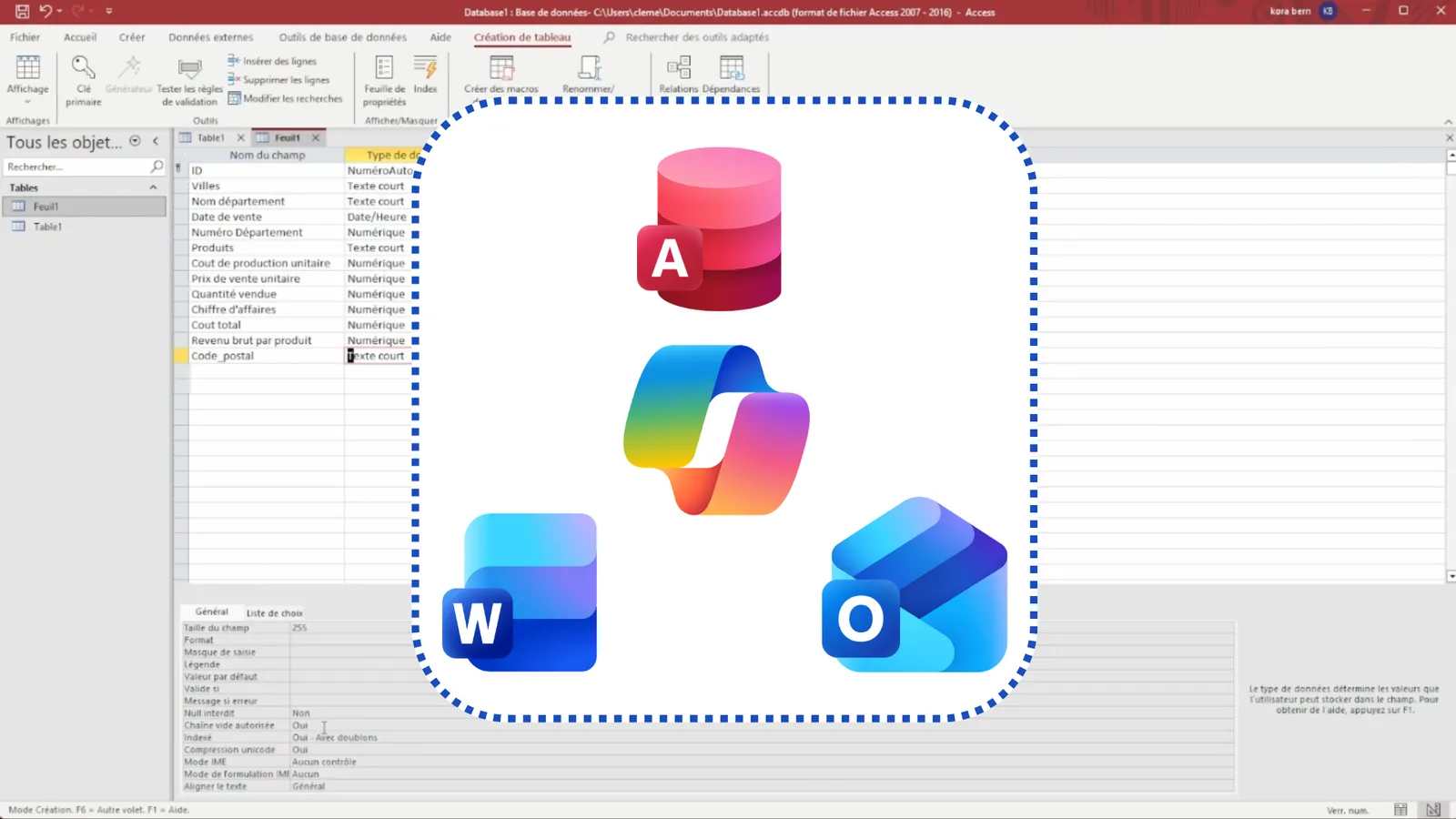
Vérifiez ensuite chaque champ en mode Création : type de données (Texte court, Nombre, Date/Heure, Monétaire, Oui/Non), et propriétés de sécurisation :
- Null interdit : le champ doit être rempli ;
- Valide si et Message si erreur : par exemple
>=0pour un montant ; - Indexé : Oui – Sans doublons : pour interdire deux fois le même numéro client ;
- Liste de choix : pour limiter la saisie à des valeurs prévues.
Pensez enfin à Fichier > Informations > Compacter et réparer la base de données régulièrement, et à sauvegarder la base avant toute modification de structure.
Étape 7 — Relier les tables et écrire des requêtes Access
Les relations font toute la force d’Access. Ouvrez Outils de base de données > Relations, ajoutez les tables, puis faites glisser l’identifiant de la table Clients (IDClient) sur le champ correspondant de la table Commandes. Cochez Appliquer l’intégrité référentielle : Access refusera alors une commande pour un client inexistant. Les options en cascade propagent les mises à jour ou suppressions, à activer avec prudence.
Les requêtes Access se créent dans Créer > Création de requête. Ajoutez les tables, double-cliquez sur les champs voulus, puis saisissez des critères :
| Critère | Résultat |
|---|---|
"Lyon" | Uniquement la ville de Lyon |
Comme "Dup*" | Les noms qui commencent par « Dup » |
Entre #01/01/2026# Et #31/03/2026# | Les dates du premier trimestre 2026 |
>1000 | Les montants supérieurs à 1 000 |
[Saisissez la ville] | Une requête paramétrée qui pose la question à l’ouverture |
Le bouton Totaux (Σ) transforme la requête en regroupement : somme des commandes par client, nombre de commandes par mois. Derrière chaque requête se trouve une instruction SQL, visible via Affichage > Mode SQL :
SELECT Clients.Nom, Sum(Commandes.Montant) AS TotalCommandes
FROM Clients INNER JOIN Commandes ON Clients.IDClient = Commandes.IDClient
GROUP BY Clients.Nom;
Si ce langage vous intéresse, notre guide pour apprendre SQL vous permettra d’aller plus loin, au-delà d’Access.
Complétez avec un formulaire (Créer > Formulaire, ou l’Assistant Formulaire) pour une saisie confortable, éventuellement avec un sous-formulaire des commandes du client affiché, et un état (Créer > État) pour imprimer une synthèse regroupée.
Étape 8 — Utiliser Copilot dans Word et Outlook
Si votre abonnement l’inclut, Copilot s’invite dans Word et Outlook :
- Word : rédiger un premier jet à partir d’une consigne et d’un fichier source, réécrire un paragraphe (plus concis, plus formel), transformer une liste en tableau, résumer un long document et en extraire les actions à mener.
- Outlook : résumer un long fil de discussion en quelques points, rédiger un brouillon de réponse en précisant le ton et la longueur, et obtenir des suggestions sur la clarté ou le ton d’un message avant de l’envoyer.
Donnez des consignes complètes : objectif, contexte, source et format attendu. Par exemple : « Rédige une réponse polie à ce client pour lui proposer un nouveau rendez-vous la semaine prochaine, en trois phrases, en rappelant la référence de son dossier. » Relisez toujours avant d’envoyer. Pour aller plus loin, notre guide Copilot dans Word, PowerPoint et Outlook détaille les commandes et les prompts avancés.
Astuces pour gagner du temps entre Word, Outlook et Access
- Publipostage : dans Word, Publipostage > Sélection des destinataires > Utiliser une liste existante accepte une table ou une requête Access. Vous produisez des lettres ou des e-mails personnalisés en une seule opération.
- Modèles Word : enregistrez vos documents récurrents au format modèle (.dotx) pour repartir d’une base propre à chaque fois.
- Étapes rapides Outlook (version classique) : combinez en un clic plusieurs actions, par exemple déplacer un message dans un dossier, le marquer comme lu et répondre avec un texte type.
- Insertion rapide Outlook : enregistrez des blocs de texte réutilisables pour les réponses fréquentes.
- Exporter d’Access vers Excel : Données externes > Exporter > Excel pour analyser le résultat d’une requête avec les outils d’Excel.
- Styles Word partout : un document structuré en Titre 1, Titre 2 peut être transformé en plan de présentation, ce qui est utile pour préparer une présentation PowerPoint professionnelle.
Les erreurs fréquentes (et comment les éviter)
| Logiciel | Erreur fréquente | Solution |
|---|---|---|
| Word | Changer de page avec une série de retours à la ligne | Ctrl+Entrée pour un saut de page |
| Word | Aligner du texte avec des espaces | Tabulations ou tableau sans bordures |
| Word | Mettre en forme chaque titre manuellement | Styles Titre 1, Titre 2 |
| Outlook | Garder tous les messages dans la boîte de réception | Dossiers, catégories et règles automatiques |
| Outlook | Signature en image unique | Signature en texte, logo léger à part, pour la lisibilité et l’accessibilité |
| Access | Stocker le nom du client dans chaque commande | Une table Clients reliée par IDClient |
| Access | Ne pas appliquer l’intégrité référentielle | La cocher dans la fenêtre Relations |
| Access | Choisir le type Texte pour des dates ou des montants | Date/Heure et Monétaire ou Nombre |
Access ou Excel : lequel choisir pour gérer vos données ?
C’est la question la plus fréquente en formation. Les deux outils ne répondent pas au même besoin.
| Critère | Excel | Access |
|---|---|---|
| Logique | Feuilles et cellules | Tables reliées par des identifiants |
| Idéal pour | Calculer, analyser, faire des graphiques | Stocker, relier et contrôler des données |
| Plusieurs listes liées | Possible avec des recherches, fragile | Natif, avec intégrité référentielle |
| Contrôle de la saisie | Validation des données | Types stricts, règles, formulaires |
| Saisie à plusieurs | Coédition sur fichier en ligne | Base partagée sur un réseau |
| Courbe d’apprentissage | Progressive | Plus exigeante au départ |
| Plateformes | Windows, Mac, web, mobile | Windows uniquement |
En pratique, beaucoup d’utilisateurs combinent les deux : Access pour stocker proprement, Excel pour analyser. Si c’est l’analyse qui vous intéresse le plus, notre parcours pour apprendre Excel prend le relais.
Comment progresser sur Word, Outlook et Access ?
Un parcours réaliste, sur deux à trois semaines :
- Word (45 minutes) : affichage, saisie, correction, caractères masqués, espacement, alignement, raccourcis, puis Chercher et remplacer.
- Outlook (30 minutes) : tri, recherche, dossiers et règles, signature professionnelle et options.
- Access (1 heure) : import d’un fichier Excel, types et propriétés des champs, relations, requêtes, formulaires et états.
- Copilot (30 minutes) : rédaction et reformulation dans Word, résumés et brouillons dans Outlook, avec des prompts structurés.
- Mise en pratique : reprenez un document, votre boîte de réception et une liste Excel réelle pour appliquer chaque technique.
Pour suivre ce programme en vidéo, la formation Word, Outlook, Access et Copilot d’EspritAcadémique dure deux heures et demie et ne demande aucun prérequis. Elle aborde notamment :
- l’affichage, la saisie, la correction, les caractères masqués, l’alignement et les raccourcis de Word ;
- l’organisation d’Outlook, le tri et la création d’une signature professionnelle ;
- la création d’une base Access à partir d’Excel, la sécurisation des données, les relations, les requêtes, les formulaires et les rapports ;
- Copilot dans Word, PowerPoint et Outlook : rédaction, amélioration de texte, tableaux, synthèse de documents et prompts structurés.
En résumé
Word, Outlook et Access couvrent trois besoins du quotidien : rédiger, communiquer et structurer des données. Dans Word, les caractères masqués, l’espacement de paragraphe et Chercher et remplacer règlent l’essentiel des problèmes. Dans Outlook, une signature bien paramétrée, des règles et des catégories rendent la messagerie gérable. Dans Access, des tables bien typées et reliées, interrogées par des requêtes, remplacent avantageusement les fichiers Excel dupliqués. Copilot accélère ensuite la rédaction et la lecture, à condition de relire ses propositions.
Questions fréquentes
Quelle est la différence entre Access et Excel ?
Excel est un tableur : il excelle pour calculer, analyser et représenter une liste de données. Access est un gestionnaire de base de données relationnelle : il relie plusieurs tables (clients, commandes, produits) sans dupliquer les informations, contrôle la saisie et gère plusieurs utilisateurs. Dès que vous recopiez les mêmes informations dans plusieurs onglets Excel, Access devient pertinent.
Comment créer une signature dans Outlook ?
Dans le nouvel Outlook et Outlook sur le web, ouvrez Paramètres > Comptes > Signatures. Dans Outlook classique, allez dans Fichier > Options > Courrier > Signatures. Créez la signature, mettez-la en forme, ajoutez éventuellement un logo, puis choisissez-la par défaut pour les nouveaux messages et, si vous le souhaitez, une version plus courte pour les réponses.
Quels sont les raccourcis Word les plus utiles ?
Dans la version française de Word, retenez Ctrl+G pour le gras, Ctrl+I pour l'italique, Ctrl+U pour le souligné, Ctrl+Z et Ctrl+Y pour annuler et rétablir, Ctrl+H pour rechercher et remplacer, Ctrl+Entrée pour un saut de page, Maj+F3 pour changer la casse et F7 pour lancer la vérification orthographique.
Access est-il inclus dans Microsoft 365 ?
Access est inclus dans plusieurs abonnements Microsoft 365, notamment certaines offres grand public et professionnelles, mais pas dans toutes. Il n'est disponible que sur Windows. Vérifiez la liste des applications de votre abonnement sur la page officielle de Microsoft ou dans votre compte Microsoft avant de commencer.
Combien de temps faut-il pour apprendre Word, Outlook et Access ?
Comptez environ deux heures et demie de formation guidée pour acquérir les bases utiles des trois logiciels et de Copilot. Word et Outlook deviennent confortables en quelques jours de pratique. Access demande plus de temps, car il faut comprendre la logique des relations et des requêtes : prévoyez quelques séances d'exercices sur une petite base réelle.
Peut-on utiliser Copilot dans Access ?
Access ne propose pas d'intégration Copilot comparable à celle de Word, Excel, PowerPoint ou Outlook. Vous pouvez en revanche utiliser Copilot Chat pour vous aider à formuler un critère de requête, expliquer une instruction SQL ou concevoir la structure de vos tables, à condition de vérifier le résultat dans Access.