
13 guides · mis à jour le 27 septembre 2026
Excel : tous nos guides pour progresser, des premières formules à l'automatisation
Formules, tableaux croisés dynamiques, Power Query, VBA, Copilot : tous nos tutoriels Excel classés par niveau pour progresser dans le bon ordre.
Excel reste le tableur de référence en entreprise : on l’utilise pour saisir et contrôler des données, calculer des indicateurs, produire un reporting mensuel ou bâtir un modèle financier. Cette page rassemble tous nos tutoriels Excel, classés du plus simple au plus avancé, pour que vous sachiez quel guide ouvrir selon votre niveau et votre objectif.
À quoi sert Excel au quotidien ?
Un classeur Excel sert à trois choses : stocker des données sous forme de tableau, les calculer avec des formules, puis les restituer sous forme de synthèses et de graphiques. Selon les métiers, cela donne un suivi des ventes, un budget, un planning, un tableau d’amortissement ou un fichier de contrôle comptable.
Au-delà des formules, Excel intègre des outils d’analyse puissants : les tableaux croisés dynamiques pour résumer des milliers de lignes, Power Query pour importer et nettoyer des sources, Power Pivot pour relier plusieurs tables, et Copilot pour interroger vos données en français. La difficulté n’est donc pas de trouver une fonction, mais de savoir dans quel ordre apprendre.
Par où commencer selon votre niveau ?
Si vous partez de zéro, commencez par les bases d’Excel pour débutant : saisie, formules, références absolues, tri, filtres et graphiques. Complétez avec notre feuille de route pour apprendre Excel, qui détaille l’ordre de progression et le temps à prévoir pour chaque étape.
Si vous maîtrisez déjà les formules courantes, passez au tableau croisé dynamique : c’est l’outil qui fait gagner le plus de temps dans la plupart des postes. Les profils finance et gestion trouveront ensuite dans le guide Excel pour la comptabilité les fonctions financières (VPM, VAN, TRI, AMORLIN) et la méthode pour construire un modèle fiable.
Pour les utilisateurs avancés, trois chantiers se présentent : Power Query et Power Pivot pour industrialiser la préparation des données, les macros VBA pour automatiser Excel de bureau, et Office Scripts pour automatiser les classeurs en ligne.
Comment les guides s’enchaînent
Les tutoriels sont pensés comme une progression, chaque étape s’appuyant sur la précédente :
- Structurer : une base propre, transformée en tableau (Ctrl+T), est la condition de tout le reste.
- Synthétiser : le TCD simple, puis le TCD avancé orienté reporting, avec consolidation de plusieurs bases, graphiques croisés et impression par page de filtre.
- Piloter : le tableau de bord Excel interactif réunit indicateurs, graphiques et segments sur un seul écran.
- Automatiser : Power Query pour l’alimentation, VBA ou Office Scripts pour les traitements répétitifs.
Notre conseil de formateur : ne sautez pas l’étape de structuration. En formation, la plupart des TCD faux ou des tableaux de bord impossibles à actualiser viennent d’une source mal organisée : lignes vides, en-têtes fusionnés, plusieurs informations dans une même colonne.
Excel et l’intelligence artificielle
L’IA ne remplace pas les bases, elle les accélère. Copilot dans Excel agit directement dans le classeur : colonnes calculées, mises en forme, TCD et graphiques à partir d’une demande écrite. ChatGPT avec Excel est très efficace pour écrire, expliquer ou corriger une formule, et le guide pour automatiser Excel avec ChatGPT montre comment lui faire produire des macros et des étapes de nettoyage. Pour choisir entre ces approches et les combiner, lisez notre synthèse sur l’intelligence artificielle dans Excel.
Dans tous les cas, gardez un réflexe : testez chaque résultat proposé par l’IA sur des cas dont vous connaissez déjà la réponse.
Aller plus loin après Excel
Excel mène naturellement vers l’analyse de données. Le parcours data analyst enchaîne Excel, SQL et Power BI dans un ordre cohérent, et le parcours productivité bureautique avec l’IA associe Excel au reste de Microsoft 365 et à Copilot. Si vos classeurs deviennent trop lourds ou doivent être partagés en ligne, poursuivez avec nos guides Power BI, qui reprennent la logique de Power Query et du modèle de données.
Débuter sur de bonnes bases
Analyser et présenter ses données
Modéliser et automatiser

Travailler avec l'IA dans Excel
Intelligence artificielle
ChatGPT et Excel : faire de l'IA votre assistant pour les formules et l'analyse de données

Intelligence artificielle
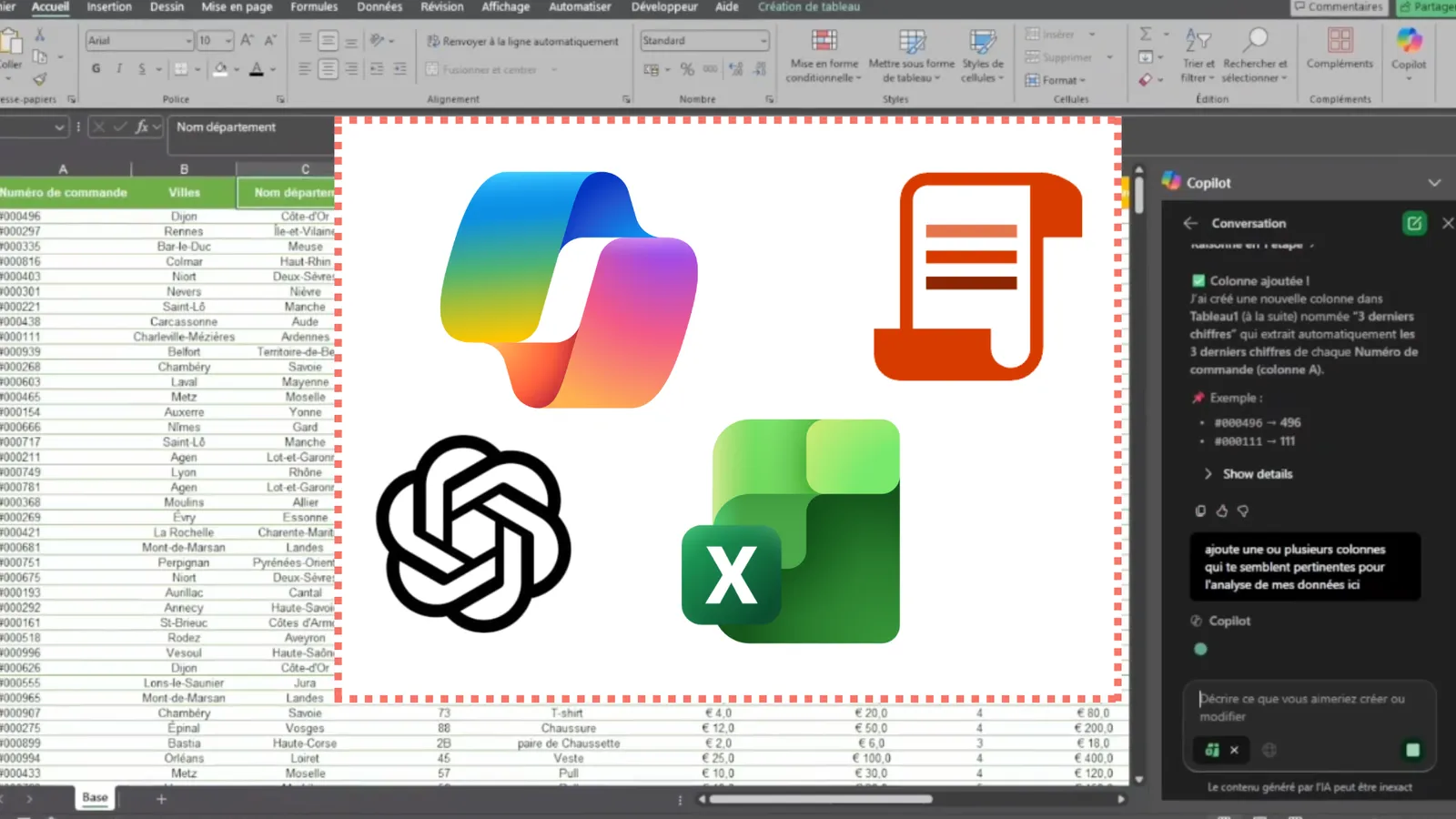
Automatiser Excel avec ChatGPT : macros VBA, nettoyage de données et workflows IA
Parcours qui utilisent ces guides
Parcours Data analyst Suivez un parcours data analyst en 7 étapes : Excel, tableaux croisés dynamiques, Power Query, SQL, Power BI, DAX et publication des rapports. 7 étapes → Parcours Automatisation no-code et low-code Apprenez à automatiser vos processus en 7 étapes : Power Automate, Power Apps, Office Scripts, Power Platform, Copilot Studio, n8n et agents IA. 7 étapes → Parcours Productivité bureautique avec l'IA (assistant, office manager, cadre) Gagnez du temps au bureau en 7 étapes : bases d'Excel, Word et Outlook, PowerPoint, Notion, prompts ChatGPT, puis Copilot dans Microsoft 365. 7 étapes →
Questions fréquentes sur Excel
Par quel tutoriel Excel commencer quand on a déjà quelques notions ?
Faites un test simple : si vous savez écrire une formule avec une référence absolue ($A$1), trier, filtrer et transformer une liste en tableau avec Ctrl+T, passez directement au tableau croisé dynamique. Sinon, reprenez le guide des bases pour débutant : quelques heures suffisent pour consolider ces réflexes, et tous les guides suivants s'appuient dessus.
Quelle méthode choisir pour automatiser Excel : Power Query, VBA, Office Scripts ou IA ?
Tout dépend de la tâche. Power Query automatise l'import et le nettoyage de données sans code. VBA reste la solution pour automatiser Excel de bureau, notamment la mise en forme et les traitements sur plusieurs feuilles. Office Scripts convient aux classeurs stockés en ligne et se déclenche avec Power Automate. L'IA, enfin, sert surtout à écrire et expliquer ce code plus vite.
Quels guides Excel suivre pour un poste en finance ou en contrôle de gestion ?
Commencez par le tableau croisé dynamique, puis le guide Excel pour la comptabilité et la finance, qui couvre amortissements, emprunts, VAN, TRI et trésorerie. Enchaînez avec Power Query et Power Pivot pour fiabiliser les imports mensuels, puis avec le tableau de bord interactif pour présenter vos indicateurs. Le TCD avancé complète l'ensemble pour la partie reporting imprimable.
L'IA peut-elle remplacer l'apprentissage des formules Excel ?
Non. Copilot et ChatGPT écrivent des formules correctes dans la plupart des cas simples, mais ils se trompent parfois sur le périmètre des données, le séparateur ou la logique métier. Sans connaître les bases, vous ne pouvez ni repérer l'erreur ni corriger la formule. L'IA fait gagner du temps à ceux qui savent déjà vérifier un résultat.