Tutoriel Google Workspace : maîtriser Docs, Sheets, Slides et Forms au quotidien
- Thématique
- Bureautique & collaboration
- Tous les guides
- Microsoft 365, Copilot et bureautique
- Mis à jour
- Lecture
- 13 min
- Formation
- Maîtriser Google Docs, Sheets, Slides et Forms de A à Z
L'essentiel en 30 secondes
- Ce tutoriel Google Workspace couvre les quatre outils du quotidien : Google Docs pour le texte, Sheets pour les calculs, Slides pour les présentations et Forms pour les questionnaires.
- Les applications Google Workspace fonctionnent dans le navigateur, enregistrent automatiquement chaque modification et conservent un historique des versions consultable à tout moment.
- Le partage repose sur trois rôles : Lecteur, Commentateur et Éditeur, attribués à une personne ou à toute personne disposant du lien.
- Google Sheets propose des tableaux croisés dynamiques, des graphiques, des filtres et des vues filtrées qui permettent à chacun de trier sans gêner les autres.
- Les réponses d'un Google Forms peuvent être envoyées automatiquement dans une feuille Google Sheets pour être analysées.
Sommaire de l'article
- Qu’est-ce que Google Workspace ?
- Pourquoi utiliser Google Docs, Sheets, Slides et Forms ?
- Comment utiliser Google Workspace : tutoriel pas à pas
- Astuces pour gagner en productivité dans Google Workspace
- Les erreurs fréquentes (et comment les éviter)
- Google Workspace ou Microsoft 365 : comparaison
- Comment apprendre Google Workspace efficacement ?
- En résumé
Ce tutoriel Google Workspace vous montre comment utiliser efficacement les quatre applications que l’on ouvre tous les jours : Google Docs pour rédiger, Google Sheets pour calculer et analyser, Google Slides pour présenter et Google Forms pour collecter des réponses. Pour chacune, vous trouverez les manipulations essentielles, les menus exacts et les réglages qui font gagner du temps.
Ce guide s’adresse aux salariés qui arrivent dans une entreprise équipée de Google Workspace, aux indépendants, aux étudiants et à tous ceux qui viennent de Microsoft Office. À la fin, vous saurez mettre en page un document, construire un tableau de calcul avec graphiques et tableau croisé dynamique, animer une présentation, diffuser un questionnaire et partager le tout avec les bons droits.
Qu’est-ce que Google Workspace ?
Google Workspace est la suite bureautique et collaborative de Google, utilisable dans un navigateur. Elle réunit Gmail, Agenda, Drive, Meet et les éditeurs Docs, Sheets, Slides et Forms. Les fichiers sont stockés dans Google Drive, enregistrés automatiquement et modifiables à plusieurs en même temps, sans envoi de pièces jointes.
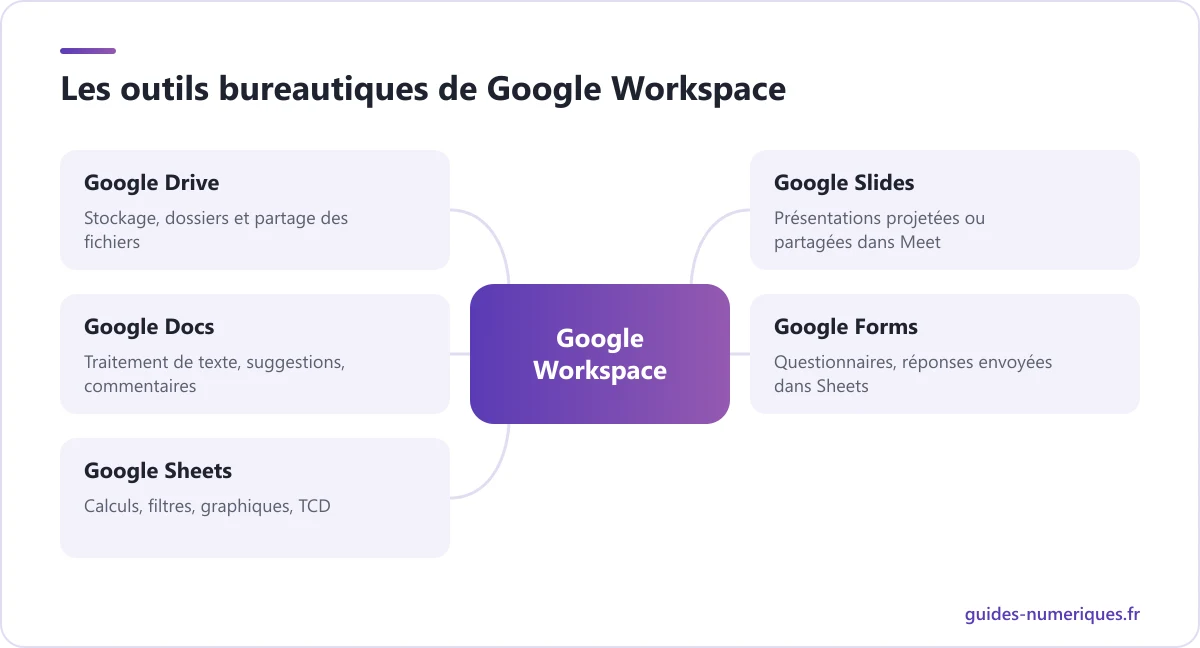
Deux points distinguent Workspace des logiciels installés. D’abord, il n’y a pas de bouton Enregistrer : chaque frappe est sauvegardée, et l’historique des versions permet de revenir en arrière. Ensuite, le fichier est unique : au lieu d’envoyer des copies, on partage un lien, et tout le monde travaille sur la même version.
Un compte Google personnel donne déjà accès aux quatre éditeurs. Les abonnements professionnels ajoutent la messagerie à votre nom de domaine, des Drive partagés, plus de stockage et des outils d’administration.
Pourquoi utiliser Google Docs, Sheets, Slides et Forms ?
Les applications Google sont particulièrement adaptées aux situations suivantes :
- Rédiger à plusieurs : un compte rendu, une procédure ou une proposition commerciale que plusieurs personnes relisent et annotent.
- Suivre une activité partagée : un planning d’équipe, un budget, un suivi de prospects ou d’inventaire dans Google Sheets, consultable par tous.
- Présenter en réunion ou à distance : un support Google Slides projeté depuis n’importe quel ordinateur ou partagé dans Google Meet.
- Collecter des informations : inscriptions, enquêtes de satisfaction, quiz de formation ou demandes internes avec Google Forms.
- Travailler depuis n’importe où : navigateur, tablette ou téléphone, avec un mode hors connexion pour les trajets.
Le vrai bénéfice apparaît quand les outils se combinent : un formulaire alimente une feuille de calcul, qui nourrit un graphique inséré dans une présentation.
Comment utiliser Google Workspace : tutoriel pas à pas
Chaque étape correspond à un usage concret. Un raccourci à retenir pour toutes les applications : Ctrl+/ (Cmd+/ sur Mac) affiche la liste des raccourcis clavier.
Étape 1 — Organiser Google Drive
Tout commence dans Drive. Créez une arborescence simple (par client, par projet ou par service) avec Nouveau > Nouveau dossier. Pour créer un fichier, utilisez Nouveau > Google Docs (ou Sheets, Slides, Forms), ou tapez directement dans la barre d’adresse docs.new, sheets.new, slides.new ou forms.new.
Notre conseil : partagez des dossiers plutôt que des fichiers un par un. Toute personne ayant accès au dossier voit automatiquement les nouveaux documents qui y sont créés. En entreprise, les Drive partagés sont préférables : les fichiers appartiennent à l’équipe et non à la personne qui les a créés.
Étape 2 — Créer et mettre en page un document Google Docs
Dans Google Docs, structurez votre texte avec les styles de paragraphe (menu déroulant « Texte normal » dans la barre d’outils) : Titre, Titre 1, Titre 2. Ces styles génèrent automatiquement le plan du document, affiché dans le volet de gauche, et permettent d’insérer une table des matières via Insertion > Table des matières.
Pour les listes, utilisez Ctrl+Maj+8 (puces) et Ctrl+Maj+7 (numérotation), et Tab pour créer un sous-niveau. La mise en page se règle dans Fichier > Configuration de la page : orientation, marges, couleur de page, et choix entre le format Pages (pour imprimer) et Sans pages (pour un document lu à l’écran, avec des tableaux larges).
Les en-têtes et pieds de page s’ajoutent avec Insertion > En-têtes et pieds de page, et la pagination avec Insertion > Numéros de page. Cochez Première page différente pour une page de garde sans en-tête.
Tapez @ dans le texte pour insérer un chip intelligent : une personne, une date, un fichier Drive ou une liste déroulante de statuts (Brouillon, En relecture, Validé). C’est très pratique pour les comptes rendus et les suivis de projet.
Étape 3 — Collaborer : partage, commentaires et suggestions
Cliquez sur Partager en haut à droite. Ajoutez des personnes par adresse e-mail et choisissez leur rôle :
| Rôle | Ce que la personne peut faire | Usage conseillé |
|---|---|---|
| Lecteur | Consulter le fichier, sans commenter ni modifier | Diffusion d’une version finale |
| Commentateur | Ajouter des commentaires et des suggestions | Relecture, validation par un responsable |
| Éditeur | Modifier le contenu et, par défaut, partager | Coauteurs du document |
Sous Accès général, vous choisissez entre Limité (seules les personnes ajoutées) et Tous les utilisateurs disposant du lien. En entreprise, une troisième option limite l’accès aux membres de votre organisation.
Pour relire sans écraser le texte d’origine, passez en mode Suggestion (icône crayon en haut à droite, puis Suggestion) : vos modifications apparaissent en couleur et l’auteur les accepte ou les refuse. Pour commenter, sélectionnez un passage et appuyez sur Ctrl+Alt+M. En tapant + suivi d’une adresse dans un commentaire, vous pouvez attribuer une tâche à un collègue, qui reçoit une notification.
Enfin, Fichier > Historique des versions > Afficher l’historique des versions montre qui a modifié quoi et quand. Vous pouvez nommer une version (« Version envoyée au client ») et la restaurer à tout moment.
Étape 4 — Gagner du temps avec les modèles
Chaque éditeur propose une galerie : depuis l’écran d’accueil de Docs, Sheets ou Slides, cliquez sur Galerie de modèles (CV, lettre, compte rendu, facture, budget, planning, feuille de présence). Dans un document ouvert, Fichier > Nouveau > À partir d’un modèle mène au même endroit.
Pour vos propres modèles, créez un document de référence dans un dossier « Modèles », et utilisez Fichier > Créer une copie pour chaque nouveau projet. Les éditions professionnelles permettent aussi de publier des modèles dans la galerie de l’organisation.
Étape 5 — Prendre en main Google Sheets
Dans Google Sheets, la première habitude à prendre est de figer la ligne d’en-tête : Affichage > Figer > 1 ligne. Les titres restent visibles quand vous faites défiler des centaines de lignes. Le même menu permet de figer la première colonne.
Les formules commencent par = et utilisent les mêmes logiques qu’Excel. Selon la langue et les paramètres régionaux du fichier (Fichier > Paramètres), les fonctions peuvent s’afficher en français ou en anglais, et le séparateur d’arguments est la virgule ou le point-virgule.
| Besoin | Fonction (nom français / anglais) | Exemple d’usage |
|---|---|---|
| Additionner | SOMME / SUM | Total d’une colonne de montants |
| Faire une moyenne | MOYENNE / AVERAGE | Note moyenne d’une enquête |
| Tester une condition | SI / IF | Afficher « En retard » si la date est dépassée |
| Compter selon un critère | NB.SI / COUNTIF | Nombre de tâches « Terminé » |
| Additionner selon un critère | SOMME.SI / SUMIF | Ventes d’une seule région |
| Chercher une valeur | RECHERCHEV / VLOOKUP | Retrouver le prix d’un produit |
Sheets propose aussi des fonctions qui lui sont propres, citées ici sous leur nom anglais : IMPORTRANGE récupère des données d’une autre feuille Google, QUERY interroge un tableau avec une syntaxe proche du SQL, UNIQUE et FILTER extraient des listes dynamiques, et GOOGLETRANSLATE traduit le contenu d’une cellule.
Pour fiabiliser la saisie, utilisez Données > Validation des données (listes déroulantes, dates, nombres dans une plage) et Format > Mise en forme conditionnelle pour colorer automatiquement les retards ou les montants négatifs.
Étape 6 — Trier, filtrer et analyser avec les graphiques et les TCD
Pour trier, sélectionnez vos données puis Données > Trier la plage > Options avancées de tri des plages et cochez Les données ont une ligne d’en-tête. Pour filtrer, Données > Créer un filtre ajoute des flèches sur chaque en-tête.
Sur un fichier partagé, préférez les vues filtrées (Données > Vues filtrées > Créer une vue filtrée) : votre filtre ne s’applique qu’à vous et ne masque pas les lignes de vos collègues. Chaque vue peut être nommée et réutilisée.
Pour un graphique, sélectionnez les données puis Insertion > Graphique. L’éditeur s’ouvre à droite avec deux onglets : Configuration (type de graphique, plage, axe) et Personnaliser (titres, couleurs, légende, étiquettes de données).
Pour une synthèse, Insertion > Tableau croisé dynamique, choisissez une nouvelle feuille, puis ajoutez des champs dans Lignes, Colonnes, Valeurs et Filtres depuis l’éditeur de droite. La logique est la même que dans Excel, détaillée dans notre guide du tableau croisé dynamique Excel. Le TCD de Sheets se met à jour automatiquement quand les données changent.
Étape 7 — Créer et animer une présentation Google Slides
Dans Google Slides, commencez par le thème (volet de droite à la création, ou Diapositive > Modifier le thème). En modifiant le masque et ses mises en page, vous changez d’un coup la police, les couleurs et le logo de toutes les diapositives. C’est plus fiable que de retoucher chaque diapositive.
Ajoutez une diapositive avec Ctrl+M et choisissez sa mise en page (titre et corps, deux colonnes, section). Pour les transitions, Diapositive > Transition ouvre le volet des animations : choisissez un effet sobre (fondu) et appliquez-le à toutes les diapositives. Pour animer un élément, sélectionnez-le puis Insertion > Animation ; réglez le déclenchement (au clic, après la précédente) et la vitesse.
Les notes du présentateur se saisissent sous chaque diapositive. En cliquant sur la flèche à côté de Diaporama puis Mode Présentateur, vous les voyez dans une fenêtre séparée, avec un minuteur, pendant que le public ne voit que les diapositives. Un graphique Sheets inséré via Insertion > Graphique > À partir de Sheets reste lié : un bouton Mettre à jour apparaît quand les données changent.
Étape 8 — Créer un questionnaire avec Google Forms
Dans Google Forms, chaque question a un type à choisir dans la liste déroulante à droite : Réponse courte, Paragraphe, Choix multiples, Cases à cocher, Liste déroulante, Importer un fichier, Échelle linéaire, Grille à choix multiples, Grille de cases à cocher, Date et Heure. Activez Obligatoire pour les questions indispensables.
Pour un formulaire long, ajoutez des sections (icône à deux barres dans la barre latérale). Sur une question à choix multiples, les trois points > Aller à la section en fonction de la réponse permettent de créer un parcours conditionnel : un client insatisfait est dirigé vers une question de détail, les autres passent directement à la suite.
Dans l’onglet Paramètres, vous pouvez collecter les adresses e-mail, limiter à une réponse par personne (connexion Google requise) ou transformer le formulaire en questionnaire noté, avec un barème et un corrigé par question. Diffusez ensuite le formulaire avec Envoyer : par e-mail, par lien (raccourcissable) ou par code d’intégration dans un site.
Les réponses s’affichent dans l’onglet Réponses sous forme de résumés graphiques. Pour les analyser, associez le formulaire à une feuille Sheets depuis ce même onglet : chaque réponse devient une ligne horodatée.
Astuces pour gagner en productivité dans Google Workspace
Quelques réglages et habitudes changent réellement le quotidien :
- Rechercher dans les menus : dans Docs, Sheets et Slides, Alt+/ ouvre une zone de recherche pour trouver n’importe quelle commande par son nom.
- Coller sans mise en forme : Ctrl+Maj+V évite de récupérer les polices et couleurs d’une page web ou d’un e-mail.
- Lier plutôt que copier : insérez un tableau ou un graphique Sheets dans Docs ou Slides en gardant le lien, pour éviter les chiffres périmés.
- Notifier les modifications : dans Sheets, Outils > Règles de notification vous prévient par e-mail quand quelqu’un modifie la feuille ou qu’un formulaire reçoit une réponse.
- Protéger les zones sensibles : Données > Protéger les feuilles et les plages empêche la modification accidentelle des formules par les autres éditeurs.
- Travailler hors connexion : activez le mode hors connexion dans les paramètres de Drive avant un déplacement.
- Automatiser : Apps Script (Extensions > Apps Script) permet d’écrire de petits scripts, et des outils comme n8n relient Sheets ou Forms à d’autres applications sans code.
Selon votre abonnement, l’assistant IA de Google, Gemini, est aussi intégré aux éditeurs pour rédiger un brouillon, résumer un document ou générer une image dans Slides. Relisez toujours ses propositions avant de les diffuser.
Les erreurs fréquentes (et comment les éviter)
En formation, ces erreurs reviennent chez presque tous les débutants, surtout ceux qui arrivent de Microsoft Office :
| Erreur | Conséquence | Solution |
|---|---|---|
| Partager « Tous les utilisateurs disposant du lien » en Éditeur | N’importe qui ayant le lien peut modifier ou repartager | Accès Limité par défaut, rôle Commentateur pour les relecteurs |
| Envoyer le fichier en pièce jointe | Plusieurs versions circulent | Partager le lien du fichier unique |
| Filtrer une feuille partagée avec un filtre classique | Les collègues voient des lignes masquées | Utiliser les vues filtrées |
| Mettre en forme chaque titre à la main dans Docs | Pas de plan ni de table des matières | Utiliser les styles Titre 1, Titre 2 |
| Modifier chaque diapositive une par une | Présentation incohérente | Modifier le thème et le masque |
| Créer le fichier dans son Drive personnel en entreprise | Fichier perdu au départ de la personne | Utiliser un Drive partagé d’équipe |
| Ne pas rendre les questions obligatoires dans Forms | Réponses incomplètes et inexploitables | Cocher Obligatoire et ajouter une validation de réponse |
Google Workspace ou Microsoft 365 : comparaison
Beaucoup d’entreprises utilisent l’une ou l’autre suite, parfois les deux. Voici les équivalences et les différences principales.
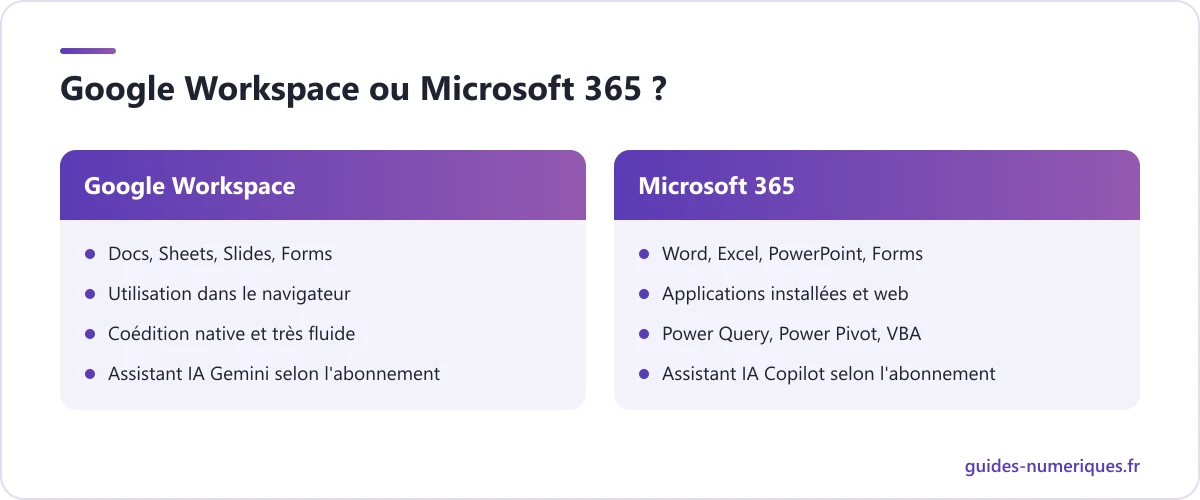
| Usage | Google Workspace | Microsoft 365 |
|---|---|---|
| Traitement de texte | Google Docs | Word |
| Tableur | Google Sheets | Excel |
| Présentation | Google Slides | PowerPoint |
| Formulaires et sondages | Google Forms | Microsoft Forms |
| Stockage | Google Drive | OneDrive et SharePoint |
| Mode d’utilisation principal | Navigateur | Applications installées et versions web |
| Coédition en temps réel | Native et très fluide | Disponible, plus fluide sur les fichiers en ligne |
| Analyse de données avancée | Formules, TCD, QUERY, Apps Script | Power Query, Power Pivot, VBA |
| Assistant IA intégré | Gemini (selon l’abonnement) | Copilot (selon l’abonnement) |
En pratique, Google Workspace l’emporte pour la simplicité et la collaboration, Microsoft 365 pour la profondeur fonctionnelle, notamment dans Excel. Si vous devez travailler dans les deux environnements, notre parcours pour apprendre Excel de A à Z complète bien ce tutoriel. Pour organiser des notes, des projets et des wikis plus librement qu’avec Docs, un outil comme Notion est aussi une alternative à considérer.
Comment apprendre Google Workspace efficacement ?
La meilleure méthode consiste à apprendre chaque outil sur un cas réel de votre activité, dans cet ordre :
- Drive et Docs (30 minutes) : organiser ses dossiers, rédiger un document structuré avec styles, en-têtes et pagination, puis le partager en mode Commentateur.
- Slides et Forms (30 minutes) : bâtir une courte présentation à partir d’un thème, puis un questionnaire avec sections, associé à une feuille Sheets.
- Sheets (1 heure) : figer les en-têtes, écrire les formules de base, créer un graphique, un tableau croisé dynamique et des vues filtrées.
- Ensuite : adopter les modèles, les règles de notification et, si besoin, un outil de visualisation comme Looker Studio pour transformer vos feuilles en rapports.
Pour être guidé vidéo après vidéo, la formation complète sur Google Docs, Sheets, Slides et Forms proposée par EspritAcadémique dure deux heures, ne demande aucun prérequis et suit une approche 100 % pratique. Elle couvre notamment :
- la découverte de l’écosystème Workspace et la création de documents Docs structurés ;
- la mise en page complète : polices, marges, en-têtes, pieds de page et pagination ;
- le partage, les droits d’accès et la coédition, ainsi que l’usage des modèles ;
- les bases de Slides, les animations et les transitions ;
- la création de sondages avec Forms ;
- Sheets en profondeur : volets figés, formules essentielles, graphiques, TCD, tri et filtres.
En résumé
Google Workspace réunit quatre outils complémentaires : Docs pour rédiger avec des styles et des en-têtes, Sheets pour calculer et analyser avec formules, graphiques et TCD, Slides pour présenter à partir d’un thème cohérent, et Forms pour collecter des réponses qui alimentent Sheets. La clé est de partager un fichier unique avec les bons rôles, de s’appuyer sur l’historique des versions et de réutiliser des modèles. Deux heures de pratique suffisent pour devenir autonome.
Sources et documentation officielle
Questions fréquentes
Google Docs, Sheets et Slides sont-ils gratuits ?
Oui, un compte Google personnel donne accès gratuitement à Docs, Sheets, Slides et Forms, avec un espace de stockage partagé avec Gmail et Drive. Les abonnements Google Workspace pour les entreprises ajoutent notamment une adresse e-mail à votre nom de domaine, davantage de stockage, des Drive partagés et une console d'administration. Consultez la page tarifs officielle de Google pour le détail des offres.
Peut-on utiliser Google Docs et Sheets hors connexion ?
Oui. Dans Google Drive, ouvrez les Paramètres et activez l'option Hors connexion, depuis le navigateur Chrome ou Edge avec l'extension Google Docs hors connexion. Vous pouvez ensuite ouvrir et modifier vos fichiers récents sans Internet. Les modifications sont synchronisées dès que la connexion revient. Pour un fichier précis, utilisez aussi Fichier > Rendre disponible hors connexion.
Comment ouvrir un fichier Word ou Excel dans Google Docs ou Sheets ?
Déposez le fichier dans Google Drive puis double-cliquez dessus : il s'ouvre dans Docs ou Sheets et peut être modifié directement au format Office. Pour le convertir au format Google, utilisez Fichier > Enregistrer au format Google Docs ou Google Sheets. À l'inverse, Fichier > Télécharger permet d'exporter en .docx, .xlsx, .pptx ou PDF.
Quelle différence entre Google Sheets et Excel ?
Google Sheets est plus simple à partager et excelle en coédition en temps réel, directement dans le navigateur. Excel reste plus puissant pour les gros volumes, Power Query, Power Pivot et les macros VBA. Pour des tableaux de suivi, des budgets et des analyses courantes, Sheets suffit largement ; pour de la modélisation lourde, Excel garde l'avantage.
Comment voir les réponses d'un Google Forms dans Google Sheets ?
Ouvrez votre formulaire, allez dans l'onglet Réponses et cliquez sur l'option d'association à Sheets. Choisissez de créer une nouvelle feuille de calcul ou d'utiliser une feuille existante. Chaque nouvelle réponse s'ajoute ensuite automatiquement sous forme de ligne, avec un horodatage, ce qui permet de trier, filtrer ou créer un tableau croisé dynamique.
Combien de temps faut-il pour apprendre Google Workspace ?
Deux heures de pratique guidée suffisent pour être autonome sur les fonctions essentielles de Docs, Sheets, Slides et Forms, surtout si vous connaissez déjà Word ou Excel. Comptez quelques semaines d'usage régulier pour maîtriser les formules avancées de Sheets, les modèles et les réflexes de collaboration.