Canva ou Photoshop : comparatif complet pour choisir entre création rapide et retouche avancée
- Comparatif
- Canva vs Photoshop
- Rédaction
- Équipe pédagogique EspritAcadémique
- Mis à jour
L'essentiel en 30 secondes
- Choisissez Canva pour produire vite des visuels de communication à partir de modèles, et Photoshop dès que la qualité de l'image elle-même est en jeu : retouche, détourage ou photomontage.
- Canva fonctionne dans le navigateur, sur ordinateur et sur mobile, avec une offre gratuite et des offres payantes ; Photoshop est disponible par abonnement Adobe Creative Cloud, avec une période d'essai.
- Photoshop repose sur les calques, les sélections et les masques de fusion, qui permettent de retoucher une zone précise d'une image sans détruire l'original.
- Les deux outils intègrent de l'IA générative : les outils Magic Studio chez Canva, le remplissage génératif alimenté par Adobe Firefly chez Photoshop.
- Beaucoup de professionnels combinent les deux : retouche des photos dans Photoshop, puis mise en page et déclinaisons des formats dans Canva.
Sommaire du comparatif
- Canva et Photoshop en bref
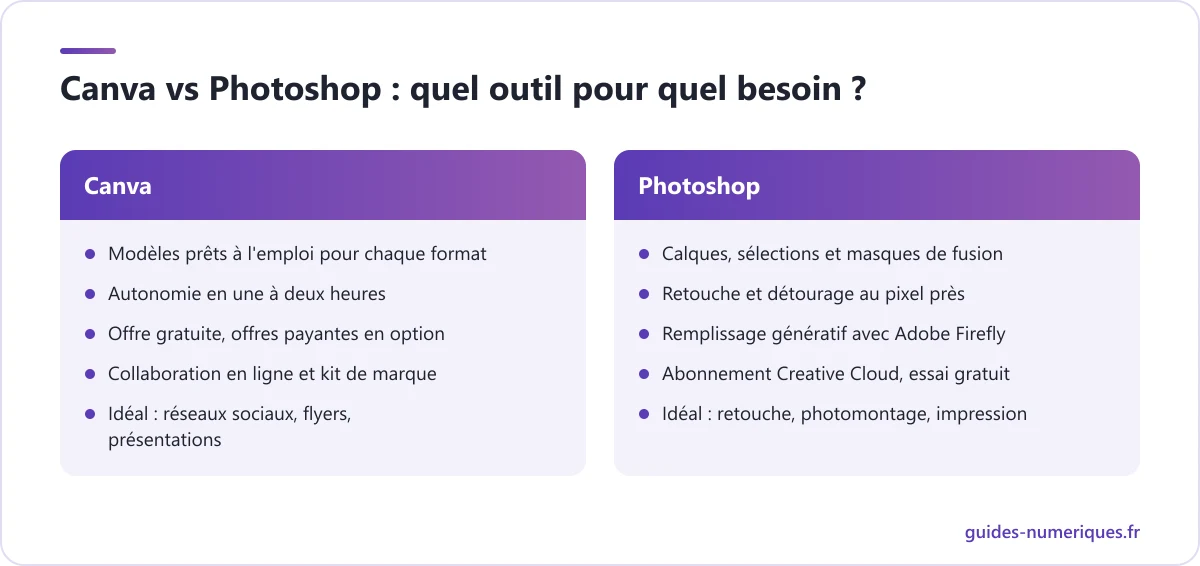
- Tableau comparatif Canva vs Photoshop
- Modèles contre calques : deux façons de travailler
- Retouche photo et IA générative : deux niveaux de précision
- Collaboration, formats et impression
- Quand choisir Canva ?
- Quand choisir Photoshop ?
- Peut-on utiliser Canva et Photoshop ensemble ?
- Comment apprendre Canva ou Photoshop ?
- Notre verdict
Choisissez Canva si vous devez produire vite des visuels de communication à partir de modèles (publications, flyers, présentations), et Photoshop si votre travail porte sur l’image elle-même : retouche, détourage, photomontage ou préparation exigeante pour l’impression. Le match Canva vs Photoshop oppose en réalité deux logiques : l’assemblage rapide d’éléments prêts à l’emploi d’un côté, le contrôle fin de chaque pixel de l’autre.
Ce comparatif s’adresse aux indépendants, chargés de communication, créateurs de contenu et futurs graphistes qui hésitent entre les deux outils. Vous y trouverez un tableau critère par critère, les différences concrètes au quotidien, les situations où chaque outil s’impose et la façon de les combiner.
Canva et Photoshop en bref
Canva est un outil de création graphique en ligne, utilisable dans le navigateur, en application pour ordinateur et sur mobile. Il repose sur une bibliothèque de modèles pour presque tous les formats, une banque intégrée de photos, d’illustrations et de polices, et un éditeur en glisser-déposer. Il s’adresse d’abord aux non-graphistes : indépendants, associations, équipes marketing, enseignants.
Photoshop est le logiciel d’édition d’images matricielles d’Adobe, disponible sur ordinateur (Windows et macOS), sur le web et sur mobile. Il s’appuie sur les calques, les sélections et les masques pour retoucher des photos, créer des montages et préparer des visuels pour l’écran ou l’impression, et intègre des fonctions d’IA générative basées sur Adobe Firefly. Il vise les photographes, graphistes, retoucheurs et professionnels de la communication visuelle.
Tableau comparatif Canva vs Photoshop
| Critère | Canva | Photoshop |
|---|---|---|
| Nature de l’outil | Création graphique à partir de modèles | Retouche et création d’images en pixels |
| Prise en main | Une à deux heures pour être autonome | Une dizaine d’heures pour les bases, plusieurs semaines pour la retouche avancée |
| Point de départ | Un modèle ou un format prédéfini | Une photo ou un document vierge |
| Retouche photo | Ajustements globaux, filtres, effets, gomme magique | Calques de réglage, Courbes, correcteurs, tampon, retouche localisée |
| Détourage | Suppression automatique de l’arrière-plan (offres payantes) | Sélection du sujet, Sélectionner et masquer, plume, masques de fusion |
| IA générative | Outils Magic Studio, en partie réservés aux offres payantes | Remplissage et recadrage génératifs (Adobe Firefly), avec crédits génératifs |
| Mise en page et typographie | Très rapide : modèles, Styles, kit de marque, documents de plusieurs pages | Complète sur un visuel, moins pratique pour un document de plusieurs pages |
| Collaboration | Édition à plusieurs, commentaires, partage par lien | Documents cloud et partage pour commentaires, édition surtout individuelle |
| Plateformes | Navigateur, Windows, macOS, iOS, Android | Windows, macOS, web, mobile |
| Modèle de prix | Offre gratuite et offres payantes | Abonnement Creative Cloud, période d’essai |
| Export et impression | PNG, JPG, PDF Impression, MP4, GIF | PSD, PNG, JPG, PDF, contrôle de la résolution et du mode CMJN |
| Idéal pour | Réseaux sociaux, flyers, présentations, déclinaisons de marque | Retouche photo, photomontage, visuels haut de gamme, impression exigeante |
Modèles contre calques : deux façons de travailler
Dans Canva, on part presque toujours d’un modèle ou d’un format prédéfini. La structure est déjà posée : emplacement du titre, des photos, des blocs de texte. Votre travail consiste à remplacer les textes, les couleurs et les images, puis à ajuster la composition. Les Styles appliquent en un clic une combinaison de polices et de couleurs, et le kit de marque conserve logos, palettes et polices pour les réutiliser. Le revers de cette rapidité : un modèle peu personnalisé ressemble à des milliers d’autres, d’où l’importance des règles de design (hiérarchie, alignement, contraste).
Dans Photoshop, on construit l’image couche par couche. Chaque élément (photo, texte, forme, réglage) occupe un calque indépendant ; les sélections délimitent la zone où une action s’applique ; les masques de fusion cachent une partie d’un calque sans l’effacer. Avec les calques de réglage et les objets dynamiques, chaque modification reste réversible. C’est plus long à apprendre, mais c’est ce qui permet de revenir sur un détail à tout moment.
Prenons un exemple concret : l’annonce d’un nouveau produit sur Instagram. Si la photo est propre, Canva suffit : un modèle, votre photo, un titre, et le visuel est prêt. Si le produit a été photographié sur une table encombrée, il faut d’abord le détourer, nettoyer ou remplacer le décor, puis harmoniser la lumière et les couleurs. Ce travail relève de Photoshop.
Retouche photo et IA générative : deux niveaux de précision
Canva propose une retouche globale efficace. Le bouton Modifier regroupe les ajustements (luminosité, contraste, saturation, température), les filtres et des effets comme le duotone ou les ombres. Les outils d’IA de Magic Studio ajoutent la suppression d’arrière-plan, une gomme pour effacer un élément, l’agrandissement d’une image au-delà de son cadre et la génération d’images à partir d’une description. Une partie de ces fonctions est réservée aux offres payantes, et leur liste évolue souvent.
Photoshop permet une retouche localisée et non destructive :
- Niveaux et Courbes, en calques de réglage, pour corriger l’exposition et les dominantes de couleur ;
- masques d’écrêtage pour qu’un réglage ne touche que le produit, pas le décor ;
- outil Supprimer, correcteur localisé et tampon de duplication pour les défauts, du plus automatique au plus précis ;
- Sélectionner et masquer pour détourer des contours difficiles, comme des cheveux ;
- remplissage génératif : vous sélectionnez une zone, décrivez ce que vous voulez y voir, et Photoshop crée un calque génératif avec plusieurs variantes.
Les générations de Photoshop consomment des crédits génératifs liés à l’abonnement et nécessitent une connexion internet. Dans les deux outils, le résultat de l’IA doit être vérifié à 100 % de zoom : textes, mains et objets complexes contiennent souvent des défauts.
En résumé : Canva corrige une photo, Photoshop permet de la transformer.
Collaboration, formats et impression
Canva a été conçu pour le travail à plusieurs. Les designs sont stockés en ligne, partagés par un lien, commentés et modifiés simultanément par plusieurs personnes. Une équipe marketing peut ainsi préparer des modèles validés que chacun complète sans casser la charte. Canva gère aussi les documents de plusieurs pages (carrousels, présentations), l’animation avec export en MP4 ou en GIF, et la commande d’impressions directement depuis l’application.
Photoshop reste centré sur le fichier de travail : le PSD conserve tous les calques et se partage avec les autres logiciels Adobe. Il offre un contrôle fin de la résolution (300 ppp pour l’impression), du mode colorimétrique (RVB pour l’écran, CMJN à la demande de l’imprimeur) et des exports web. Pour les séries, les Actions et le traitement par lots appliquent la même suite d’opérations à un dossier entier de photos. Pour un logo destiné à de nombreux supports, ni l’un ni l’autre n’est idéal : un logiciel vectoriel comme Illustrator est plus adapté.
Quand choisir Canva ?
Canva est le bon choix dans ces situations :
- vous publiez chaque semaine sur les réseaux sociaux et devez décliner un même message en plusieurs formats ;
- vous n’êtes pas graphiste et voulez un résultat propre dès la première séance ;
- vous travaillez en équipe et voulez que chacun puisse modifier des modèles validés en respectant l’identité visuelle ;
- vous produisez des présentations, des documents, des flyers, des cartes de visite ou des miniatures de vidéos ;
- vous voulez démarrer sans budget : l’offre gratuite suffit pour apprendre et pour de nombreux usages réguliers ;
- vous avez besoin d’animations simples, exportées en MP4 ou en GIF.
Si vous partez de zéro, notre tutoriel Canva pour débutant vous fait créer vos premiers designs pas à pas, et notre guide Canva pour les réseaux sociaux détaille les formats et les méthodes de production.
Quand choisir Photoshop ?
Photoshop s’impose dans ces situations :
- vos photos doivent être retouchées : exposition, couleurs, imperfections, éléments gênants ;
- vous devez détourer des produits avec précision pour un catalogue ou une boutique en ligne ;
- vous réalisez des photomontages, remplacez un ciel ou un décor, ou étendez une image au-delà de son cadre ;
- vous préparez des fichiers pour un imprimeur exigeant (résolution, mode colorimétrique, formats) ;
- vous traitez des séries de photos avec des actions automatisées ;
- vous visez un métier de l’image (graphiste, photographe, retoucheur), où Photoshop fait partie des logiciels de référence.
Peut-on utiliser Canva et Photoshop ensemble ?
Oui, et c’est souvent la meilleure organisation : Photoshop pour préparer l’image, Canva pour la mise en page et les déclinaisons.
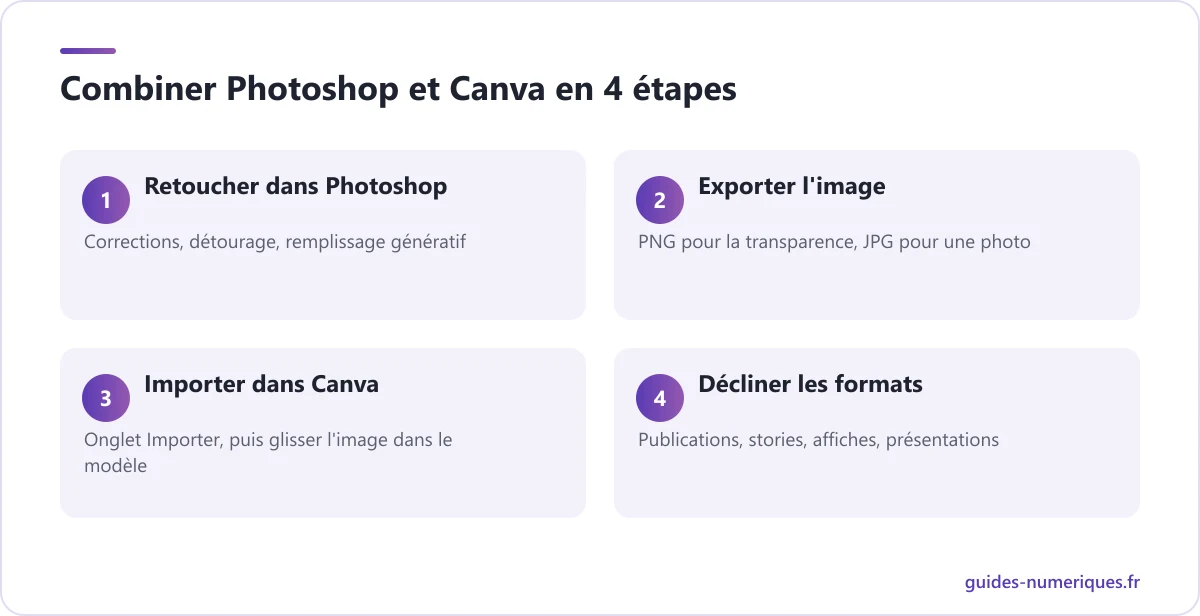
Concrètement, retouchez et détourez votre photo dans Photoshop en conservant le fichier maître au format PSD. Exportez-la avec Fichier > Exporter > Exporter sous : PNG pour garder la transparence d’un produit détouré, JPG pour une photo pleine. Importez ensuite l’image dans Canva par l’onglet Importer et glissez-la dans votre modèle. Toute l’équipe peut alors décliner le visuel en publication, story, affiche ou présentation, sans ouvrir Photoshop.
Passer de l’un à l’autre est aussi courant. Un utilisateur de Canva qui apprend Photoshop garde tout ce qu’il sait sur la hiérarchie, la typographie et les couleurs ; il doit surtout acquérir la logique des calques, des sélections et des masques. À l’inverse, un utilisateur de Photoshop prend Canva en main en une heure environ.
Comment apprendre Canva ou Photoshop ?
Pour Canva, notre guide pour apprendre Canva avec les règles du design montre comment passer d’un visuel correct à un visuel professionnel : grille, hiérarchie, polices, palette et Styles. Pour être accompagné, la formation Canva pour créer des visuels professionnels d’EspritAcadémique condense en 2 heures, sans prérequis, l’organisation de l’espace de travail, la typographie, les harmonies de couleurs, l’identité visuelle et l’animation de vos designs.
Pour Photoshop, notre guide Photoshop : retouche et IA générative détaille les calques, les sélections, les masques, la colorimétrie et le remplissage génératif à travers un exemple complet. La formation Photoshop et IA générative propose 11 heures de vidéos avec fichiers d’exercices : sélections avancées, détourage, retouche, calques de réglage, objets dynamiques, traitement par lots et export web ou PDF.
Pour situer ces deux outils parmi les autres logiciels de création visuelle, consultez notre page graphisme et montage vidéo.
Notre verdict
Canva et Photoshop ne jouent pas dans la même catégorie : le premier sert à produire des visuels de communication vite et en équipe, le second à fabriquer des images de qualité professionnelle. Pour la majorité des indépendants et des équipes marketing, Canva couvre l’essentiel des besoins quotidiens. Dès que la photo elle-même doit être retouchée, détourée ou transformée, Photoshop devient nécessaire. Si votre budget et votre temps le permettent, apprendre les deux, dans cet ordre, est la combinaison la plus efficace.
Sources et documentation officielle
Questions fréquentes
Canva ou Photoshop : lequel choisir pour débuter ?
Commencez par Canva si votre objectif est de produire rapidement des visuels de communication : une à deux heures suffisent pour être autonome. Choisissez Photoshop si vous visez la retouche photo, le photomontage ou un métier de l'image. Son apprentissage est plus long, mais les notions de calques, de sélections et de masques vous serviront dans tous les logiciels de création graphique.
Canva peut-il remplacer Photoshop ?
Pour les publications sur les réseaux sociaux, les flyers, les présentations et les supports de marque simples, oui. Canva ne remplace pas Photoshop pour la retouche localisée, le détourage de cheveux ou d'objets complexes, les photomontages réalistes et la préparation fine des fichiers d'impression. Dans ces cas, les calques de réglage, les masques et les outils de retouche de Photoshop restent nécessaires.
Canva et Photoshop sont-ils gratuits ?
Canva propose une offre gratuite qui donne accès à l'éditeur, à de nombreux modèles et aux exports courants, et des offres payantes pour les contenus premium et certaines fonctions d'IA. Photoshop est payant, par abonnement Adobe Creative Cloud, avec une période d'essai gratuite. Les tarifs évoluent : consultez les pages tarifs officielles de Canva et d'Adobe avant de choisir.
Peut-on passer de Canva à Photoshop ?
Oui, et c'est un parcours fréquent. Les règles de design apprises dans Canva, comme la hiérarchie, l'alignement, la typographie et l'harmonie des couleurs, restent valables dans Photoshop. Il faut en revanche apprendre une autre logique : les calques, les sélections, les masques de fusion et le travail non destructif. Comptez quelques semaines de pratique régulière pour être à l'aise.
Lequel est le plus adapté aux réseaux sociaux ?
Canva, dans la plupart des cas. Ses formats prédéfinis, ses modèles, ses Styles et son kit de marque permettent de produire et de décliner des publications en série, seul ou en équipe. Photoshop intervient en amont, quand une photo doit être retouchée ou détourée avant d'être intégrée au visuel. Les deux outils se complètent bien dans ce flux de production.