Apprendre Canva : typographie, couleurs et composition pour créer des visuels professionnels
- Thématique
- Design, 3D & vidéo
- Mis à jour
- Lecture
- 12 min
- Formation
- Apprendre Canva - Créer des visuels pro de A à Z
L'essentiel en 30 secondes
- Apprendre Canva efficacement, c'est apprendre l'outil et les règles du design en même temps : hiérarchie, alignement, contraste, espace et cohérence.
- Deux polices bien associées suffisent à la plupart des visuels : une pour les titres, une pour les textes, avec des écarts de taille nets entre les niveaux.
- Une palette de trois à cinq couleurs, répartie selon la règle 60-30-10, donne un visuel équilibré et reconnaissable.
- Les Styles de Canva appliquent en un clic une combinaison de couleurs et de polices à tout un design, ce qui permet de décliner un système graphique rapidement.
- Un texte lisible sur un fond demande un contraste suffisant : les recommandations d'accessibilité WCAG fixent un rapport minimal de 4,5:1 pour un texte courant.
Sommaire de l'article
- Qu’est-ce qu’un visuel professionnel sur Canva ?
- Organiser son espace Canva pour produire plus vite
- Comment créer un visuel professionnel sur Canva : les étapes
- Typographie Canva : choisir et associer les polices
- Harmonie des couleurs : construire une palette cohérente
- Styles Canva, kit de marque et identité visuelle
- Exploiter l’IA et l’animation dans Canva
- Les erreurs fréquentes sur Canva (et comment les éviter)
- Comment apprendre Canva pour créer des visuels pro ?
- En résumé
Apprendre Canva pour créer des visuels professionnels ne se résume pas à connaître les menus : il faut surtout maîtriser les règles du design qui font la différence entre un visuel amateur et un visuel pro. Hiérarchie, alignement, typographie, couleurs et composition s’appliquent directement dans Canva, avec des outils pensés pour cela, comme les Styles, les grilles et les palettes extraites des photos.
Ce guide s’adresse aux indépendants, créateurs de contenu, chargés de communication et responsables marketing qui utilisent déjà Canva ou démarrent, et veulent un rendu plus soigné et plus cohérent. Vous y verrez comment organiser votre espace de travail, appliquer une méthode de création en sept étapes, choisir et associer les polices, construire une palette harmonieuse, décliner un système graphique et exploiter l’IA et l’animation sans surcharger vos créations.
Qu’est-ce qu’un visuel professionnel sur Canva ?
Un visuel professionnel est un visuel qui transmet un message en quelques secondes, sans effort de lecture, et qui s’inscrit dans une identité reconnaissable. Il repose sur des choix délibérés : un élément dominant, des alignements précis, deux polices maximum, une palette limitée et des espaces vides assumés. Ce n’est pas une question de talent artistique, mais de règles appliquées avec constance.
Canva facilite l’exécution : modèles, bibliothèque d’éléments, grilles, cadres, styles, outils d’IA. Mais ces facilités ont un revers : il est très facile d’ajouter trop d’éléments, trop de polices, trop d’effets. Tout l’enjeu est d’utiliser l’outil avec la discipline d’un graphiste.
Les six principes à garder en tête :
- Hiérarchie : le regard doit savoir où commencer.
- Alignement : chaque élément est aligné sur un autre ou sur une grille.
- Contraste : de taille, de graisse et de couleur pour distinguer les niveaux d’information.
- Proximité : les éléments liés sont regroupés, les autres séparés.
- Répétition : mêmes polices, mêmes couleurs, mêmes formes d’un visuel à l’autre.
- Espace : les marges et les vides laissent respirer le contenu.
Organiser son espace Canva pour produire plus vite
Avant de travailler le design, organisez votre compte : c’est ce qui vous fera gagner le plus de temps sur la durée. Si vous découvrez tout juste l’outil, notre tutoriel Canva pour débutant vous fera d’abord faire le tour de l’interface.
- Dossiers et projets : créez un dossier par client, par marque ou par type de contenu (réseaux sociaux, présentations, impressions).
- Favoris : ajoutez aux favoris (icône étoile) les éléments, photos et modèles que vous réutilisez souvent.
- Recherche avancée : dans la barre de recherche des éléments, affinez avec les filtres (type, couleur, orientation, animé ou statique) et des mots-clés précis. Chercher « ligne fine » ou « forme organique » donne de bien meilleurs résultats que « décoration ».
- Vos propres modèles : une fois un visuel réussi, dupliquez-le et servez-vous-en comme base, plutôt que de repartir de zéro.
Comment créer un visuel professionnel sur Canva : les étapes
Prenons un exemple concret : un visuel carré pour annoncer un atelier sur LinkedIn ou Instagram.
Étape 1 — Définir l’objectif et le format
Avant d’ouvrir Canva, écrivez en une phrase ce que le visuel doit faire comprendre, puis classez les informations par importance : titre, date, lieu, appel à l’action. Choisissez ensuite le format exact de la plateforme via Créer un design : les dimensions déterminent toute la composition.
Étape 2 — Poser une grille et des marges
Affichez les règles (Shift+R) et ajoutez des repères depuis le menu Fichier : Canva propose des grilles de colonnes prêtes à l’emploi. Définissez une marge intérieure constante sur les quatre côtés et n’y placez aucun texte. Sur un visuel carré de réseau social, une marge d’environ 5 à 8 % de la largeur donne un rendu aéré.
Tout élément doit ensuite s’aligner sur un repère ou sur un autre élément. Les lignes roses qui apparaissent quand vous déplacez un objet signalent ces alignements ; le bouton Position permet d’aligner et de répartir plusieurs éléments sélectionnés.
Étape 3 — Construire la hiérarchie
Définissez trois niveaux de texte, pas plus :
- Titre : grand, gras, court. C’est l’élément dominant.
- Informations : taille moyenne, graisse normale.
- Détails : petit, parfois dans une couleur plus discrète.
L’écart entre les niveaux doit être franc : un titre à peine plus grand que le texte ne crée pas de hiérarchie. Un repère pratique consiste à multiplier la taille par environ 1,5 à 2 d’un niveau à l’autre.
Étape 4 — Choisir les polices
Choisissez une police de titre avec du caractère et une police de texte sobre et très lisible (voir la section dédiée ci-dessous). Appliquez-les de façon systématique. Pour gagner du temps, l’outil Copier le style (icône en forme de rouleau dans la barre d’outils) reproduit la mise en forme d’un texte sur un autre.
Étape 5 — Appliquer la palette de couleurs
Choisissez trois à cinq couleurs : une dominante (souvent le fond), une secondaire, un accent réservé à l’élément que vous voulez faire ressortir (le bouton, la date, un mot clé). Si le visuel contient une photo, partez des couleurs de la photo que Canva propose automatiquement dans le sélecteur de couleurs.
Étape 6 — Intégrer images et formes proprement
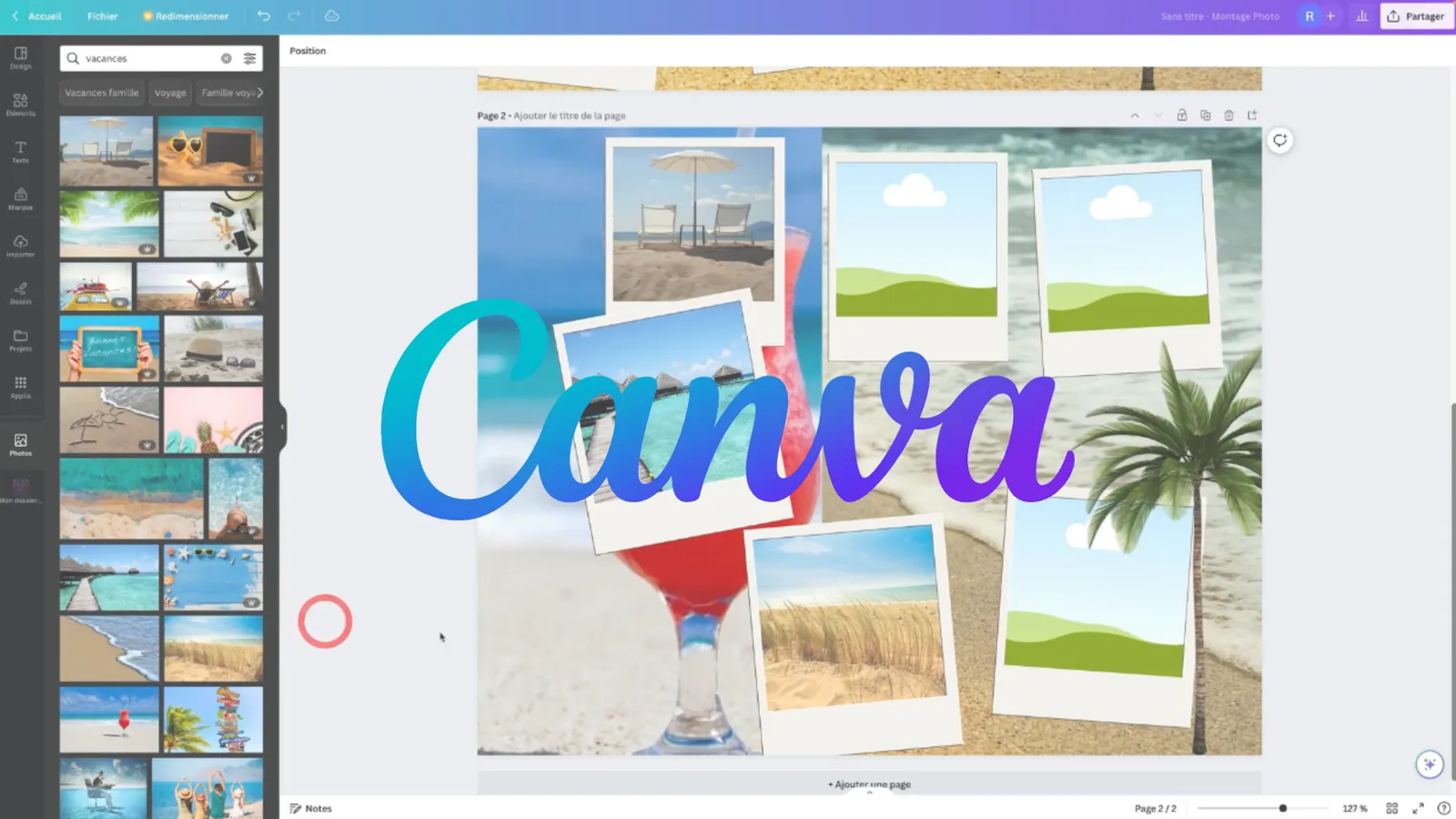
Utilisez les Cadres (Éléments > Cadres) pour découper une photo dans une forme précise, et les Grilles (Éléments > Grilles) pour organiser plusieurs photos avec des espacements réguliers. Glissez simplement une image dans le cadre ; double-cliquez pour ajuster le recadrage à l’intérieur.
Retouchez ensuite l’image avec Modifier > Ajuster : luminosité, contraste, saturation, température. Appliquez le même réglage à toutes les photos d’une série pour qu’elles paraissent issues de la même séance.
Étape 7 — Vérifier puis exporter
Avant d’exporter, faites trois vérifications :
- Test du recul : réduisez l’affichage à 25 % ; le titre doit rester lisible et l’élément dominant évident.
- Test du retrait : retirez mentalement chaque élément décoratif. S’il ne manque rien, supprimez-le.
- Test du contraste : chaque texte doit se détacher nettement de son fond.
Exportez ensuite par Partager > Télécharger : PNG pour un visuel avec texte et aplats, JPG pour une photo dominante, PDF Impression pour un support imprimé.
Typographie Canva : choisir et associer les polices
La typographie porte l’essentiel de la personnalité d’un visuel. Canva propose une très large bibliothèque de polices : la difficulté n’est pas de trouver, mais de choisir.
Les règles simples
- Deux polices maximum, trois en cas exceptionnel.
- Contraste entre les deux : associez une police à empattements (serif) avec une sans empattements (sans serif), ou deux graisses très différentes d’une même famille.
- Lisibilité d’abord pour les textes : évitez les polices manuscrites ou décoratives en petite taille.
- Pas de texte long en majuscules : réservez-les aux titres courts, avec un léger espacement des lettres.
- Interligne confortable : autour de 1,2 à 1,5 fois la taille de la police pour les paragraphes.
Des associations qui fonctionnent
| Intention | Titre | Texte | Effet |
|---|---|---|---|
| Élégant, haut de gamme | Serif à fort contraste | Sans serif fine | Raffinement, luxe |
| Moderne, technologique | Sans serif géométrique en gras | Même famille en graisse normale | Netteté, sobriété |
| Chaleureux, artisanal | Serif ronde ou manuscrite lisible | Sans serif humaniste | Proximité, authenticité |
| Impactant, événementiel | Sans serif condensée très grasse | Sans serif neutre | Énergie, urgence |
| Institutionnel | Serif classique | Sans serif neutre | Sérieux, confiance |
Les effets de texte, avec modération
Le bouton Effets de la barre d’outils propose ombres, contours, surlignage, néon, texte incurvé et d’autres variantes. Utilisés sur un seul mot ou un titre court, ils attirent l’œil. Appliqués partout, ils brouillent la hiérarchie. Notre conseil : un seul effet par visuel, et jamais sur un texte de plusieurs lignes.
Harmonie des couleurs : construire une palette cohérente
La couleur crée l’émotion et la reconnaissance. Quelques notions suffisent pour bien la maîtriser.
Les harmonies de base
- Monochrome : une seule teinte déclinée en plusieurs clartés. Très élégant, facile à réussir.
- Analogue : des couleurs voisines sur le cercle chromatique (bleu, bleu-vert, vert). Doux et harmonieux.
- Complémentaire : deux couleurs opposées (bleu et orange). Contraste fort, idéal pour un accent.
- Triadique : trois couleurs réparties régulièrement sur le cercle. Dynamique, à doser avec prudence.
La règle 60-30-10
Répartissez la surface du visuel entre une couleur dominante (environ 60 %), une secondaire (30 %) et un accent (10 %). Cette proportion, issue de la décoration intérieure et largement reprise en design graphique, évite l’effet « arc-en-ciel » et fait ressortir naturellement l’élément accentué.
Extraire une palette d’une photo
Quand vous importez une photo, Canva affiche ses couleurs dominantes dans le sélecteur. Reprendre ces teintes pour le texte ou les formes crée instantanément une harmonie entre l’image et le reste du visuel. Pour une série de visuels, notez les codes hexadécimaux (#RRVVBB) de votre palette et réutilisez-les à l’identique.
Le contraste, condition de la lisibilité
Un texte gris clair sur fond blanc paraît élégant à l’écran de conception, mais devient illisible sur un téléphone en plein soleil. Les recommandations d’accessibilité WCAG fixent un rapport de contraste minimal de 4,5:1 pour un texte courant. En pratique : texte foncé sur fond clair, ou texte clair sur fond foncé, et un bandeau semi-transparent sous le texte quand il est posé sur une photo.
Styles Canva, kit de marque et identité visuelle
Appliquer un système graphique en un clic
Dans le panneau Design, la section Styles propose des combinaisons de couleurs et de polices. Un clic applique la palette ou le duo de polices à l’ensemble du design ; un nouveau clic sur la même combinaison fait alterner la répartition des couleurs. C’est le moyen le plus rapide de tester plusieurs ambiances sur un même visuel, ou de décliner un modèle pour un autre client.
Enregistrer votre identité
Le Kit de marque conserve vos logos, palettes et polices pour les réutiliser dans tous vos designs, et les rend disponibles dans les Styles. La version complète est réservée aux offres payantes : consultez la page tarifs officielle de Canva. Sans Kit de marque, un simple visuel « charte » dans un dossier dédié, avec vos couleurs, polices et logos, rend déjà un grand service.
Une identité visuelle cohérente repose sur peu d’éléments : un logo lisible en petit, deux polices, une palette de trois à cinq couleurs, un style d’image (photos lumineuses, illustrations au trait, etc.) et quelques formes récurrentes. Pour un logo destiné à être décliné sur de nombreux supports ou déposé, un outil vectoriel reste préférable : voyez notre guide sur le dessin vectoriel avec Illustrator.
Exploiter l’IA et l’animation dans Canva
Les fonctions d’IA
Canva regroupe ses outils d’intelligence artificielle sous l’appellation Magic Studio : génération de texte, génération d’images à partir d’une description, suppression d’arrière-plan, gomme pour effacer un élément d’une photo, agrandissement d’une image au-delà de son cadre, conversion d’un design vers un autre format. Certaines de ces fonctions sont réservées aux offres payantes, et leur liste évolue fréquemment.
Utilisez-les comme des accélérateurs, pas comme des pilotes : l’IA peut proposer une mise en page ou une image, mais les règles de hiérarchie, de typographie et de couleur restent à vérifier par vous.
Animer un design
Le bouton Animer propose des animations de page et d’éléments (apparition, glissement, fondu…). Pour un rendu professionnel :
- choisissez un seul type d’animation par design, appliqué de façon cohérente ;
- animez d’abord l’élément principal, puis les informations secondaires, dans l’ordre de lecture ;
- réglez la durée de chaque page pour laisser le temps de lire ;
- exportez en MP4 pour les réseaux sociaux, en GIF pour un rendu léger sans son.
Pour les vidéos plus ambitieuses, avec montage, sous-titres et musique, un outil dédié comme CapCut prend le relais. Et pour des contenus réseaux sociaux au quotidien, notre guide Canva pour les réseaux sociaux détaille formats et méthodes de production.
Les erreurs fréquentes sur Canva (et comment les éviter)
| Erreur | Pourquoi c’est un problème | Solution |
|---|---|---|
| Trois polices ou plus | Visuel incohérent, hiérarchie floue | Deux polices maximum, variations par la graisse et la taille |
| Texte collé aux bords | Impression d’étouffement, risque de recadrage | Marges constantes avec des repères |
| Trop d’éléments décoratifs | Le message se perd | Test du retrait : supprimer ce qui n’apporte rien |
| Couleurs choisies au hasard | Visuel criard, identité floue | Palette de 3 à 5 couleurs, règle 60-30-10 |
| Texte sur photo sans contraste | Illisible sur mobile | Bandeau ou dégradé sous le texte, texte clair sur fond sombre |
| Titre à peine plus grand que le texte | Aucune hiérarchie | Écart de taille franc entre les niveaux |
| Modèle utilisé tel quel | Visuel vu et revu, sans identité | Remplacer polices, couleurs et images par les vôtres |
| Effets de texte partout | Rendu amateur | Un seul effet, sur un élément court |
Comment apprendre Canva pour créer des visuels pro ?
Voici le parcours que nous recommandons pour passer de l’utilisation occasionnelle à une production régulière et professionnelle :
- Organisation : interface, page d’accueil, recherche avancée, favoris, dossiers et projets.
- Typographie : règles de choix des polices, effets de texte maîtrisés, Styles.
- Couleurs et images : harmonies, palettes extraites des photos, cadres, grilles et retouches.
- Identité visuelle : palette et polices de référence, logo simple, modèles déclinables.
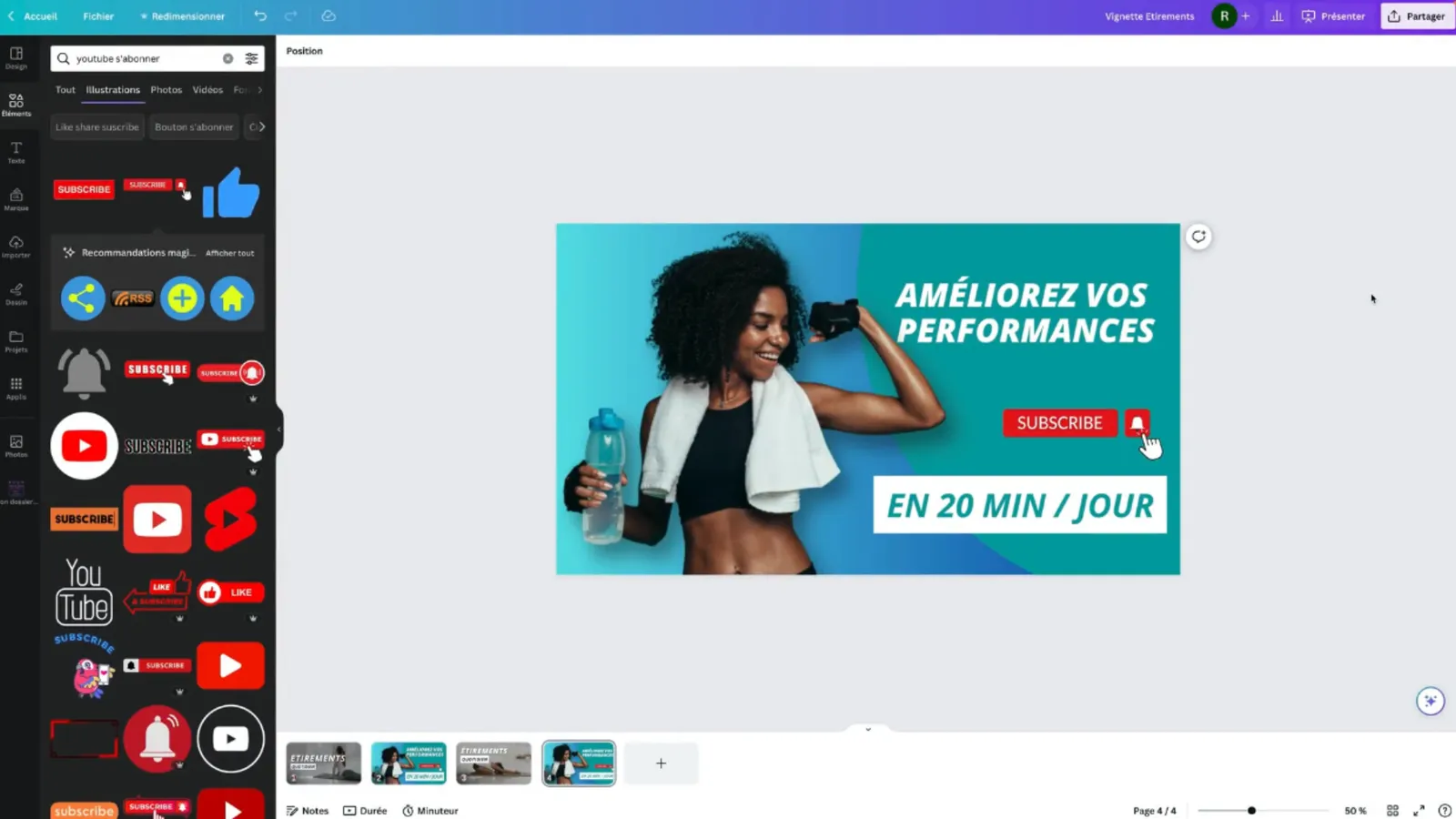
- Formats concrets : vignette YouTube, publication, présentation, puis animation.
- Pratique régulière : un visuel par semaine, analysé à l’aide des trois tests (recul, retrait, contraste).
Pour être guidé dans ce parcours, la formation Canva pour créer des visuels professionnels d’EspritAcadémique réunit ces notions en deux heures, sans prérequis. Elle vous apprend notamment à :
- organiser votre espace de travail et retrouver vite les bons éléments grâce à la recherche avancée ;
- choisir vos typographies, doser les effets de texte et appliquer un système graphique avec les Styles ;
- composer des harmonies de couleurs et extraire une palette à partir d’une photo ;
- structurer vos mises en page avec les cadres et les grilles, et retoucher vos images dans Canva ;
- construire votre identité visuelle et créer un logo simple, avec l’aide des fonctions d’IA ;
- réaliser une vignette YouTube et animer vos designs avec un timing maîtrisé.
Si votre objectif est surtout marketing, notre guide Canva pour les entrepreneurs complète cette approche avec les supports de communication d’une petite entreprise.
En résumé
Apprendre Canva pour produire des visuels professionnels, c’est appliquer quelques règles de design avec constance : un élément dominant, une grille et des marges, deux polices, une palette de trois à cinq couleurs répartie selon la règle 60-30-10, et un contraste suffisant pour la lecture. Les Styles, les couleurs extraites des photos, les cadres et les grilles facilitent cette discipline, tandis que l’IA et l’animation viennent en dernier, au service du message.
Questions fréquentes
Combien de temps faut-il pour apprendre Canva ?
La prise en main de l'interface demande une à deux heures. Comptez environ deux heures supplémentaires de pratique guidée pour intégrer les règles de design, typographie, couleurs, grilles, et produire des visuels réellement professionnels. La régularité fait ensuite la différence : créer un visuel par semaine en appliquant ces règles suffit à progresser nettement en un mois.
Combien de polices utiliser sur un visuel Canva ?
Deux polices suffisent dans la grande majorité des cas : une police de titre, avec du caractère, et une police de texte, très lisible. Vous pouvez créer des variations avec la graisse, la taille et la couleur plutôt qu'en ajoutant une troisième police. Au-delà de deux, le visuel perd en cohérence et paraît vite amateur.
Comment choisir les couleurs d'un visuel Canva ?
Partez de votre identité (logo, couleur de marque) ou d'une photo que vous utilisez : Canva propose automatiquement les couleurs extraites d'une image importée. Construisez ensuite une palette de trois à cinq teintes, répartissez-les selon la règle 60-30-10 (dominante, secondaire, accent) et vérifiez le contraste entre le texte et le fond.
Quelle est la différence entre les Styles et le Kit de marque dans Canva ?
Les Styles appliquent à un design des combinaisons de couleurs et de polices, proposées par Canva ou issues de votre marque. Le Kit de marque enregistre votre propre identité (logos, palettes, polices) pour la réutiliser dans tous vos designs. Le Kit de marque complet fait partie des offres payantes ; consultez la page tarifs officielle de Canva pour le détail.
Canva suffit-il pour créer une identité visuelle professionnelle ?
Pour une petite entreprise, un indépendant ou une association, Canva permet de construire une identité cohérente : palette, polices, logo simple, modèles déclinés. Pour un logo destiné à être déposé ou décliné sur de nombreux supports imprimés, un logiciel vectoriel comme Illustrator et l'accompagnement d'un graphiste restent préférables.
Comment rendre un visuel Canva plus professionnel ?
Appliquez quatre règles : une hiérarchie claire (un seul élément dominant), des alignements rigoureux sur une grille, des marges généreuses autour des bords, et une cohérence stricte des polices et des couleurs. Retirez ensuite tout élément décoratif qui n'apporte pas d'information. La plupart des visuels amateurs souffrent d'un excès d'éléments, pas d'un manque.