Canva pour les réseaux sociaux : créer vos posts Instagram, vidéos TikTok et miniatures YouTube
- Thématique
- Marketing digital & e-commerce
- Mis à jour
- Lecture
- 12 min
- Formation
- Canva réseaux sociaux - Visuels Instagram, TikTok, YouTube
L'essentiel en 30 secondes
- Avec Canva, on crée tous les visuels des réseaux sociaux au bon format : posts Instagram, carrousels, stories, vidéos TikTok, miniatures YouTube et bannières LinkedIn.
- Le format vertical 9:16 (1080 x 1920 px) sert aux stories, aux Reels et aux vidéos TikTok ; la miniature YouTube se crée en 16:9, soit 1280 x 720 px.
- Un visuel efficace sur mobile repose sur un message unique, un texte court et très lisible, un fort contraste et une zone de sécurité respectée.
- Canva permet aussi de monter des vidéos courtes : découpe, transitions, musique, animations de texte, puis export en MP4.
- Un carrousel se construit comme un design à plusieurs pages de même format, exportées ensemble puis publiées dans l'ordre.
Sommaire de l'article
- Pourquoi créer ses visuels pour les réseaux sociaux avec Canva ?
- Formats réseaux sociaux : les dimensions à connaître
- Créer ses visuels réseaux sociaux avec Canva : les étapes
- Aller plus loin : kit média, IA, mobile et planification
- Les erreurs fréquentes sur les visuels réseaux sociaux
- Canva ou CapCut pour les vidéos des réseaux sociaux ?
- Comment progresser sur Canva pour les réseaux sociaux ?
- En résumé
Utiliser Canva pour les réseaux sociaux permet de créer en quelques minutes des visuels au bon format pour chaque plateforme : posts et carrousels Instagram, stories, vidéos courtes pour TikTok et les Reels, miniatures et intros YouTube, publications et bannières LinkedIn ou Facebook. Les modèles donnent un point de départ, et les outils de texte, d’animation et de montage vidéo suffisent pour produire un contenu régulier et soigné.
Ce guide s’adresse aux créateurs de contenu, indépendants, community managers et entrepreneurs qui publient eux-mêmes. Il se concentre sur les formats et les techniques propres aux réseaux sociaux. Si vous découvrez l’outil, commencez par notre tutoriel Canva pour débutant, et si vous cherchez à créer logo, cartes de visite ou flyers, notre guide Canva pour entreprise couvre les supports marketing classiques.
Pourquoi créer ses visuels pour les réseaux sociaux avec Canva ?
Canva est un outil de conception graphique en ligne qui propose des modèles prêts à l’emploi pour chaque réseau social, aux dimensions exactes de chaque format. On y crée des images, des carrousels, des animations et des vidéos courtes, puis on les exporte ou on les programme directement, depuis un ordinateur ou l’application mobile.
Les avantages pour une présence régulière sur les réseaux :
- Des formats justes dès le départ : plus de visuel recadré ou de texte coupé par l’interface d’une application.
- Une identité reconnaissable : mêmes couleurs, mêmes polices et même style de publication en publication.
- Image et vidéo au même endroit : un post statique peut devenir une story animée ou un Reel sans changer d’outil.
- Une production en série : un modèle bien conçu se duplique pour toute une série de publications.
- Le travail en équipe : un client ou un collègue commente et valide directement dans le design.
Formats réseaux sociaux : les dimensions à connaître
Chaque plateforme affiche les visuels différemment. Voici les formats de référence que nous utilisons en formation. Les réseaux sociaux ajustent régulièrement leur affichage : en cas de doute, partez du modèle Canva correspondant, qui est mis à jour.
| Plateforme et usage | Ratio | Dimensions conseillées |
|---|---|---|
| Post Instagram portrait | 4:5 | 1080 x 1350 px |
| Post Instagram carré | 1:1 | 1080 x 1080 px |
| Story Instagram ou Facebook, Reel | 9:16 | 1080 x 1920 px |
| Vidéo TikTok | 9:16 | 1080 x 1920 px |
| Miniature YouTube | 16:9 | 1280 x 720 px |
| Bannière de chaîne YouTube | 16:9 | 2560 x 1440 px (contenu essentiel au centre) |
| Publication LinkedIn ou Facebook | 1:1 ou 4:5 | 1080 x 1080 ou 1080 x 1350 px |
| Couverture de profil LinkedIn | 4:1 | 1584 x 396 px |
Au-delà des dimensions, pensez à la zone de sécurité : sur une story ou une vidéo TikTok, le haut et le bas de l’écran sont recouverts par le nom du compte, la légende et les boutons. Gardez textes et visages dans la partie centrale.
Créer ses visuels réseaux sociaux avec Canva : les étapes
Étape 1 — Préparer une base propre : repères, grilles et style
Avant de créer, préparez trois choses qui feront gagner du temps sur toutes vos publications.
- Les repères. Dans le menu Fichier, affichez les règles et repères ainsi que les marges. Placez des repères pour matérialiser la zone de sécurité de vos stories.
- Votre style. Choisissez deux polices (une pour les titres, une pour le texte) et une palette de trois ou quatre couleurs. Pour trouver des couleurs cohérentes avec vos photos, importez-en une : le sélecteur de couleurs propose les teintes extraites de l’image.
- Les outils de mise en page. Les grilles et les cadres de l’onglet Éléments permettent de placer des photos dans des emplacements prédéfinis : il suffit d’y glisser une image pour qu’elle se recadre automatiquement.
Apprenez aussi à grouper les éléments qui vont ensemble, à verrouiller ceux qui ne doivent pas bouger (logo, bandeau) et à régler la transparence d’un élément depuis la barre d’outils : ce sont les gestes qui rendent un visuel net et équilibré.
Étape 2 — Créer un post Instagram qui se lit en une seconde
Un post Instagram est vu en défilement rapide. Il doit transmettre un seul message immédiatement. Les règles que nous appliquons :
- un titre de quelques mots, en gros caractères, lisible sur un téléphone tenu à bout de bras ;
- un contraste fort entre texte et fond : texte clair sur fond sombre ou l’inverse, jamais de texte directement posé sur une photo chargée ;
- une hiérarchie claire : titre, éventuellement un sous-titre, puis votre nom de compte discret ;
- de l’espace vide autour du texte.
Pour un post citation, partez d’un fond uni ou d’une photo assombrie : ajoutez un rectangle noir par-dessus la photo et réglez sa transparence autour de 40 à 60 % pour faire ressortir le texte. Appliquez ensuite un effet de texte avec parcimonie (ombre légère, contour ou fond de texte) depuis le bouton Effets. Terminez par la source de la citation, en plus petit.
Étape 3 — Construire un carrousel Instagram
Un carrousel est une publication de plusieurs images que l’on fait défiler horizontalement. C’est le format idéal pour un tutoriel, une liste de conseils ou une série de recettes.
- Créez un design au format 1080 x 1350 px.
- Page 1 : l’accroche. Un titre qui promet un bénéfice et un indice visuel invitant à faire défiler, comme une flèche vers la droite.
- Pages suivantes : une idée par page. Dupliquez la page (bouton de duplication sous la page) pour garder exactement la même mise en page, puis changez seulement le contenu.
- Dernière page : l’action. S’abonner, enregistrer la publication, commenter ou visiter un lien.
- Numérotez discrètement les pages pour que le lecteur sache où il en est.
Téléchargez ensuite en PNG en sélectionnant toutes les pages : Canva produit une archive avec une image par page, que vous publiez dans l’ordre. Vérifiez sur l’application le nombre maximal d’images autorisé dans un carrousel.
Étape 4 — Réaliser une miniature YouTube
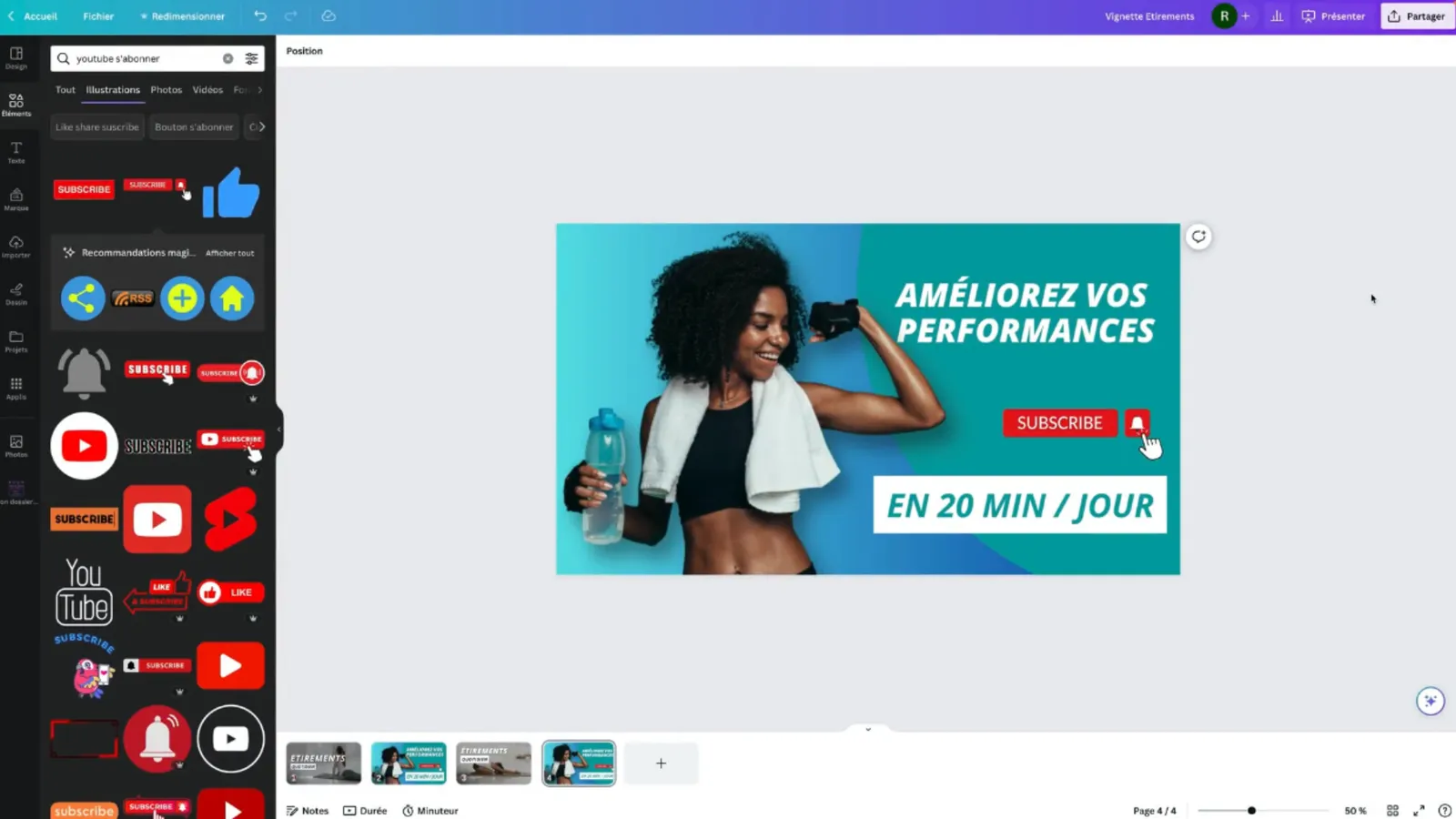
La miniature YouTube influence directement le choix de cliquer ou non. Créez un design de 1280 x 720 px et appliquez la recette suivante :
- Un sujet détouré. Importez une photo expressive, puis supprimez l’arrière-plan avec l’outil de suppression d’arrière-plan (offres payantes) ou une application de détourage disponible dans Canva.
- Un fond simple et contrasté. Un aplat de couleur, un dégradé ou une photo floutée derrière le sujet.
- Trois à cinq mots. En très gros caractères, avec un contour ou une ombre pour rester lisibles sur n’importe quel fond.
- Un élément graphique d’appui : flèche, cercle, forme qui guide le regard.
Contrôlez le résultat en dézoomant jusqu’à la taille d’un aperçu sur téléphone : si le texte ne se lit plus, il est trop long ou trop fin. Créez deux variantes de la miniature pour pouvoir comparer, et évitez de placer du texte en bas à droite, où YouTube affiche la durée de la vidéo.
Étape 5 — Monter une vidéo courte pour TikTok ou les Reels
Canva intègre un éditeur vidéo suffisant pour des formats courts. Créez un design vidéo en 1080 x 1920 px :
- Importez vos clips ou choisissez-en dans la bibliothèque. Glissez-les dans des cadres ou directement sur la page.
- Découpez sur la frise temporelle en bas de l’écran : faites glisser les bords d’un clip pour le raccourcir, ou scindez-le à la position de la tête de lecture.
- Ajoutez du texte pour l’accroche des premières secondes et des sous-titres, beaucoup de vidéos étant regardées sans le son.
- Gérez le son : ajoutez une musique depuis l’onglet Audio, réglez son volume et coupez le son d’origine des clips si nécessaire.
- Ajoutez des transitions entre les pages en survolant l’espace qui les sépare sur la frise.
- Appliquez filtres et recadrages pour harmoniser les couleurs des différents clips.
Exportez en MP4. Accrochez le spectateur dès la première seconde : question, promesse ou image forte, jamais un logo animé en ouverture.
Étape 6 — Animer vos visuels et créer une intro de chaîne
Le bouton Animer applique une animation à une page entière ou à un élément sélectionné : apparition, glissement, zoom, effet machine à écrire pour le texte. Il permet aussi de tracer une trajectoire personnalisée en faisant glisser un élément. Les animations entre les pages transforment une suite de visuels en courte vidéo.
Pour une intro de chaîne YouTube de quelques secondes :
- une première page avec votre logo ou le nom de la chaîne sur un fond aux couleurs de la marque ;
- deux ou trois pages rapides qui montrent des extraits de vos vidéos dans des cadres ;
- une page finale avec votre baseline ou une invitation à s’abonner.
Gardez le tout très court : une intro qui s’étire fait décrocher les spectateurs avant le contenu.
Étape 7 — Soigner LinkedIn et Facebook
Couverture LinkedIn. Sur un design de 1584 x 396 px, affichez en une phrase ce que vous apportez et à qui, avec vos couleurs de marque. Laissez vide la zone de gauche, recouverte par la photo de profil, et vérifiez l’affichage sur mobile, où la bannière est recadrée.
Publication LinkedIn. Le ton est professionnel : un visuel sobre avec un chiffre clé, un schéma simple ou un portrait détouré sur fond dégradé fonctionne mieux qu’un visuel très chargé. Des pictogrammes cohérents aident à structurer une information en trois ou quatre points.
Publication Facebook. Pour mettre en valeur un produit ou une collection, jouez sur une photo principale nette et un fond flouté (réglage de flou dans les options de l’image), avec un titre court. Vérifiez l’aperçu : Facebook recadre différemment selon l’appareil.
Aller plus loin : kit média, IA, mobile et planification
Le kit média. Si vous cherchez des partenariats, créez un document de deux ou trois pages à partir d’un modèle de kit média : photo et présentation, audience et statistiques réelles de vos comptes, thématiques et formats proposés, collaborations passées, tarifs. Utilisez des pictogrammes pour rendre les chiffres lisibles et exportez en PDF.
Les applications et l’IA. Le menu Applications donne accès à des outils intégrés : mockups pour présenter un visuel sur un téléphone, génération d’images à partir d’un texte, synthèse vocale pour transformer un script en voix off, avatars parlants à partir d’un texte. Ces outils accélèrent la production, mais relisez toujours les textes générés et vérifiez que les images créées restent fidèles à votre message. Notre guide sur la création visuelle par IA détaille ces usages.
L’application mobile. Canva sur smartphone permet de choisir un modèle, de modifier un texte ou une photo et de publier sans ordinateur. Elle est idéale pour une retouche de dernière minute ou une story prise sur le vif ; les créations plus complexes restent plus confortables sur ordinateur.
Le redimensionnement et la planification. Dans les offres payantes, un design peut être décliné automatiquement dans d’autres formats (un post carré devient une story), puis ajusté. Le planificateur de contenu programme ensuite les publications vers vos comptes connectés depuis un calendrier.
Le travail en équipe. Partagez vos designs avec un droit de modification, de commentaire ou de lecture seule, et organisez-les en dossiers par réseau ou par campagne. Pour les campagnes sponsorisées, vos visuels serviront aussi de base à vos publicités Facebook et Instagram.
Les erreurs fréquentes sur les visuels réseaux sociaux
| Erreur | Conséquence | Solution |
|---|---|---|
| Mauvais format (paysage sur Instagram, carré en story) | Visuel recadré ou bandes vides | Partir du modèle Canva de la plateforme visée |
| Trop de texte sur l’image | Message illisible en défilement | Quelques mots sur le visuel, le reste dans la légende |
| Texte posé sur une photo chargée | Contraste insuffisant | Assombrir la photo, ajouter un bandeau ou un fond de texte |
| Éléments dans les zones masquées | Texte caché par l’interface de l’application | Respecter la zone de sécurité, placer des repères |
| Styles différents à chaque publication | Compte peu reconnaissable | Fixer polices, couleurs et modèles récurrents |
| Vidéo sans sous-titres | Message perdu pour les vidéos lues sans le son | Ajouter des sous-titres ou un texte à l’écran |
| Miniature YouTube illisible en petit | Peu de clics | Tester à la taille d’un aperçu mobile |
| Export en qualité réduite | Visuel flou après publication | Exporter aux dimensions d’origine, PNG pour les visuels avec texte |
Canva ou CapCut pour les vidéos des réseaux sociaux ?
| Critère | Canva | CapCut |
|---|---|---|
| Point fort | Design graphique, textes, identité visuelle | Montage vidéo et effets |
| Visuels statiques (posts, miniatures, carrousels) | Très adapté | Non adapté |
| Vidéos courtes simples | Adapté | Adapté |
| Montage dynamique, effets et sous-titres avancés | Limité | Très adapté |
| Modèles aux formats des réseaux | Nombreux | Nombreux pour la vidéo |
| Prise en main | Rapide | Rapide |
En pratique, beaucoup de créateurs combinent les deux : Canva pour l’identité visuelle, les miniatures, les carrousels et les vidéos simples, et un éditeur dédié pour les montages plus rythmés. Notre guide sur le montage CapCut pour TikTok et les réseaux sociaux détaille cette partie.
Comment progresser sur Canva pour les réseaux sociaux ?
Voici le parcours que nous recommandons :
- Première semaine : éléments, texte, couleurs, grilles, cadres, repères. Créez trois posts Instagram dans le même style.
- Deuxième semaine : carrousel, miniature YouTube et couverture LinkedIn.
- Troisième semaine : animation, montage vidéo, intro de chaîne et vidéo courte pour TikTok ou les Reels.
- Ensuite : kit média, outils d’IA, application mobile, puis un calendrier éditorial avec des modèles récurrents pour chaque type de publication.
Notre conseil : créez une bibliothèque de cinq ou six modèles maison (citation, astuce, carrousel, annonce, miniature, story) et réutilisez-les. La régularité compte davantage que la nouveauté graphique.
Pour progresser avec des ateliers guidés, la formation vidéo Canva pour Instagram, TikTok et YouTube d’EspritAcadémique propose 5 h 30 de pratique, sans prérequis. Elle couvre notamment :
- les éléments de base, la typographie, les couleurs et les dégradés, puis le positionnement avec règles, repères et marges ;
- la création de vignettes YouTube avec détourage et accroche, et d’une intro animée pour votre chaîne ;
- le montage vidéo dans Canva : import, recadrage, son et transitions ;
- les posts citation et les carrousels Instagram, les publications Facebook et LinkedIn, et la couverture LinkedIn ;
- la réalisation d’un kit média complet ;
- les applications, l’IA (synthèse vocale, avatars, texte en image), la version mobile et le travail en équipe.
En résumé
Pour réussir vos visuels Canva sur les réseaux sociaux, partez toujours du bon format, respectez la zone de sécurité et limitez chaque visuel à un message lisible sur mobile. Construisez des carrousels à partir de pages dupliquées, des miniatures YouTube avec un sujet détouré et quelques mots contrastés, et des vidéos courtes accrocheuses dès la première seconde. Fixez un style récurrent et une bibliothèque de modèles : c’est ce qui rend un compte reconnaissable.
Questions fréquentes
Quelle taille pour un post Instagram sur Canva ?
Le format le plus utilisé est le portrait 4:5, soit 1080 x 1350 px, qui occupe davantage d'espace dans le fil que le carré 1080 x 1080 px. Les stories et les Reels se créent en 1080 x 1920 px. Instagram fait évoluer l'affichage de la grille du profil : gardez les éléments importants au centre du visuel pour qu'ils restent visibles dans l'aperçu.
Peut-on faire des vidéos TikTok avec Canva ?
Oui. Créez un design vidéo au format 1080 x 1920 px, importez vos clips ou utilisez ceux de la bibliothèque, découpez-les sur la frise temporelle, ajoutez texte animé, musique et transitions, puis téléchargez le résultat en MP4. Pour un montage plus poussé, avec sous-titres automatiques avancés et effets propres à TikTok, un éditeur vidéo dédié peut compléter Canva.
Canva gratuit suffit-il pour les réseaux sociaux ?
Pour créer des posts, des stories, des miniatures et des vidéos simples, la version gratuite suffit largement grâce aux modèles et aux éléments disponibles. Les offres payantes ajoutent notamment la suppression d'arrière-plan en un clic, le redimensionnement automatique d'un design, le kit de marque complet, davantage de contenus premium et la planification des publications. Consultez la page tarifs officielle pour le détail.
Comment publier directement depuis Canva ?
Le bouton Partager propose des options pour publier ou programmer un design vers plusieurs réseaux sociaux, après connexion de vos comptes. Le planificateur de contenu, disponible dans les offres payantes, permet de programmer les publications à l'avance depuis un calendrier. Vous pouvez aussi simplement télécharger le fichier et le publier depuis l'application du réseau.
Qu'est-ce qu'un kit média et à quoi sert-il ?
Un kit média est un document de présentation destiné aux marques et partenaires : il résume qui vous êtes, votre audience, vos thématiques, vos formats de contenu, vos collaborations passées et vos tarifs. Créateurs de contenu et indépendants l'envoient pour décrocher des partenariats. Canva propose des modèles de kit média à adapter à votre identité.
Comment faire une miniature YouTube qui donne envie de cliquer ?
Misez sur trois éléments : un visage ou un sujet détouré et expressif, un texte de trois à cinq mots en très gros caractères, et un fort contraste de couleurs. La miniature doit rester lisible en tout petit, sur un téléphone. Elle doit compléter le titre de la vidéo, pas le répéter, et correspondre honnêtement à son contenu.