Blender ou SketchUp : comparatif complet entre 3D polyvalente et modélisation architecturale
- Comparatif
- Blender vs SketchUp
- Rédaction
- Équipe pédagogique EspritAcadémique
- Mis à jour
L'essentiel en 30 secondes
- Choisissez SketchUp pour modéliser vite et au millimètre des pièces, des meubles et des bâtiments, et Blender pour la 3D polyvalente : illustration, animation, jeux vidéo et rendu réaliste.
- Blender est un logiciel libre et gratuit, y compris pour un usage commercial, disponible sur Windows, macOS et Linux.
- SketchUp, édité par Trimble, est proposé par abonnement ; SketchUp Pro ajoute notamment l'application de bureau, les extensions et LayOut pour produire des plans cotés.
- Blender intègre deux moteurs de rendu, Cycles et EEVEE, alors que le rendu réaliste dans SketchUp passe par des extensions, par V-Ray dans l'offre Studio ou par l'IA.
- Un flux courant consiste à modéliser dans SketchUp, exporter le modèle en FBX ou en OBJ, puis réaliser l'éclairage et le rendu dans Blender.
Sommaire du comparatif
- Blender et SketchUp en bref
- Tableau comparatif Blender vs SketchUp
- Méthode de modélisation : précision contre polyvalence
- Rendu, animation et présentation des projets
- Prix, plateformes et écosystème
- Quand choisir Blender ?
- Quand choisir SketchUp ?
- Peut-on utiliser Blender et SketchUp ensemble ?
- Comment apprendre Blender ou SketchUp ?
- Notre verdict
Choisissez SketchUp si vous modélisez des pièces, des meubles ou des bâtiments et avez besoin de cotes exactes et de plans, et Blender si vous visez une 3D polyvalente : illustration, animation, jeux vidéo, visualisation de produit et rendu réaliste. Le comparatif Blender vs SketchUp oppose un logiciel de modélisation précise, pensé pour l’architecture et l’agencement, à une suite 3D complète et gratuite qui couvre toute la chaîne de production.
Ce comparatif s’adresse aux architectes d’intérieur, agenceurs, étudiants, créateurs et débutants en 3D qui hésitent entre les deux. Vous y trouverez un tableau critère par critère, les différences concrètes de méthode, les situations où chaque logiciel s’impose et la façon de les combiner dans un même projet.
Blender et SketchUp en bref
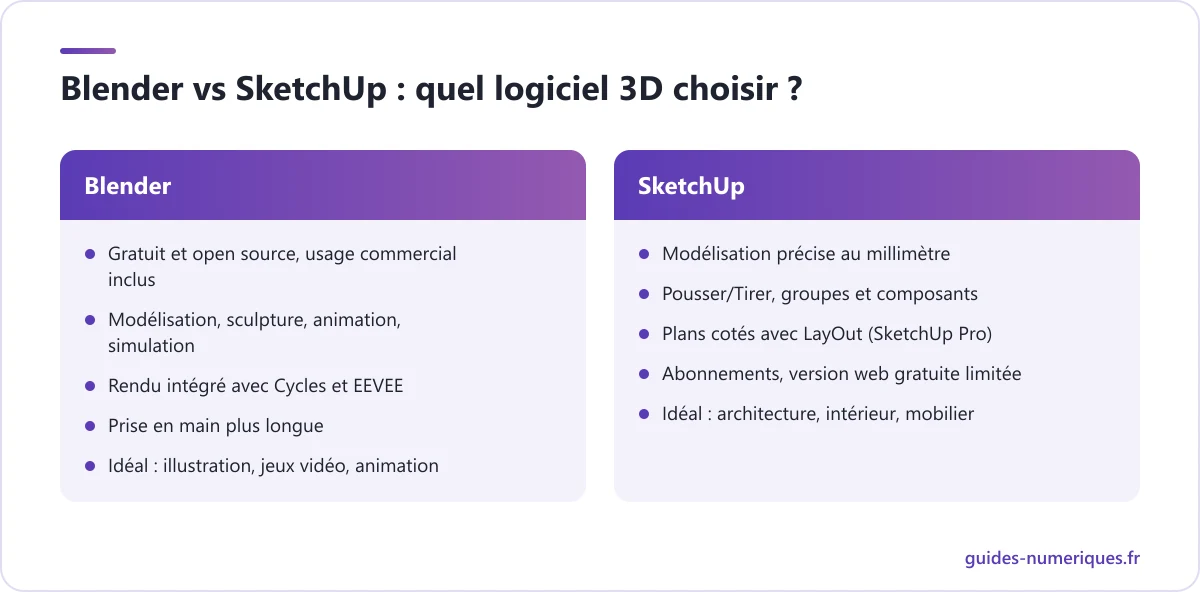
Blender est un logiciel de création 3D libre et gratuit, développé par la Blender Foundation et sa communauté, disponible sur Windows, macOS et Linux. Il réunit la modélisation, la sculpture, les matériaux, l’éclairage, l’animation, les simulations physiques, le rendu et le compositing. Il s’adresse aux illustrateurs, motion designers, créateurs de jeux vidéo, studios d’animation et à tous ceux qui veulent apprendre la 3D sans investissement.
SketchUp est un logiciel de modélisation 3D édité par Trimble, connu pour sa prise en main rapide. On dessine des arêtes qui forment des faces, puis on extrude ces faces en volumes avec l’outil Pousser/Tirer. SketchUp Pro, la version de bureau pour Windows et macOS, ajoute les extensions et LayOut pour les plans cotés. Il s’adresse aux architectes, architectes d’intérieur, cuisinistes, menuisiers, paysagistes et particuliers qui préparent des travaux.
Tableau comparatif Blender vs SketchUp
| Critère | Blender | SketchUp |
|---|---|---|
| Licence | Logiciel libre (GNU GPL), Blender Foundation | Logiciel propriétaire, Trimble |
| Vocation | 3D généraliste : modélisation, sculpture, animation, simulation, rendu | Modélisation précise pour l’architecture, l’intérieur et le mobilier |
| Prise en main | Plus longue : interface dense, nombreux raccourcis | Rapide : un premier objet dès la première heure |
| Méthode de modélisation | Maillages : Extrude, Inset, Bevel, Loop Cut, modificateurs | Arêtes et faces extrudées avec Pousser/Tirer, inférences |
| Précision | Valeurs numériques et aimantation, moins naturelles pour coter | Cotes saisies au clavier, au millimètre |
| Organisation | Collections, Outliner, bibliothèque d’assets | Groupes, composants, balises, Structure |
| Bibliothèque d’objets | Vos assets et les ressources de la communauté | 3D Warehouse : meubles, électroménager, luminaires, plantes |
| Rendu | Intégré : Cycles (réaliste) et EEVEE (temps réel) | Styles et ombres ; rendu réaliste via extensions, V-Ray (Studio) ou IA |
| Animation et simulation | Complètes : images clés, physique, particules | Enchaînement de scènes exporté en vidéo |
| Plans 2D cotés | Limités | Oui, avec LayOut, inclus dans SketchUp Pro |
| Plateformes | Windows, macOS, Linux | Bureau Windows et macOS (Pro), web et iPad selon l’offre |
| Modèle de prix | Gratuit, y compris pour un usage commercial | Abonnements Go, Pro et Studio ; version web gratuite pour un usage personnel |
Méthode de modélisation : précision contre polyvalence
Dans SketchUp, vous dessinez comme sur une planche : l’outil Rectangle trace le sol, vous tapez 3500;4000 au clavier et la pièce mesure exactement 3,50 × 4,00 m. Décalage crée l’épaisseur des murs, Pousser/Tirer les monte à la hauteur voulue, et les inférences accrochent chaque tracé aux axes et aux points existants. Les composants gèrent les éléments répétés : modifiez la poignée d’un caisson de cuisine, toutes les copies se mettent à jour. Cette logique convient parfaitement à tout ce qui se mesure et se fabrique.
Dans Blender, vous travaillez sur des maillages composés de sommets, d’arêtes et de faces. On ajoute une forme de base (Shift+A), on la transforme (G, R, S), puis on la façonne en mode Édition avec Extrude, Inset, Bevel et Loop Cut. Les modificateurs et les geometry nodes automatisent des opérations complexes, et la sculpture permet des formes organiques impossibles à obtenir par extrusion. La précision existe (G Z 1 déplace un objet d’un mètre, la barre latérale affiche les valeurs exactes), mais elle demande plus de gestes que dans SketchUp.
Exemple concret : une cuisine se modélise plus vite dans SketchUp, cotes comprises. Un personnage, une créature ou un objet aux formes courbes relève de Blender.
Rendu, animation et présentation des projets
C’est ici que Blender prend l’avantage. Il intègre Cycles, un moteur de rendu par lancer de rayons qui calcule la lumière de façon physique, et EEVEE, un moteur en temps réel pour les aperçus et les rendus stylisés. Les matériaux reposent sur le nœud Principled BSDF (couleur, rugosité, métal), et vous disposez d’un système d’animation complet : images clés, simulations physiques, particules.
SketchUp privilégie la présentation technique. Les styles définissent le rendu graphique (arêtes, fond), les ombres se règlent selon la date et l’heure, et les scènes mémorisent des points de vue que l’on enchaîne en vidéo. LayOut, inclus dans SketchUp Pro, transforme le modèle en plans cotés, coupes et élévations, un besoin central en architecture d’intérieur que Blender ne couvre pas nativement. Pour des images photoréalistes, SketchUp s’appuie sur des extensions de rendu, sur V-Ray dans l’offre Studio ou sur la génération d’images par IA.
Prix, plateformes et écosystème
Blender est gratuit, sans licence ni abonnement, pour un usage personnel comme commercial ; la seule source recommandée pour le télécharger est le site officiel blender.org. Il fonctionne sur Windows, macOS et Linux, et sa large communauté produit tutoriels, extensions et ressources.
SketchUp fonctionne par abonnement. L’offre Go couvre le web et l’iPad ; l’offre Pro ajoute l’application de bureau, LayOut, les extensions et une meilleure compatibilité IFC et DWG ; l’offre Studio, réservée à Windows, ajoute notamment V-Ray et l’import de fichiers Revit. Une version web gratuite existe pour un usage personnel, avec des outils limités. Son écosystème repose sur le 3D Warehouse, une vaste bibliothèque de modèles prêts à l’emploi, et sur une bibliothèque d’extensions métier. Les tarifs évoluent : consultez la page officielle de SketchUp.
Quand choisir Blender ?
Blender est le bon choix dans ces situations :
- vous voulez apprendre la 3D sans aucun investissement, y compris pour des projets commerciaux ;
- vous créez des illustrations 3D, des visuels de produits ou des scènes stylisées ;
- vous préparez des objets et des décors pour un moteur de jeu vidéo ;
- vous voulez animer : objets, caméras, logos, personnages ou simulations physiques ;
- vous avez besoin de formes organiques, que la sculpture permet d’obtenir ;
- vous voulez des rendus réalistes sans acheter de moteur de rendu séparé.
Pour aller plus loin après les bases, notre guide sur l’animation dans Blender montre comment faire bouger vos créations.
Quand choisir SketchUp ?
SketchUp s’impose dans ces situations :
- vous concevez des cuisines, des salles de bains, des dressings ou des meubles sur mesure ;
- vos modèles doivent être cotés au millimètre pour être chiffrés ou fabriqués ;
- vous devez livrer des plans, des coupes et des élévations avec LayOut ;
- vous voulez des résultats rapides sans apprendre une interface dense ;
- vous avez besoin de meubles, d’électroménager et de végétation prêts à l’emploi grâce au 3D Warehouse ;
- vous travaillez en architecture, en agencement ou en paysagisme, où SketchUp est très utilisé.
Pour tester gratuitement dans le navigateur, notre tutoriel SketchUp Free présente la version en ligne, et notre guide LayOut SketchUp détaille la mise en plan.
Peut-on utiliser Blender et SketchUp ensemble ?
Oui, et c’est une combinaison fréquente : la précision de SketchUp pour la modélisation, la puissance de Blender pour l’éclairage et le rendu.
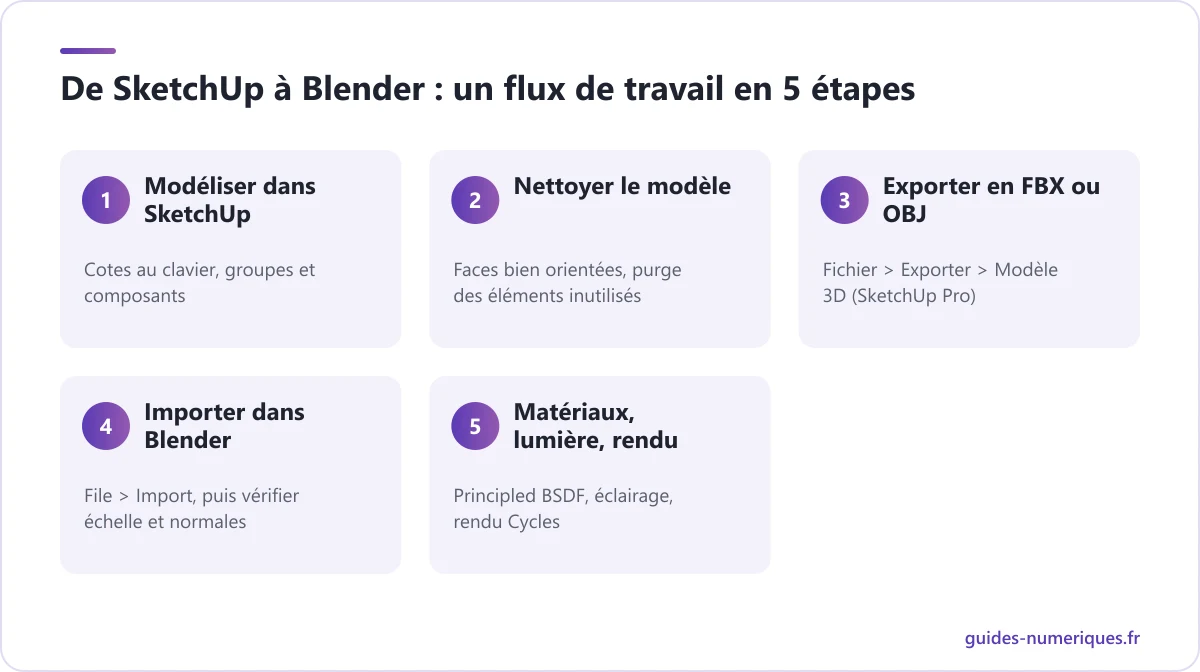
Concrètement, modélisez le projet dans SketchUp en groupant chaque objet et en utilisant des composants pour les éléments répétés. Vérifiez l’orientation des faces et purgez les éléments inutilisés, puis exportez depuis SketchUp Pro avec Fichier > Exporter > Modèle 3D, au format FBX ou OBJ. Dans Blender, importez le fichier avec File > Import, contrôlez l’échelle et les normales, recréez les matériaux avec le Principled BSDF, placez lumières et caméra, puis lancez le rendu avec Cycles.
Passer d’un logiciel à l’autre demande un temps d’adaptation. Un utilisateur de SketchUp retrouve dans Blender la notion de précision, mais doit apprendre la navigation à la molette, les modes Objet et Édition et de nombreux raccourcis. Un utilisateur de Blender adopte vite SketchUp, à condition de prendre le réflexe de grouper toute géométrie, faute de quoi les objets fusionnent.
Comment apprendre Blender ou SketchUp ?
Pour Blender, notre guide Blender pour débutant vous accompagne de l’installation au premier rendu Cycles : interface, navigation, transformations, modélisation, matériaux et éclairage. La formation Blender 5 pour créer sa première scène 3D d’EspritAcadémique vous fait réaliser un atelier low poly complet en 5 heures, sans prérequis, de la modélisation d’objets simples au rendu final. Notre page Blender rassemble tous nos guides pour progresser ensuite.
Pour SketchUp, notre feuille de route pour apprendre SketchUp déroule la modélisation d’une cuisine en 3D, des murs aux scènes finales. La formation complète SketchUp Pro propose 19 h 40 de vidéos, sans prérequis, avec un pack de fichiers d’exercices : outils essentiels et avancés, cuisine et salon complets, composants, balises, textures et rendu par IA. Notre page SketchUp et modélisation 3D présente les outils complémentaires, de LayOut à Twinmotion.
Notre verdict
Blender et SketchUp répondent à deux logiques. SketchUp est l’outil le plus efficace pour modéliser juste : pièces, meubles et bâtiments cotés, puis plans avec LayOut. Blender est l’outil le plus complet pour créer et rendre : formes libres, animation, simulation et images réalistes, sans coût de licence. Pour un projet d’aménagement, commencez par SketchUp ; pour la création 3D au sens large, choisissez Blender. Et si vous présentez des intérieurs, maîtriser les deux vous permettra de modéliser vite et juste, puis de livrer des images de grande qualité.
Sources et documentation officielle
Questions fréquentes
Blender ou SketchUp : lequel choisir pour l'architecture ?
Pour l'architecture d'intérieur, l'agencement et l'esquisse de bâtiments, SketchUp est généralement le plus adapté : cotes saisies au clavier, composants pour les éléments répétés et plans cotés avec LayOut. Blender devient intéressant pour la mise en scène et le rendu réaliste d'un projet déjà modélisé. Beaucoup de professionnels combinent les deux, chacun pour son point fort.
Blender est-il plus difficile à apprendre que SketchUp ?
Oui, au départ. SketchUp repose sur une poignée d'outils et permet de modéliser un premier objet dès la première heure. Blender demande d'abord de maîtriser la navigation, les modes Objet et Édition et de nombreux raccourcis. Comptez environ cinq heures de pratique guidée pour une première scène complète dans Blender, et quelques heures pour un premier meuble dans SketchUp.
Blender et SketchUp sont-ils gratuits ?
Blender est entièrement gratuit, sous licence libre GNU GPL, y compris pour un usage commercial. SketchUp propose une version gratuite dans le navigateur, destinée à un usage personnel et limitée en outils, et des abonnements payants (Go, Pro, Studio) pour un usage professionnel. Les conditions évoluent : consultez la page tarifs officielle de SketchUp avant de choisir.
Peut-on importer un modèle SketchUp dans Blender ?
Oui. Depuis SketchUp Pro, exportez le modèle avec Fichier > Exporter > Modèle 3D, au format FBX ou OBJ, puis importez-le dans Blender avec File > Import. Vérifiez ensuite l'échelle, l'orientation des normales et les matériaux, qui doivent souvent être recréés pour le rendu Cycles. Un modèle bien groupé et nettoyé dans SketchUp s'importe beaucoup plus proprement.
Peut-on faire de l'architecture d'intérieur avec Blender ?
Oui, Blender permet de modéliser et de rendre des intérieurs de façon très réaliste avec Cycles. Il est en revanche moins naturel pour saisir des cotes précises au fil de la modélisation, et il ne propose pas d'équivalent intégré à LayOut pour produire des plans cotés. Pour un projet à chiffrer ou à réaliser, SketchUp reste plus pratique.