Figma ou Canva : comparatif complet pour choisir entre design d'interface et visuels marketing
- Comparatif
- Figma vs Canva
- Rédaction
- Équipe pédagogique EspritAcadémique
- Mis à jour
L'essentiel en 30 secondes
- Choisissez Figma pour concevoir l'interface d'un site ou d'une application et la transmettre aux développeurs, et Canva pour produire rapidement des visuels de communication à partir de modèles.
- Figma repose sur les frames, l'Auto Layout, les composants et les variables, qui permettent de construire des écrans responsives et un design system cohérent.
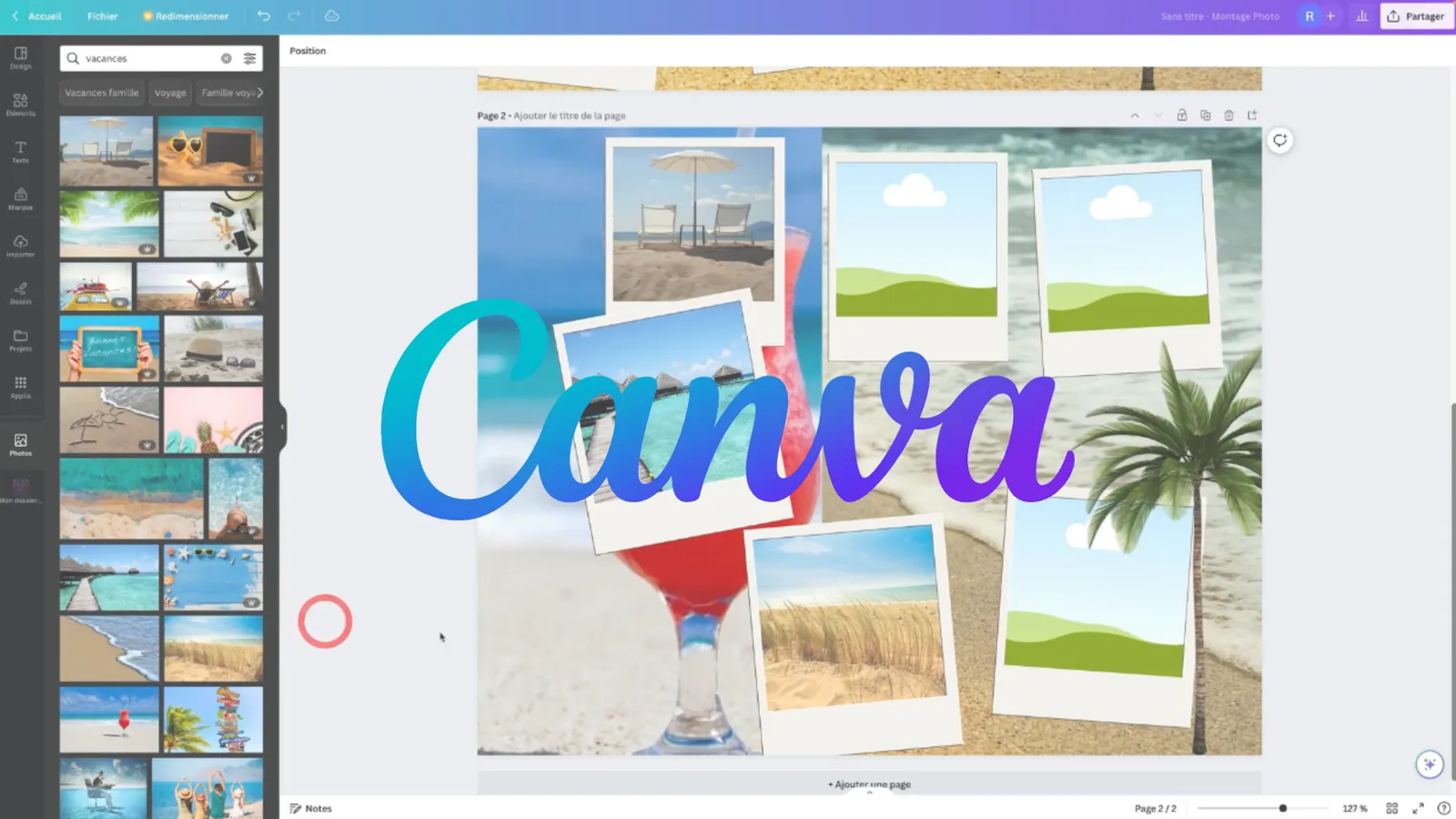
- Canva repose sur une bibliothèque de modèles, une banque intégrée de photos et d'éléments et un éditeur en glisser-déposer accessible sans formation en graphisme.
- Les deux outils proposent une offre gratuite et des offres payantes, fonctionnent dans le navigateur et permettent de travailler à plusieurs en temps réel.
- Figma produit des maquettes et des prototypes interactifs ; Canva produit des fichiers finis : images, PDF, présentations et vidéos courtes.
Sommaire du comparatif
- Figma et Canva en bref
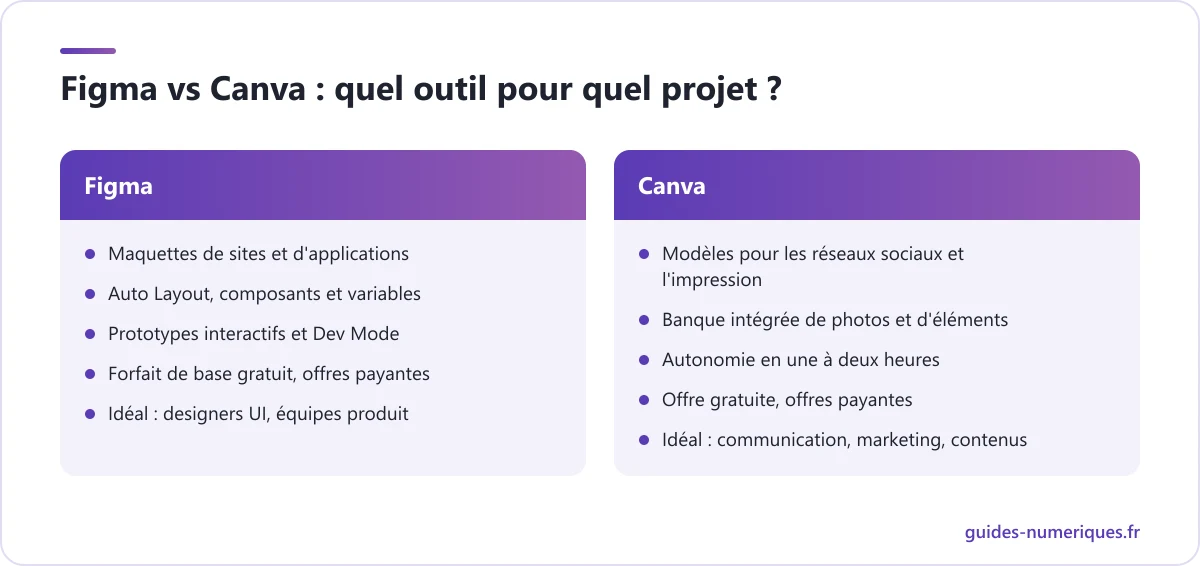
- Tableau comparatif Figma vs Canva
- Structure et précision : ce que Figma fait mieux
- Modèles et contenus : là où Canva va plus vite
- Collaboration et transmission du travail
- Quand choisir Figma ?
- Quand choisir Canva ?
- Peut-on utiliser Figma et Canva ensemble ?
- Comment apprendre Figma ou Canva ?
- Notre verdict
Choisissez Figma si vous concevez l’interface d’un site ou d’une application et devez la transmettre à des développeurs, et Canva si vous produisez des visuels de communication : publications, affiches, présentations ou documents. La question Figma vs Canva revient souvent parce que les deux outils fonctionnent dans le navigateur, partagent une interface épurée et permettent de travailler à plusieurs, mais ils ne servent pas le même objectif.
Ce comparatif s’adresse aux indépendants, chargés de communication, chefs de projet, entrepreneurs et designers débutants qui hésitent entre les deux. Vous y trouverez un tableau détaillé, les différences concrètes de méthode, les cas où chaque outil s’impose et la façon de les faire cohabiter.
Figma et Canva en bref
Figma est un logiciel de design d’interface (UI) et d’expérience utilisateur (UX) qui fonctionne dans le navigateur et en application de bureau. On y dessine les écrans d’un site ou d’une application, on organise des composants réutilisables, puis on relie les écrans pour obtenir un prototype cliquable. Son écosystème comprend notamment le Dev Mode pour les développeurs, FigJam pour les ateliers et Figma Slides pour les présentations. Il s’adresse aux designers, équipes produit, agences web et développeurs.
Canva est un outil de création graphique en ligne, disponible dans le navigateur, en application pour ordinateur et sur mobile. Il permet de concevoir des visuels, des présentations, des documents, des vidéos courtes et des supports imprimés à partir de modèles prêts à l’emploi, avec une banque intégrée de photos, d’illustrations et de polices. Il s’adresse aux non-graphistes : indépendants, associations, équipes marketing, enseignants.
Tableau comparatif Figma vs Canva
| Critère | Figma | Canva |
|---|---|---|
| Vocation | Design d’interface, prototypage, design system | Visuels de communication à partir de modèles |
| Prise en main | Quelques heures pour une maquette, quelques semaines pour la maîtrise | Une à deux heures pour être autonome |
| Point de départ | Une frame vide, un kit UI ou un fichier de la communauté | Un modèle ou un format prédéfini |
| Mise en page | Auto Layout, grilles, contraintes, responsive | Glisser-déposer, repères, grilles et cadres |
| Réutilisation | Composants, variantes, styles et variables | Modèles, Styles et kit de marque |
| Contenus intégrés | Kits UI, plugins, fichiers de la communauté | Banque de photos, illustrations, icônes, vidéos et musiques |
| Interactivité | Prototypes cliquables, transitions, Smart Animate | Animations de pages et d’éléments |
| Transmission | Dev Mode : mesures, propriétés, extraits de code | Export de fichiers finis |
| Collaboration | Édition simultanée, commentaires, bibliothèques partagées | Édition simultanée, commentaires, partage par lien |
| Plateformes | Navigateur, Windows, macOS, application mobile de consultation | Navigateur, Windows, macOS, iOS, Android |
| Modèle de prix | Forfait de base gratuit, offres Professionnel, Organisation et Entreprise | Offre gratuite et offres payantes |
| Exports | PNG, JPG, SVG, PDF | PNG, JPG, PDF, MP4, GIF |
Structure et précision : ce que Figma fait mieux
Figma est pensé pour des interfaces qui vont évoluer. Tout élément appartient à une frame, et l’Auto Layout gère les espacements et les marges internes : un bouton s’élargit avec son texte, une carte se réorganise quand vous supprimez un paragraphe, une page se décline de l’ordinateur au mobile sans tout redessiner.
Les composants sont l’autre pilier. Un bouton transformé en composant peut avoir des variantes (défaut, survol, désactivé) et des tailles ; toutes ses instances se mettent à jour quand vous modifiez le principal. Les variables stockent couleurs, espacements et rayons d’angle, avec des modes clair et sombre qui changent tout le thème en un clic. C’est ce qui permet de garder cohérents des dizaines d’écrans.
Enfin, le mode Prototype relie les écrans : déclencheur au clic ou au survol, navigation, overlay, défilement et transitions Smart Animate. Vous testez un parcours d’inscription ou de réservation avant qu’une ligne de code soit écrite. Figma intègre aussi des fonctions d’IA, dont Figma Make, qui génère des prototypes à partir d’instructions écrites ; leur périmètre dépend du forfait.
Modèles et contenus : là où Canva va plus vite
Canva part du résultat attendu. Le bouton Créer un design propose des formats prédéfinis pour chaque usage (publication Instagram, story, affiche, présentation, carte de visite), et le panneau Design affiche des modèles adaptés. Un débutant remplace les textes, les couleurs et les photos, puis exporte : le visuel est prêt en quelques gestes.
La différence tient aussi aux contenus. Canva intègre une large bibliothèque de photos, d’illustrations, d’icônes, de vidéos et de musiques, directement accessible depuis l’éditeur, avec un filtre pour n’afficher que les éléments gratuits. Dans Figma, vous apportez vos propres images ou passez par des plugins.
Canva produit enfin des fichiers finis : PNG pour un visuel avec texte, JPG pour une photo, PDF Impression pour un flyer, MP4 pour une animation. Figma, lui, produit surtout des maquettes destinées à être développées. Côté marketing, Figma propose désormais Figma Buzz, en bêta, pour décliner des visuels de marque à partir de modèles : une réponse directe aux usages de Canva, encore récente.
Collaboration et transmission du travail
Les deux outils stockent les fichiers en ligne et permettent à plusieurs personnes de travailler en même temps, de commenter et de partager par lien. La différence porte sur le destinataire du travail.
Dans Figma, le destinataire est souvent un développeur. Le Dev Mode affiche les mesures, les couleurs, les styles de texte et des extraits de code, et les variables servent de tokens de design partagés entre design et développement. Les bibliothèques diffusent les composants à toute l’équipe produit.
Dans Canva, le destinataire est un public ou un imprimeur. Le kit de marque conserve logos, palettes et polices ; une équipe marketing prépare des modèles validés que chacun complète sans sortir de la charte, puis publie ou télécharge directement le résultat.
Quand choisir Figma ?
Figma est le bon choix dans ces situations :
- vous concevez les écrans d’un site web, d’une application mobile ou d’un logiciel SaaS ;
- vous devez montrer un parcours utilisateur cliquable à un client ou le tester avant le développement ;
- vous travaillez avec des développeurs qui ont besoin de mesures, de couleurs et de styles précis ;
- vous construisez un design system avec composants, variantes et variables ;
- vous visez un métier du design UI/UX, où Figma est l’outil le plus répandu ;
- vous animez des ateliers de conception, avec FigJam pour les parcours et le brainstorming.
Quand choisir Canva ?
Canva s’impose dans ces situations :
- vous publiez régulièrement sur les réseaux sociaux et devez décliner plusieurs formats ;
- vous préparez des flyers, affiches, cartes de visite ou documents à imprimer ;
- vous n’avez pas de formation en graphisme et voulez un résultat propre dès la première séance ;
- vous avez besoin de photos, d’illustrations et de musiques sans les chercher ailleurs ;
- vous réalisez des présentations, des CV, des supports de cours ou des miniatures de vidéos ;
- vous voulez démarrer gratuitement : l’offre gratuite suffit pour apprendre et pour de nombreux usages.
Pour soigner le rendu de vos créations, notre guide pour apprendre Canva avec les règles du design détaille typographie, couleurs et composition.
Peut-on utiliser Figma et Canva ensemble ?
Oui, et de nombreuses équipes le font : chaque outil prend en charge le livrable pour lequel il est conçu.
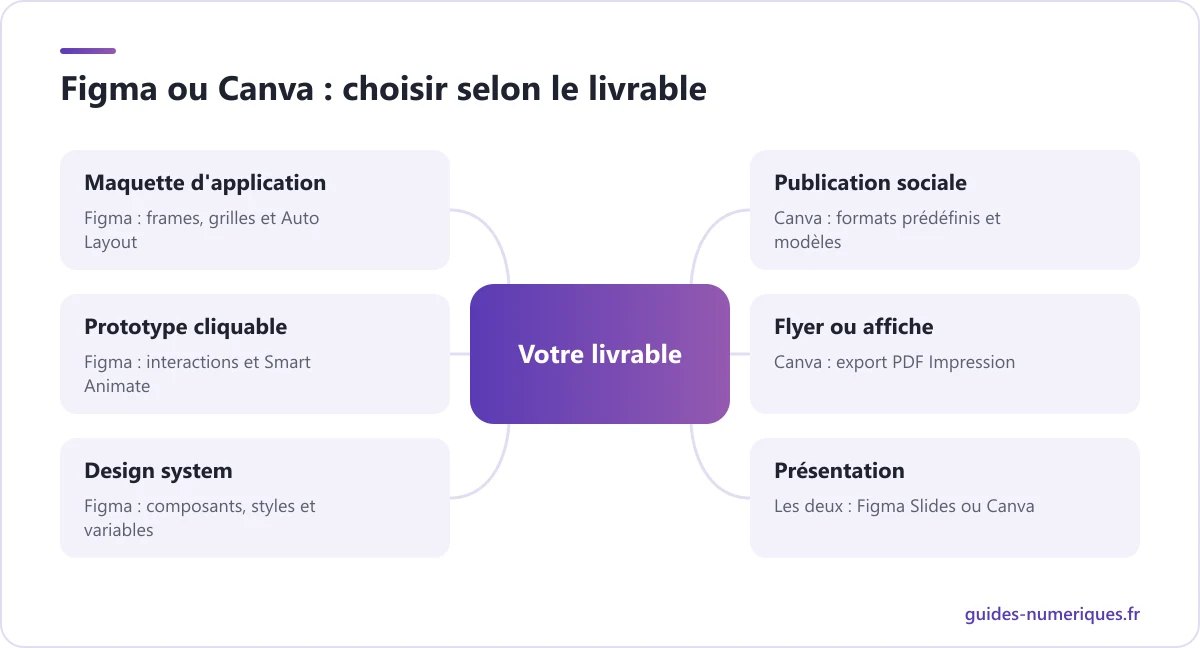
Un flux courant consiste à concevoir le site ou l’application dans Figma, puis à produire dans Canva les visuels qui accompagnent son lancement : publications, bannières, présentation commerciale. Pour garder une identité cohérente, reportez dans le kit de marque de Canva les couleurs et les polices définies dans les styles et les variables de Figma. Les éléments graphiques, comme un logo ou des icônes, s’exportent depuis Figma en SVG ou en PNG, puis s’importent dans Canva par l’onglet Importer.
Passer de Canva à Figma est aussi un parcours naturel. Les règles de hiérarchie, d’alignement et de couleur restent les mêmes ; il faut surtout adopter la logique des frames, de l’Auto Layout et des composants. Si vous hésitez encore sur l’outil de retouche à associer à Canva, notre comparatif Canva vs Photoshop complète ce tour d’horizon.
Comment apprendre Figma ou Canva ?
Pour Figma, notre guide pour apprendre Figma de la maquette au prototype déroule une méthode complète : frames, grille, Auto Layout, composants, variables, responsive et Smart Animate. La formation Figma d’EspritAcadémique condense l’essentiel en 2 heures de vidéos pratiques, sans prérequis : frames, plume et opérations booléennes, boutons avec variantes et variables, grille, hiérarchie typographique, prototypage et présentation avec Figma Slides.
Pour Canva, notre tutoriel Canva pour débutant vous fait créer, personnaliser et exporter vos premiers designs pas à pas. La formation Canva pour une prise en main rapide vous rend autonome en 2 heures, sans prérequis : navigation, modèles sur plusieurs pages, contenus gratuits et payants, retouche des images, collage photo, moodboard et export.
Notre page graphisme et montage vidéo rassemble tous nos guides sur ces outils, du premier visuel au design d’interface.
Notre verdict
Figma et Canva se ressemblent en surface mais répondent à deux métiers différents. Figma est l’outil de ceux qui conçoivent des interfaces : sa force est la structure, la réutilisation et la transmission aux développeurs. Canva est l’outil de ceux qui communiquent : sa force est la rapidité, les modèles et les contenus intégrés. Pour un site ou une application, choisissez Figma ; pour vos visuels du quotidien, Canva ; et si vous faites les deux, utilisez-les côte à côte plutôt que de forcer l’un à remplacer l’autre.
Sources et documentation officielle
Questions fréquentes
Figma ou Canva : lequel choisir ?
Choisissez Figma si vous concevez l'interface d'un site, d'une application ou d'un logiciel, avec des écrans, des composants et un prototype à transmettre aux développeurs. Choisissez Canva si vous produisez des visuels de communication : publications, affiches, présentations, documents. Les deux se recoupent sur quelques usages, comme les présentations, mais leurs points forts restent très différents.
Figma est-il plus difficile à apprendre que Canva ?
Oui, un peu. Canva se prend en main en une à deux heures grâce à ses modèles. Figma demande quelques heures pour dessiner une première maquette, puis deux à trois semaines de pratique pour maîtriser l'Auto Layout, les composants avec variantes et le prototypage. Cet effort supplémentaire donne en retour des maquettes structurées, responsives et faciles à faire évoluer.
Peut-on créer des visuels pour les réseaux sociaux avec Figma ?
Oui. Une frame aux dimensions de la publication, du texte, des images et des composants suffisent, et Figma exporte en PNG, JPG, SVG ou PDF. Figma propose aussi Figma Buzz, en bêta, pour produire des visuels de marque à partir de modèles. Pour une production régulière sans compétences en design, Canva reste toutefois plus direct grâce à ses modèles et à sa banque d'images intégrée.
Peut-on concevoir une application avec Canva ?
Non, pas au sens d'un design d'interface. Canva permet de réaliser des maquettes visuelles simples, mais il ne propose ni Auto Layout, ni composants avec variantes, ni variables, ni prototypage avancé, ni vue destinée aux développeurs. Pour concevoir les écrans d'une application ou d'un site et préparer leur développement, Figma est l'outil adapté.
Figma et Canva sont-ils gratuits ?
Les deux proposent une offre gratuite. Celle de Figma permet de créer des fichiers de design et des prototypes, avec des limites sur les fichiers d'équipe et certaines fonctions. Celle de Canva donne accès à l'éditeur, à de nombreux modèles et aux exports courants. Les offres payantes ajoutent des fonctions avancées : consultez les pages tarifs officielles, car les conditions évoluent régulièrement.