CapCut ou DaVinci Resolve : comparatif complet pour choisir votre logiciel de montage vidéo
- Comparatif
- CapCut vs DaVinci Resolve
- Rédaction
- Équipe pédagogique EspritAcadémique
- Mis à jour
L'essentiel en 30 secondes
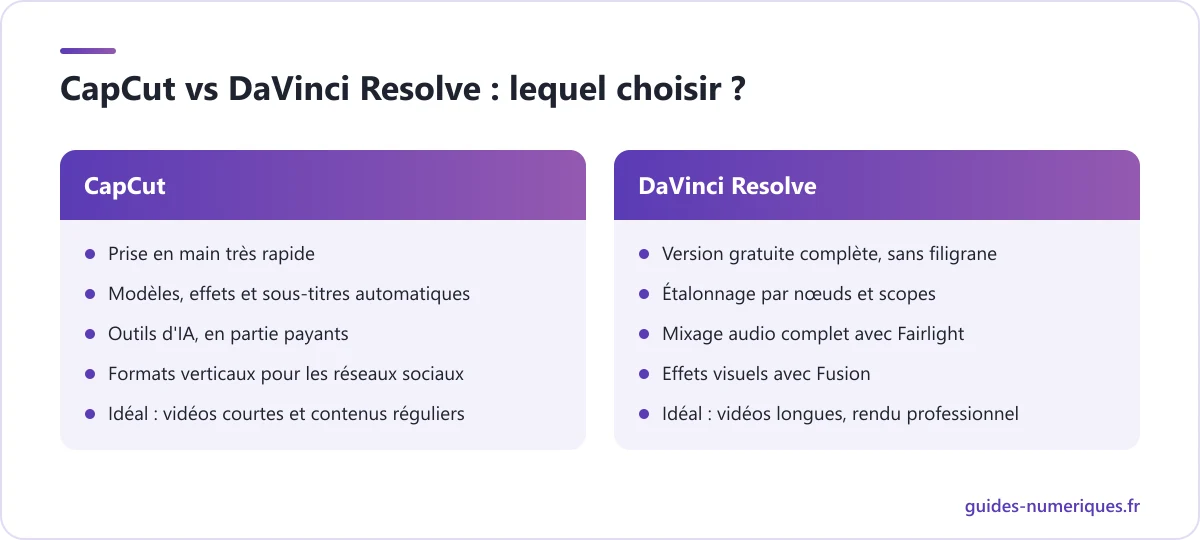
- Choisissez CapCut pour monter rapidement des vidéos courtes destinées aux réseaux sociaux, et DaVinci Resolve pour des projets plus longs qui exigent un étalonnage et un son de niveau professionnel.
- CapCut, édité par ByteDance, est gratuit avec une offre payante et fonctionne sur Windows, macOS, mobile et dans le navigateur.
- DaVinci Resolve, édité par Blackmagic Design, existe en version gratuite sans filigrane et en version Studio payante, sur Windows, macOS et Linux.
- DaVinci Resolve organise la post-production en pages (Cut, Montage, Fusion, Étalonnage, Fairlight, Exportation) qui travaillent toutes sur la même timeline.
- Les compétences de base, comme la timeline, les images clés et le mixage, se transposent d'un logiciel à l'autre.
Sommaire du comparatif
- CapCut et DaVinci Resolve en bref
- Tableau comparatif CapCut vs DaVinci Resolve
- Prise en main et interface : rapidité contre profondeur
- Image et son : filtres simples ou étalonnage professionnel
- IA, modèles et publication
- Quand choisir CapCut ?
- Quand choisir DaVinci Resolve ?
- Peut-on utiliser CapCut et DaVinci Resolve ensemble ?
- Comment apprendre CapCut ou DaVinci Resolve ?
- Notre verdict
Choisissez CapCut si vous montez surtout des vidéos courtes pour les réseaux sociaux et voulez aller vite, avec des modèles, des effets et des sous-titres automatiques, et DaVinci Resolve si vous produisez des vidéos plus longues ou plus exigeantes, où l’étalonnage des couleurs et la qualité du son comptent. Le duel CapCut vs DaVinci Resolve oppose un outil de production rapide à une suite de post-production complète, toutes deux utilisables gratuitement.
Ce comparatif s’adresse aux créateurs de contenu, entrepreneurs, chargés de communication et vidéastes débutants qui hésitent entre les deux logiciels. Vous y trouverez un tableau critère par critère, les différences concrètes de méthode, les situations où chaque outil s’impose et la façon de passer de l’un à l’autre.
CapCut et DaVinci Resolve en bref
CapCut est un logiciel de montage vidéo édité par ByteDance, disponible sur Windows, macOS, mobile et dans le navigateur. Sa version ordinateur combine une timeline multipiste magnétique, des masques, des images clés, un mixage audio simple, des sous-titres automatiques et de nombreux outils d’IA. Il vise les créateurs de contenu, les indépendants et les entreprises qui publient régulièrement sur les réseaux sociaux.
DaVinci Resolve est un logiciel de post-production édité par Blackmagic Design, disponible sur Windows, macOS et Linux. Né comme outil d’étalonnage pour le cinéma, il réunit aujourd’hui le montage, l’étalonnage, les effets visuels (Fusion), le mixage audio (Fairlight) et l’exportation. Sa version gratuite, sans filigrane, s’adresse aussi bien aux vidéastes débutants qu’aux professionnels ; la version Studio, payante, ajoute des outils avancés.
Tableau comparatif CapCut vs DaVinci Resolve
| Critère | CapCut | DaVinci Resolve |
|---|---|---|
| Vocation | Montage rapide, contenus pour les réseaux sociaux | Post-production complète : montage, couleur, effets, audio |
| Prise en main | Très rapide : un premier montage en une heure environ | Plus longue : une journée pour un premier montage, quelques semaines pour être à l’aise |
| Organisation | Un seul espace : ressources, lecteur, réglages, timeline | Des pages par étape : Média, Cut, Montage, Fusion, Étalonnage, Fairlight, Exportation |
| Timeline | Magnétique, pistes multiples, images clés | Double timeline dans Cut, trim avancé dans Montage |
| Couleur | Filtres et ajustements | Étalonnage par nœuds, roues chromatiques, scopes, qualificateurs |
| Audio | Volume, fondus, ducking, réduction du bruit | Fairlight : égaliseur, compresseur, automation, mesure de sonie |
| Effets | Transitions, effets, stickers et modèles prêts à l’emploi | Fusion : compositing, titres animés, tracking |
| IA | Sous-titres automatiques, suppression d’arrière-plan, recadrage automatique, en partie payants | Outils de la Neural Engine, en grande partie réservés à Studio |
| Plateformes | Windows, macOS, iOS, Android, navigateur | Windows, macOS, Linux |
| Modèle de prix | Gratuit, avec offre payante | Version gratuite très complète, version Studio payante |
| Idéal pour | TikTok, Reels, Shorts, vidéos d’entreprise courtes | YouTube, films d’entreprise, interviews, courts métrages |
Prise en main et interface : rapidité contre profondeur
CapCut tient dans un seul écran. En haut à gauche, le panneau des ressources rassemble médias, audio, textes, effets et transitions ; au centre, le lecteur ; à droite, les réglages de l’élément sélectionné ; en bas, la timeline. La piste principale est magnétique : quand vous supprimez un morceau, les clips suivants se recollent automatiquement. Tout est pensé pour un montage linéaire rapide.
DaVinci Resolve découpe la post-production en pages, accessibles par des onglets en bas de l’écran. La page Cut sert à dérusher et assembler vite, avec une double timeline et la bande source ; la page Montage offre le contrôle complet des pistes et du trim (ripple, roll, slip, slide). Toutes les pages travaillent sur la même timeline, sans export intermédiaire. Cette organisation déroute au début, puis devient un avantage sur les projets longs.
Resolve impose aussi plus de rigueur dès la création du projet : la cadence de la timeline doit correspondre à celle des rushs et se fixer avant l’import. Il sollicite fortement la carte graphique ; pour la 4K ou les fichiers de smartphone très compressés, les médias proxy permettent de monter avec des copies légères.
Image et son : filtres simples ou étalonnage professionnel
C’est l’écart le plus net entre les deux logiciels.
Sur CapCut, la couleur se travaille avec des filtres prêts à l’emploi et des ajustements (luminosité, contraste, saturation, température). C’est suffisant pour harmoniser des plans tournés au smartphone. Côté son, vous réglez le volume de chaque piste, ajoutez des fondus, activez le ducking pour baisser la musique sous la voix et réduisez le bruit de fond.
Sur DaVinci Resolve, la page Étalonnage repose sur des nœuds : un nœud pour l’exposition, un pour la balance des blancs, un autre pour le look créatif. Les scopes (forme d’onde, parade RVB) mesurent objectivement l’image, les fenêtres suivies par le tracker corrigent un visage pendant tout un plan, et les qualificateurs isolent une couleur précise. La page Fairlight apporte un vrai mixage : égaliseur pour nettoyer la voix, compresseur pour lisser les écarts de volume, automation et mesure de la sonie.
Exemple concret : une interview filmée près d’une fenêtre, avec un visage trop sombre et une voix couverte par la ventilation. CapCut améliore l’ensemble de l’image et atténue le bruit ; Resolve permet d’éclaircir uniquement le visage, de couper les basses fréquences du souffle et de viser un niveau de sonie adapté à la diffusion en ligne.
IA, modèles et publication
CapCut mise sur l’automatisation. Les sous-titres automatiques transcrivent la voix en quelques instants, la suppression d’arrière-plan détoure une personne sans fond vert, le recadrage automatique adapte une vidéo horizontale au format vertical en suivant le sujet, et d’autres outils découpent une vidéo longue en extraits courts. Une partie de ces fonctions est réservée à l’offre payante, et leur liste évolue rapidement. Les modèles et les titres animés accélèrent encore la production de contenus récurrents.
DaVinci Resolve intègre aussi des outils d’IA, regroupés sous la DaVinci Neural Engine, mais ils sont en grande partie réservés à la version Studio. Sa force est ailleurs : des préréglages d’export pour les principales plateformes, une maîtrise fine du codec, de la résolution et de la cadence, et des fonctions de collaboration multi-utilisateurs via Blackmagic Cloud pour les équipes.
Dans les deux cas, relisez chaque sous-titre et vérifiez chaque recadrage automatique : une erreur se remarque immédiatement à la publication.
Quand choisir CapCut ?
CapCut est le bon choix dans ces situations :
- vous publiez surtout des vidéos verticales pour TikTok, Instagram Reels ou YouTube Shorts ;
- vous devez produire vite et souvent, avec des sous-titres, des titres animés et de la musique ;
- vous débutez et voulez un premier résultat dès la première séance ;
- vous montez aussi sur téléphone et voulez retrouver vos projets sur ordinateur ;
- votre ordinateur est modeste et vos projets restent courts ;
- vous voulez tirer parti des outils d’IA pour les tâches répétitives.
Pour les formats verticaux, notre guide du montage CapCut pour TikTok, Reels et Shorts va droit à l’essentiel.
Quand choisir DaVinci Resolve ?
DaVinci Resolve s’impose dans ces situations :
- vous produisez des vidéos de plusieurs minutes : YouTube, formations en ligne, interviews, films d’entreprise ;
- l’image doit être soignée : étalonnage, harmonisation de caméras différentes, rushs tournés en profil log ;
- le son compte autant que l’image et doit être mixé proprement ;
- vous voulez des effets visuels ou des titres animés sur mesure avec Fusion ;
- vous travaillez sous Linux, ou vous visez un métier de la post-production ;
- vous voulez un outil gratuit sans filigrane, capable d’accompagner votre progression jusqu’au niveau professionnel.
Peut-on utiliser CapCut et DaVinci Resolve ensemble ?
Oui. De nombreux créateurs montent leurs vidéos longues dans DaVinci Resolve, puis déclinent des extraits verticaux dans CapCut pour les réseaux sociaux, où ses sous-titres automatiques et ses modèles font gagner du temps. Le lien entre les deux passe par un fichier exporté : exportez la vidéo finale depuis Resolve à la cadence d’origine, puis importez-la dans CapCut pour la recadrer et l’habiller.
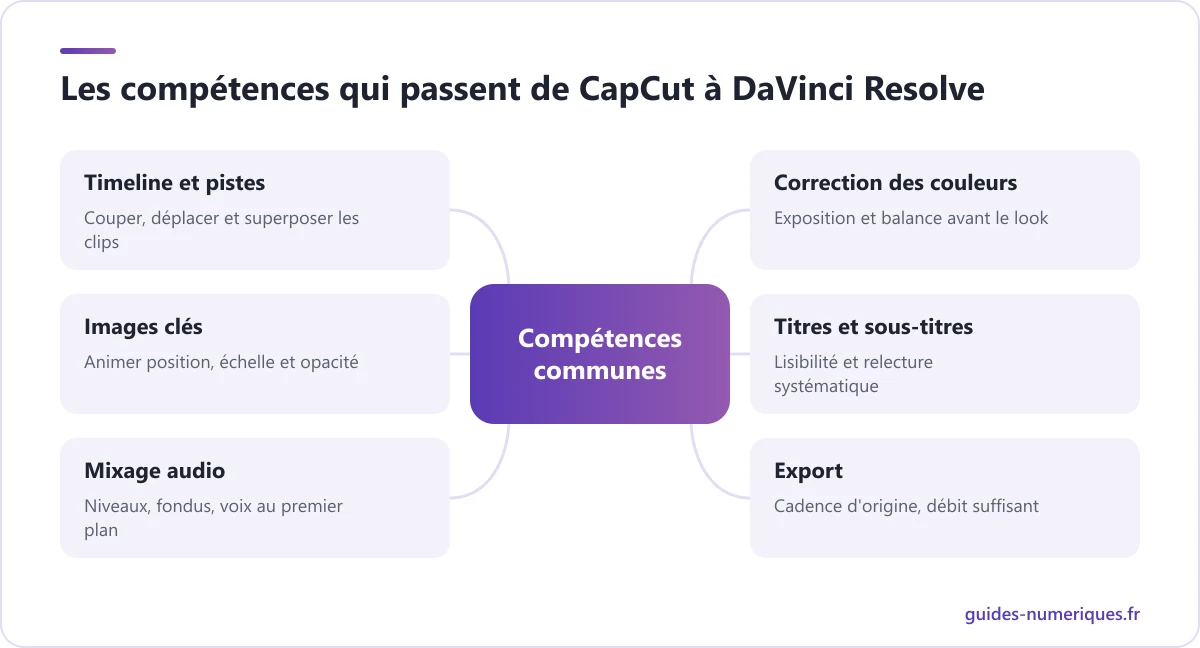
Passer de CapCut à DaVinci Resolve est aussi un parcours naturel. La timeline, les coupes, les images clés, le mixage et les réglages d’export reposent sur les mêmes principes. Ce qui change : l’organisation en pages, le trim avancé, l’étalonnage par nœuds et le mixage dans Fairlight. Commencez par la page Cut, la plus proche de la logique de CapCut, puis explorez les autres pages une à une.
Comment apprendre CapCut ou DaVinci Resolve ?
Pour CapCut, notre guide pour apprendre CapCut sur ordinateur couvre l’interface, la découpe, les masques, les images clés, le son, les sous-titres, les outils d’IA et l’export. La formation CapCut sur le montage vidéo avec l’IA d’EspritAcadémique déroule ce parcours en 4 h 30, sans prérequis, sur 14 chapitres, avec deux ateliers complets : une vidéo de présentation immobilière et une animation d’abonnement.
Pour DaVinci Resolve, notre cours pour débuter sur DaVinci Resolve détaille la configuration du projet, la page Cut, le trim, l’étalonnage, Fairlight et l’export. La formation vidéo DaVinci Resolve vous fait monter une vidéo complète en même temps que le formateur, en 2 h 30, sans prérequis, de la bande source à l’export pour le web.
Pour préparer les miniatures et les visuels qui accompagnent vos vidéos, notre tutoriel Canva pour débutant est un bon complément, et notre page graphisme et montage vidéo rassemble tous nos guides.
Notre verdict
CapCut et DaVinci Resolve ne s’adressent pas au même besoin. CapCut excelle en rapidité pour les contenus courts et réguliers, grâce à ses modèles et à ses outils d’IA. DaVinci Resolve offre gratuitement une chaîne de post-production professionnelle, au prix d’un apprentissage plus long. Si vous publiez surtout des formats verticaux, commencez par CapCut ; si vous visez des vidéos longues ou un rendu soigné, investissez directement dans Resolve, et gardez CapCut pour décliner vos extraits.
Sources et documentation officielle
Questions fréquentes
CapCut ou DaVinci Resolve : lequel choisir pour débuter ?
Si vous publiez surtout des vidéos courtes sur TikTok, Instagram ou YouTube Shorts, commencez par CapCut : un premier montage prend environ une heure. Si vous visez des vidéos de plusieurs minutes, des interviews ou un rendu professionnel, commencez directement par DaVinci Resolve. Son apprentissage est plus long, mais sa version gratuite couvre le montage, l'étalonnage et le mixage.
DaVinci Resolve est-il vraiment gratuit ?
Oui. La version gratuite de DaVinci Resolve permet de monter, étalonner, mixer le son et exporter sans filigrane, jusqu'à l'Ultra HD. La version Studio, payante, ajoute notamment les outils d'IA de la DaVinci Neural Engine, des résolutions et cadences plus élevées et la réduction de bruit vidéo. Pour débuter et pour la plupart des vidéos web, la version gratuite suffit.
CapCut est-il gratuit sur ordinateur ?
CapCut propose une version gratuite sur ordinateur, suffisante pour apprendre et réaliser des montages complets. Une offre payante débloque des fonctions supplémentaires, dont une partie des outils d'IA, des effets et contenus premium et davantage de stockage en ligne. Les fonctions incluses et les tarifs évoluent souvent : consultez le site officiel de CapCut avant de vous abonner.
Peut-on passer de CapCut à DaVinci Resolve ?
Oui, c'est une progression fréquente. La timeline, les coupes, les images clés, le mixage et les réglages d'export reposent sur les mêmes principes. Il faut surtout apprendre l'organisation en pages de Resolve, le trim avancé, l'étalonnage par nœuds et la page Fairlight. Comptez quelques semaines de projets réguliers pour retrouver la même aisance que sur CapCut.
Quel logiciel choisir pour des vidéos YouTube ?
Pour des vidéos horizontales de plusieurs minutes, avec interview, plans d'illustration et musique, DaVinci Resolve est le plus adapté : dérushage rapide dans la page Cut, étalonnage précis et voix travaillée dans Fairlight. CapCut reste pertinent pour les Shorts, les extraits verticaux et les vidéos simples où la rapidité prime sur la finition.