Canva tutoriel pour débutant : créer, personnaliser et exporter vos premiers designs pas à pas
- Thématique
- Design, 3D & vidéo
- Mis à jour
- Lecture
- 10 min
- Formation
- Apprendre Canva en 2h - Prise en main rapide
L'essentiel en 30 secondes
- Ce Canva tutoriel montre qu'un débutant peut créer un visuel soigné en moins d'une heure en partant d'un modèle et en le personnalisant.
- Canva est un outil de création graphique en ligne, utilisable dans le navigateur, sur ordinateur et sur mobile, avec une offre gratuite et des offres payantes.
- Les éléments marqués d'une couronne sont réservés aux offres payantes : le filtre « Gratuit » de la recherche permet de ne voir que les contenus accessibles.
- Un modèle se personnalise en quatre gestes : remplacer les textes, adapter les couleurs, changer les photos et ajuster la mise en page.
- Le bon format d'export dépend de l'usage : PNG pour un visuel avec texte, JPG pour une photo, PDF Impression pour un document imprimé, MP4 pour une animation.
Sommaire de l'article
- Qu’est-ce que Canva ?
- Canva gratuit ou Pro : que choisir pour débuter ?
- Comment utiliser Canva : le tutoriel pas à pas
- Retoucher vos photos dans Canva
- Exercice 1 : créer un collage photo
- Exercice 2 : concevoir un moodboard
- Les erreurs fréquentes des débutants sur Canva
- Comment apprendre Canva rapidement ?
- En résumé
Ce Canva tutoriel vous guide pas à pas pour prendre en main Canva en partant de zéro : créer votre compte, vous repérer dans l’interface, choisir et personnaliser un modèle, travailler vos photos, puis exporter votre création dans le bon format. En une heure de pratique, vous serez capable de produire un visuel propre pour les réseaux sociaux, une affiche ou un document.
Ce guide s’adresse aux débutants complets : indépendants, associations, étudiants, enseignants ou salariés qui doivent produire des visuels sans formation en graphisme. Au-delà des bases, vous réaliserez deux exercices concrets, un collage photo et un moodboard, qui mobilisent toutes les fonctions essentielles.
Qu’est-ce que Canva ?
Canva est un outil de création graphique en ligne qui permet de concevoir des visuels, des présentations, des documents, des vidéos courtes et des supports imprimés à partir de modèles prêts à l’emploi. Il fonctionne dans le navigateur, en application pour ordinateur et sur mobile, et repose sur le glisser-déposer : aucune compétence technique n’est nécessaire pour débuter.
Sa force tient à trois éléments : une bibliothèque de modèles pour presque tous les formats, une banque intégrée de photos, d’illustrations et d’icônes, et un éditeur simple où chaque élément se sélectionne et se modifie d’un clic. Vos créations sont enregistrées automatiquement dans votre compte.
On l’utilise notamment pour :
- les publications et stories des réseaux sociaux ;
- les affiches, flyers et cartes de visite ;
- les présentations et les documents ;
- les miniatures de vidéos ;
- les CV et les supports de cours ;
- les planches d’inspiration (moodboards).
Canva gratuit ou Pro : que choisir pour débuter ?
L’offre gratuite suffit largement pour apprendre et pour de nombreux usages réguliers. Les offres payantes ajoutent surtout du confort et des contenus supplémentaires.
| Fonction | Canva gratuit | Offres payantes (Pro, Équipes) |
|---|---|---|
| Éditeur et création de designs | Oui | Oui |
| Modèles, photos et éléments | Large sélection | Toute la bibliothèque, dont les contenus premium (couronne) |
| Export PNG, JPG, PDF, MP4 | Oui | Oui, avec des options supplémentaires (fond transparent, SVG…) |
| Redimensionner un design vers un autre format | Non | Oui |
| Suppression de l’arrière-plan d’une photo | Non | Oui |
| Kit de marque (logos, couleurs, polices) | Limité | Complet |
| Espace de stockage | Standard | Étendu |
Les fonctions et tarifs évoluent régulièrement : vérifiez-les sur la page tarifs officielle de Canva. Canva propose aussi des offres dédiées à l’éducation et aux associations, sous conditions d’éligibilité. Notre conseil : commencez en gratuit, et passez à une offre payante seulement quand une fonction précise vous manque de façon répétée. Si vous utilisez Canva pour votre activité (flyers, cartes de visite, publications de marque), notre guide Canva pour les entrepreneurs vous aidera à identifier les fonctions qui font réellement gagner du temps à une petite entreprise.
Comment utiliser Canva : le tutoriel pas à pas
Étape 1 — Créer votre compte et vous connecter
Rendez-vous sur le site de Canva et cliquez sur S’inscrire. Vous pouvez créer un compte avec une adresse e-mail ou via un compte existant (Google notamment). Canva vous pose ensuite quelques questions sur votre usage pour personnaliser les suggestions : répondez librement, cela ne limite aucune fonction.
Étape 2 — Découvrir la page d’accueil et la navigation
La page d’accueil s’organise autour de trois zones :
- La barre de navigation de gauche : accès à l’accueil, à vos projets (tous vos designs et dossiers), aux modèles et aux applications.
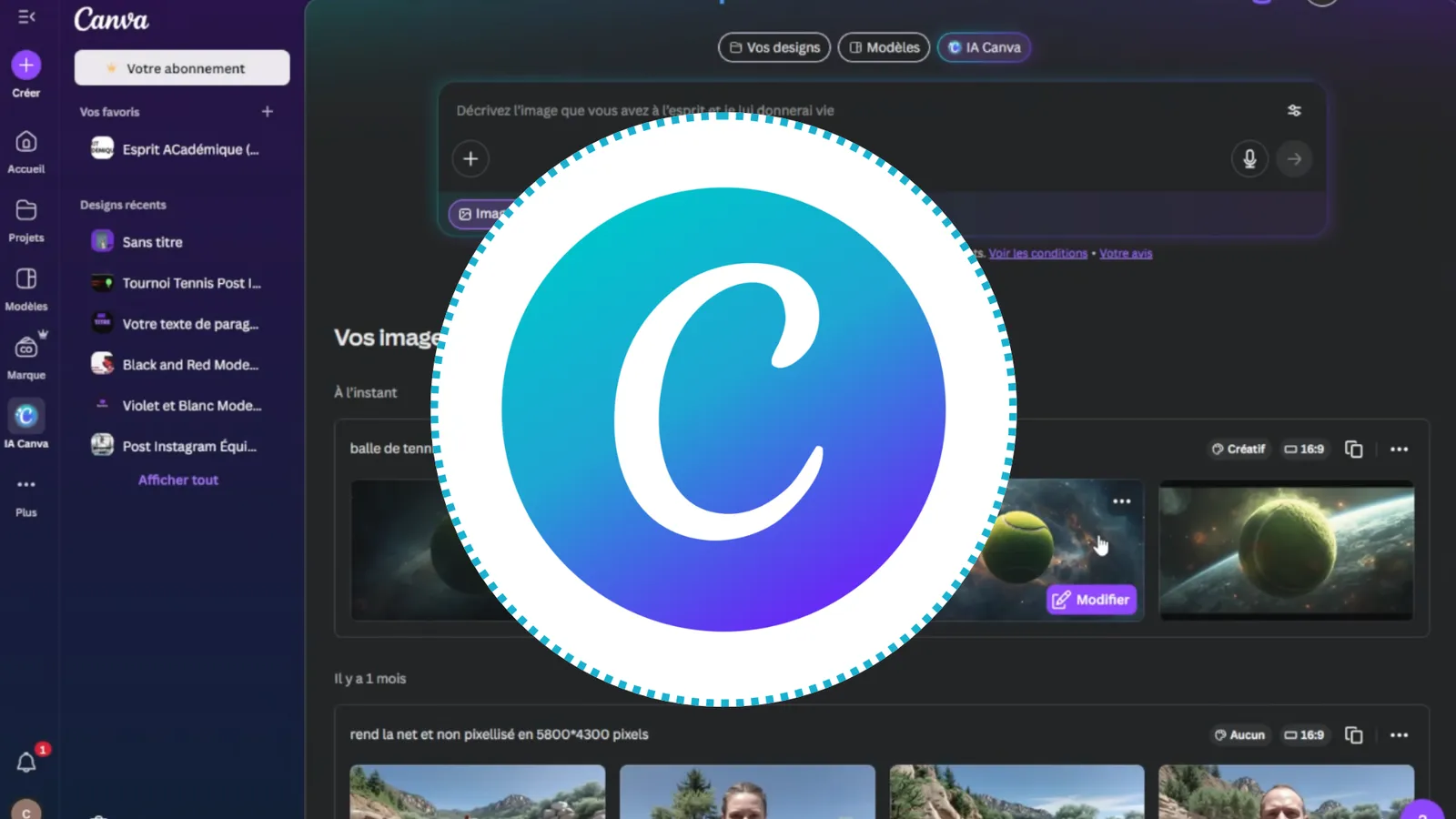
- La zone centrale : la barre de recherche, les suggestions de formats et vos designs récents.
- La barre supérieure : le bouton Créer un design, les notifications et les réglages de votre compte.
Le bouton Créer un design propose des formats prédéfinis (publication Instagram, présentation, affiche, vidéo…) et une option Taille personnalisée pour saisir des dimensions en pixels, millimètres ou centimètres. Parcourez les différentes catégories : elles vous donneront une idée de tout ce que l’outil permet.
Étape 3 — Choisir un modèle
Dans l’éditeur, le panneau de gauche est votre boîte à outils. Ses onglets principaux :
- Design : les modèles adaptés à votre format, et les styles (couleurs et polices) ;
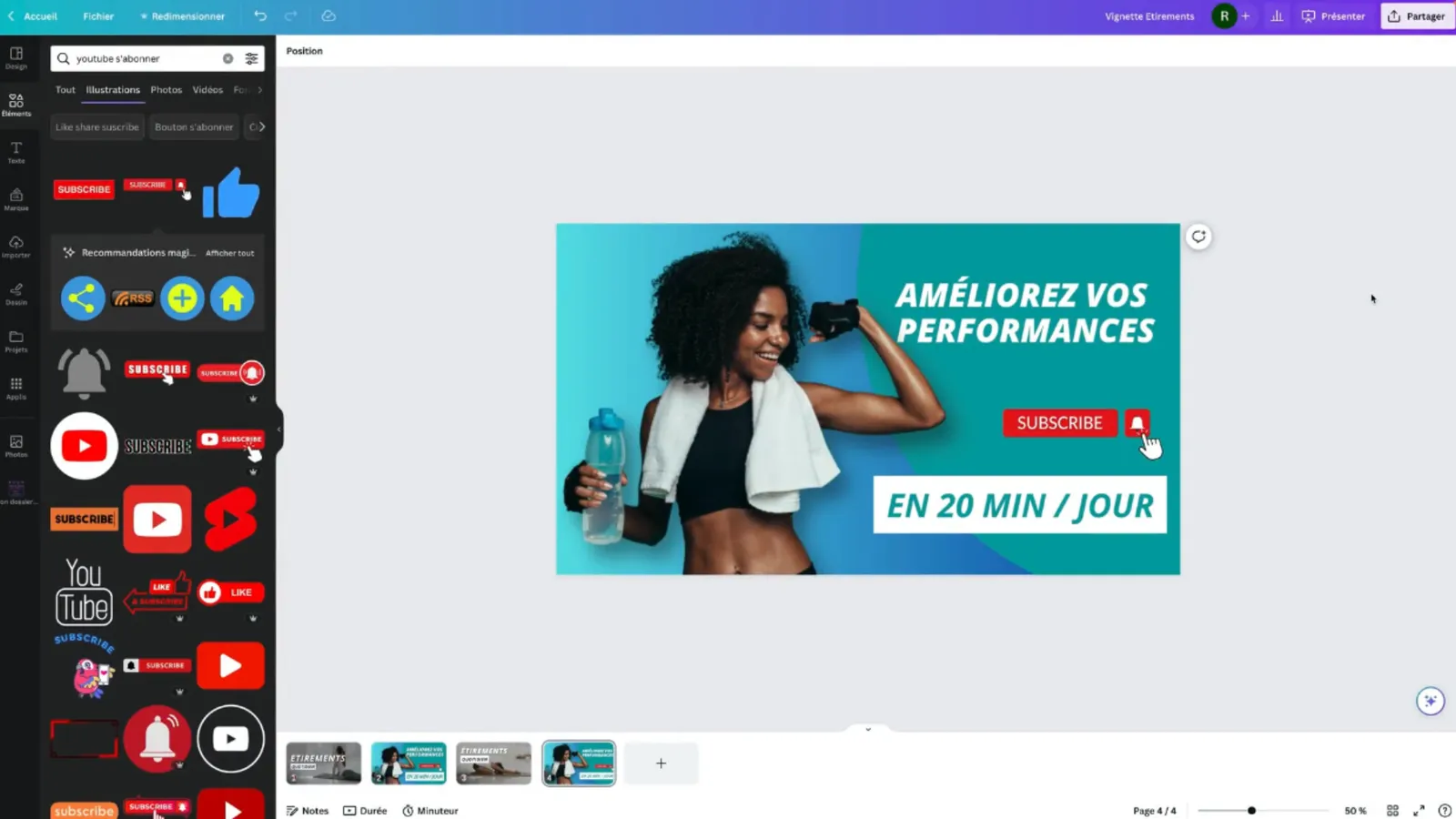
- Éléments : formes, lignes, icônes, illustrations, photos, cadres, grilles ;
- Texte : blocs de titre et de texte, combinaisons de polices prêtes à l’emploi ;
- Importer : vos propres images, vidéos et fichiers ;
- Projets : vos designs et dossiers ;
- Applications : des fonctions supplémentaires (générateurs, intégrations, effets).
Tapez un mot-clé dans la recherche des modèles (« atelier », « promotion », « recrutement ») et cliquez sur un modèle pour l’appliquer. Choisissez-le d’abord pour sa structure (emplacement du titre, des photos, des blocs), pas pour ses couleurs ou ses photos : ce sont eux que vous allez changer.
Étape 4 — Personnaliser textes, couleurs et photos
C’est l’étape clé : un modèle non personnalisé ressemble à des milliers d’autres.
- Les textes : double-cliquez sur un bloc pour modifier son contenu. La barre d’outils du haut change alors la police, la taille, la couleur, l’alignement et l’espacement.
- Les couleurs : cliquez sur un bloc de couleur ou un fond, puis sur la pastille de couleur de la barre d’outils. Vous pouvez saisir un code hexadécimal ou choisir une couleur du document. Le bouton Tout modifier remplace une couleur partout dans le design.
- Les photos : glissez une image depuis le panneau de gauche directement sur la photo du modèle pour la remplacer. Double-cliquez ensuite pour ajuster le cadrage.
- La mise en page : déplacez, redimensionnez ou supprimez les éléments (touche Suppr). Les lignes roses qui apparaissent vous aident à aligner.
Quelques raccourcis font gagner du temps : T ajoute un bloc de texte, Ctrl+D duplique un élément, Ctrl+G groupe plusieurs éléments sélectionnés, Ctrl+Z annule.
Étape 5 — Gérer un document de plusieurs pages
Pour un carrousel, une présentation ou un document, ajoutez des pages avec le bouton Ajouter une page sous la page en cours, ou dupliquez une page existante pour garder la même structure. Vous pouvez appliquer une page de modèle différente à chaque page de votre document, tout en conservant les mêmes couleurs et polices pour rester cohérent.
La vue en grille (en bas de l’écran) permet de réorganiser les pages par glisser-déposer.
Étape 6 — Trouver et importer de bonnes images
Trois sources principales :
- La bibliothèque de Canva (Éléments > Photos) : utilisez des mots-clés précis et, si besoin, le filtre gratuit.
- Des banques d’images gratuites comme Pexels, dont le contenu est d’ailleurs en partie intégré à Canva : téléchargez l’image puis importez-la.
- Vos propres photos : onglet Importer, ou glisser-déposer depuis votre ordinateur.
Privilégiez des images de bonne résolution, et vérifiez toujours les conditions d’utilisation avant un usage commercial.
Étape 7 — Enregistrer et exporter
Canva enregistre automatiquement. Donnez un nom clair à votre design (en haut de l’éditeur) et rangez-le dans un dossier. Pour exporter : Partager > Télécharger, puis choisissez le format.
| Format | Usage conseillé |
|---|---|
| PNG | Visuel avec texte, logo, aplats de couleur, réseaux sociaux |
| JPG | Visuel dominé par une photo, fichier plus léger |
| PDF Standard | Document à envoyer par e-mail ou à consulter à l’écran |
| PDF Impression | Affiche, flyer ou carte à imprimer (meilleure qualité, repères possibles) |
| MP4 | Design animé ou vidéo |
| GIF | Animation courte et légère, sans son |
Retoucher vos photos dans Canva
Sélectionnez une photo puis cliquez sur Modifier (ou Modifier la photo, selon la version) : un panneau regroupe les outils de retouche. Les noms et emplacements évoluent avec les mises à jour de Canva, mais on retrouve toujours ces familles :
- Ajustements : luminosité, contraste, saturation, température, netteté, vignettage. Commencez toujours par là : une photo trop sombre ou terne est la cause la plus fréquente d’un visuel peu engageant.
- Filtres : des ambiances prédéfinies, dont on règle l’intensité. Appliquez le même filtre à toutes les photos d’un même design.
- Effets : ombres, duotone (photo en deux couleurs), flou et d’autres traitements créatifs.
Dans la barre d’outils, vous trouverez aussi Rogner, Retourner (effet miroir) et la transparence.
Quelques astuces utiles au quotidien :
- Flouter ou pixelliser une zone (un visage, une plaque d’immatriculation) : dupliquez la photo, appliquez un flou sur la copie, puis placez-la dans un cadre qui ne couvre que la zone à masquer.
- Ajouter un cadre photo : Éléments > Cadres propose des formes (cercle, polaroïd, écran de téléphone) dans lesquelles glisser vos images.
- Transformer une image en effet peinture : plusieurs effets et applications de Canva proposent des rendus artistiques ; testez-les sur une copie de votre photo.
Exercice 1 : créer un collage photo
Le collage est l’exercice idéal pour apprendre à manipuler images, cadres et texte.
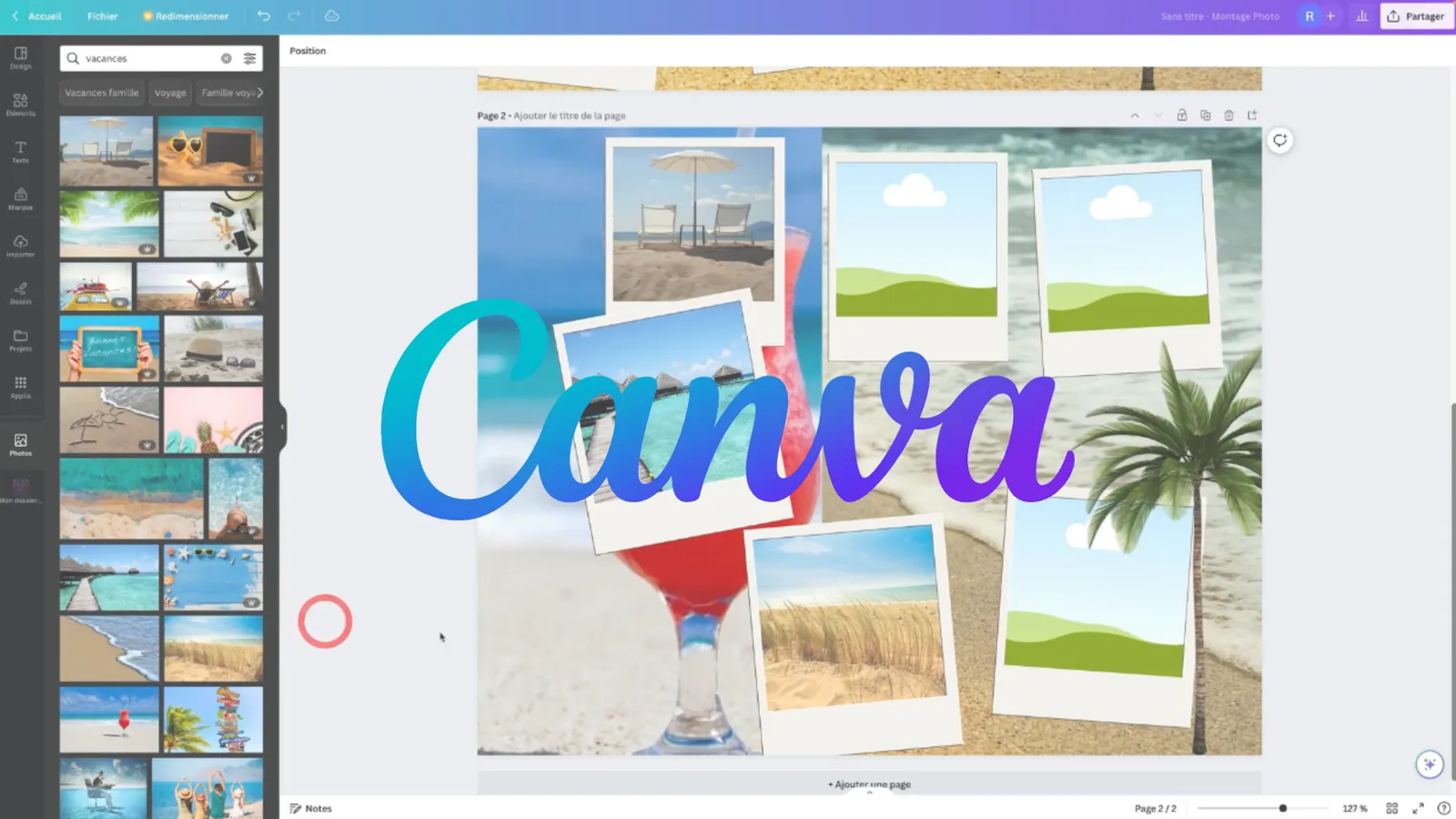
- Cherchez l’inspiration : tapez « collage photo » dans les modèles et observez les structures qui vous plaisent.
- Méthode rapide : partez d’un modèle et remplacez ses photos par les vôtres en les glissant sur chaque emplacement, puis personnalisez texte et éléments.
- Méthode complète : créez un nouveau design au format voulu, posez un fond uni ou texturé, puis ajoutez une grille depuis Éléments > Grilles.
- Importez vos photos et glissez-les dans chaque case de la grille. Double-cliquez sur une case pour recadrer l’image à l’intérieur.
- Ajustez l’espacement de la grille pour aérer le collage.
- Ajoutez un titre court, lisible, dans une zone calme de la composition.
- Enregistrez et exportez en PNG ou JPG.
Exercice 2 : concevoir un moodboard
Un moodboard, ou tableau d’ambiance, rassemble images, couleurs, textures et mots pour définir l’univers visuel d’un projet : une marque, un événement, une décoration, une collection. C’est un excellent point de départ avant de créer une identité visuelle.
- Commencez par un modèle « moodboard » pour comprendre la structure type : plusieurs images de tailles différentes, une palette de couleurs, quelques mots-clés.
- Ou créez-le de zéro : choisissez un fond neutre, puis ajoutez des cadres de tailles variées que vous alignez entre eux avec des espacements réguliers.
- Insérez les photos qui expriment l’ambiance recherchée : matières, lieux, lumières, objets.
- Ajoutez des éléments graphiques discrets : lignes, formes, textures.
- Écrivez trois à cinq mots-clés qui résument l’univers (« lumineux », « naturel », « minimaliste »).
- Ajoutez la palette : des pastilles de couleur reprenant les teintes dominantes de vos photos, avec leur code.
- Enregistrez votre moodboard ; il servira de référence pour toutes vos créations du projet.
Les erreurs fréquentes des débutants sur Canva
| Erreur | Conséquence | Solution |
|---|---|---|
| Utiliser un modèle sans le personnaliser | Visuel déjà vu, aucune identité | Changer couleurs, polices et photos |
| Choisir un élément à couronne sans abonnement | Filigrane, paiement demandé à l’export | Activer le filtre gratuit ou vérifier l’icône avant d’utiliser |
| Démarrer au mauvais format | Recadrage difficile après coup | Choisir le format exact de la plateforme dès le départ |
| Multiplier les polices | Rendu désordonné | Deux polices maximum |
| Texte illisible sur une photo | Message perdu | Ajouter un bandeau de couleur ou assombrir la photo |
| Exporter une affiche en PNG pour l’imprimeur | Qualité d’impression insuffisante | PDF Impression |
| Photos de mauvaise qualité | Visuel flou ou pixellisé | Importer des images en bonne résolution |
| Designs non rangés | Temps perdu à chercher | Nommer les designs et utiliser des dossiers |
Comment apprendre Canva rapidement ?
Canva s’apprend vite à condition de pratiquer sur des projets concrets. Voici le parcours que nous recommandons :
- Premiers pas (30 minutes) : compte, page d’accueil, barre de navigation, catégories de formats.
- Modèles (30 minutes) : choisir, personnaliser couleurs, typographie et photos, gérer plusieurs pages.
- Images (30 minutes) : trouver, importer, ajuster, filtrer, appliquer des effets.
- Exercices (30 minutes et plus) : un collage photo, puis un moodboard.
- Ensuite : appliquer les règles de design pour passer du visuel correct au visuel professionnel.
Pour suivre ce parcours avec un formateur, la formation Canva pour une prise en main rapide d’EspritAcadémique vous rend autonome en deux heures, sans prérequis. Elle couvre notamment :
- la création du compte et la navigation dans les barres supérieure et latérale ;
- le choix et la personnalisation des modèles, y compris sur plusieurs pages ;
- la distinction entre contenus gratuits et payants ;
- la recherche d’images, dans Canva comme sur Pexels, et les retouches (ajustements, filtres, effets) ;
- la réalisation complète d’un collage photo et d’un moodboard ;
- l’enregistrement et l’export dans le format adapté, ainsi que plusieurs astuces photo.
Une fois ces bases acquises, notre guide pour apprendre Canva avec les règles du design vous montrera comment soigner typographie, couleurs et composition. Si vous publiez régulièrement, consultez aussi Canva pour les réseaux sociaux, et pour générer vos propres illustrations, notre panorama de la création visuelle avec l’IA.
En résumé
Prendre en main Canva demande peu de temps : un compte, le bon format, un modèle choisi pour sa structure, puis quatre gestes de personnalisation (textes, couleurs, photos, mise en page). Retouchez vos images avec les ajustements et les filtres, exercez-vous sur un collage et un moodboard, et exportez toujours dans le format adapté à l’usage. Avec cette base, vous produirez des visuels propres dès vos premières heures de pratique.
Questions fréquentes
Comment utiliser Canva quand on débute ?
Créez un compte gratuit, cliquez sur Créer un design et choisissez le format voulu, par exemple une publication Instagram. Sélectionnez un modèle dans le panneau de gauche, puis remplacez les textes, les couleurs et les photos par les vôtres. Canva enregistre automatiquement votre travail ; il ne reste qu'à l'exporter avec Partager > Télécharger.
Canva est-il gratuit ?
Oui, Canva propose une offre gratuite qui donne accès à l'éditeur, à un grand nombre de modèles, de photos et d'éléments, et à l'export dans les formats courants. Les offres payantes ajoutent des contenus premium, le redimensionnement automatique, la suppression d'arrière-plan, le kit de marque et davantage de stockage. Les tarifs à jour figurent sur la page officielle de Canva.
Comment savoir si un élément Canva est payant ?
Les éléments, photos et modèles payants affichent une petite couronne. Si vous les utilisez sans abonnement, un filigrane apparaît et Canva vous demande de payer ou de vous abonner au moment de l'export. Pour éviter toute surprise, activez le filtre Gratuit dans la recherche du panneau Éléments ou Modèles.
Peut-on utiliser Canva sur téléphone ?
Oui, Canva existe en application pour smartphone et tablette, sur iOS et Android. Vos designs sont synchronisés avec votre compte : vous pouvez commencer un visuel sur ordinateur et le finir sur mobile. L'interface est plus compacte sur téléphone, c'est pourquoi nous conseillons d'apprendre d'abord sur ordinateur, où tous les panneaux sont visibles.
Combien de temps faut-il pour apprendre Canva ?
Une à deux heures suffisent pour être autonome sur l'essentiel : navigation, modèles, textes, couleurs, photos et export. Après quelques créations, vous gagnez nettement en rapidité. Pour produire des visuels réellement professionnels, prévoyez ensuite un apprentissage des règles de design : typographie, couleurs et composition.
Comment mettre ses propres photos dans Canva ?
Ouvrez l'onglet Importer (ou Importations) du panneau de gauche et cliquez sur Importer des fichiers, ou glissez directement vos images depuis votre ordinateur dans l'éditeur. Elles restent ensuite disponibles dans cet onglet pour tous vos designs. Pour remplacer la photo d'un modèle, glissez simplement votre image sur la photo existante.