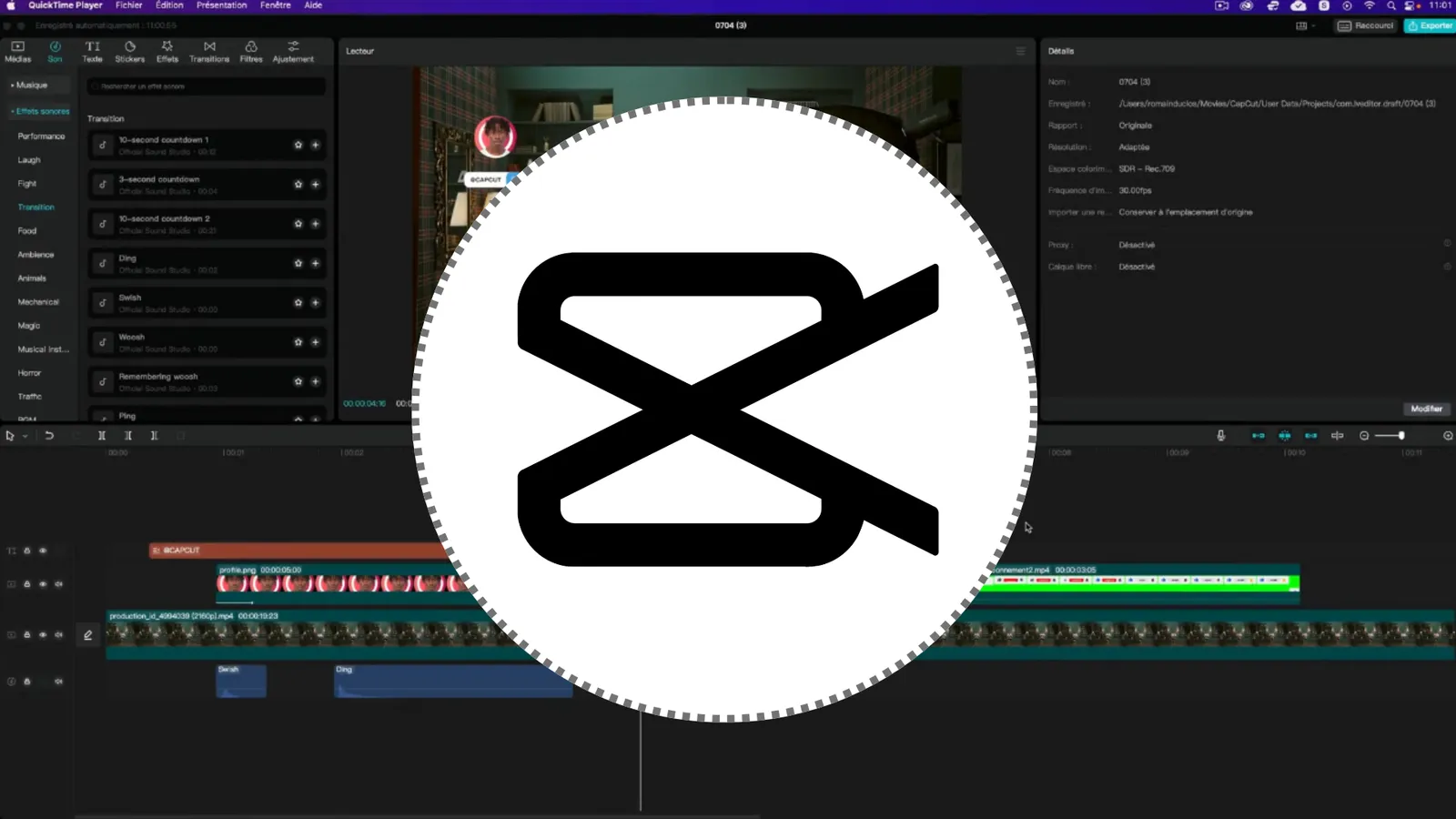
Apprendre CapCut sur ordinateur : de la timeline aux outils d'IA, le guide complet du montage
- Thématique
- Design, 3D & vidéo
- Mis à jour
- Lecture
- 13 min
- Formation
- Apprendre CapCut - Montage vidéo avec IA
L'essentiel en 30 secondes
- Apprendre CapCut sur ordinateur donne accès à une timeline précise, à des raccourcis clavier et à des outils avancés : masques, images clés, chroma key, mixage audio et IA.
- La timeline magnétique de CapCut recolle automatiquement les clips de la piste principale après une coupe ou une suppression, ce qui évite les trous dans le montage.
- Les images clés permettent d'animer la position, l'échelle, la rotation ou l'opacité d'un clip ou d'un texte entre deux instants précis.
- Le ducking baisse automatiquement la musique lorsque la voix off parle, pour un son clair sans réglage manuel du volume.
- Les outils d'IA de CapCut génèrent des sous-titres, suppriment l'arrière-plan, améliorent la voix et découpent une vidéo longue en extraits courts, certains étant réservés à l'offre payante.
Sommaire de l'article
- Qu’est-ce que CapCut sur PC ?
- Pourquoi apprendre CapCut sur ordinateur ?
- Installer CapCut et découvrir l’interface
- Apprendre CapCut : les étapes d’un montage complet
- Les outils IA de CapCut
- Deux projets pour s’entraîner
- CapCut face aux autres logiciels de montage
- Les erreurs fréquentes sur CapCut (et comment les éviter)
- Comment apprendre CapCut efficacement ?
- En résumé
Apprendre CapCut sur ordinateur, c’est passer d’un outil de montage rapide pour téléphone à un atelier vidéo complet : une timeline précise avec pistes multiples, des raccourcis clavier, des masques, des images clés, un mixage audio soigné, des sous-titres automatiques et une large palette d’outils d’intelligence artificielle. Bien maîtrisé, CapCut sur PC permet de produire des vidéos de qualité professionnelle pour les réseaux sociaux comme pour une activité d’entreprise.
Ce guide s’adresse aux personnes qui veulent devenir autonomes sur CapCut pour ordinateur, qu’elles partent de zéro ou qu’elles aient déjà monté quelques vidéos sur mobile. Vous y découvrirez l’interface, les techniques de découpe, les contrôles vidéo avancés, le travail du son et du texte, les outils d’IA et les réglages d’export, avant deux projets concrets pour vous entraîner. Les noms de menus peuvent varier légèrement selon la version du logiciel.
Qu’est-ce que CapCut sur PC ?
CapCut est un logiciel de montage vidéo édité par ByteDance, disponible gratuitement sur Windows et macOS, sur mobile et dans le navigateur. La version ordinateur reprend la simplicité de l’application mobile en y ajoutant la précision d’un logiciel de bureau : grand lecteur, timeline multipiste, panneau de réglages détaillés et raccourcis clavier.
Il couvre toute la chaîne de production d’une vidéo : import et organisation des médias, découpe, effets visuels, étalonnage simple, mixage audio, titrage, sous-titres, animation et export. Une offre payante débloque des fonctions et contenus supplémentaires, dont une partie des outils d’IA.
Pourquoi apprendre CapCut sur ordinateur ?
Le mobile convient pour monter vite une vidéo simple. Dès que le montage se complexifie ou se répète, l’ordinateur change tout :
- la précision : coupes à l’image près, zoom dans la timeline, forme d’onde audio lisible ;
- la vitesse : raccourcis clavier pour toutes les actions répétées ;
- les pistes multiples : superposer vidéos, textes, musiques, bruitages et voix off sans se perdre ;
- les réglages fins : masques, images clés, courbes de vitesse, paramètres d’export détaillés ;
- le confort : un grand écran pour juger l’image et le cadrage.
Si votre objectif se limite aux vidéos verticales courtes, notre guide du montage CapCut pour TikTok, Reels et Shorts va droit à l’essentiel. Ce guide-ci vise une maîtrise plus complète du logiciel.
Installer CapCut et découvrir l’interface
Installation et configuration
Téléchargez CapCut depuis son site officiel, installez-le puis connectez-vous à votre compte pour retrouver vos projets et vos réglages. Dans les paramètres, vérifiez l’emplacement d’enregistrement des projets et du cache, le réglage de la cadence par défaut et, si votre ordinateur le permet, l’accélération matérielle pour le décodage et l’export.
Créez ensuite un projet. Sur l’écran d’accueil, les projets existants sont listés ; l’espace de stockage en ligne et le kit de marque (logos, couleurs, polices de votre identité) y sont également accessibles.
Les quatre zones de l’interface
| Zone | Emplacement | Rôle |
|---|---|---|
| Panneau des ressources | En haut à gauche | Médias importés, audio, texte, stickers, effets, transitions, filtres, modèles |
| Lecteur | En haut au centre | Visualiser le montage, régler le format (ratio), la qualité d’aperçu |
| Panneau de réglages | En haut à droite | Propriétés de l’élément sélectionné : vidéo, audio, vitesse, animation, ajustements |
| Timeline | En bas | Assembler, couper et organiser les clips sur plusieurs pistes |
La timeline magnétique
La piste principale de CapCut est magnétique : quand vous supprimez ou raccourcissez un clip, les suivants se recollent automatiquement. C’est un gain de temps considérable pour un montage linéaire. Les pistes au-dessus (vidéos superposées, textes, stickers) et en dessous (audio) restent libres.
Une option de la barre d’outils de la timeline permet de désactiver ce comportement quand vous avez besoin de laisser un espace vide. Pensez aussi à l’aimantation entre clips et à la liaison des éléments superposés au clip principal, pour qu’ils le suivent quand il se déplace.
Les raccourcis clavier à connaître
Les raccourcis se consultent et se personnalisent dans les réglages de CapCut. Voici ceux qui servent en permanence (Cmd remplace Ctrl sur Mac) :
| Action | Raccourci par défaut |
|---|---|
| Lecture / pause | Espace |
| Diviser le clip à la tête de lecture | Ctrl+B |
| Supprimer l’élément sélectionné | Suppr |
| Annuler | Ctrl+Z |
| Copier / coller | Ctrl+C / Ctrl+V |
| Supprimer à gauche / à droite de la tête de lecture | Q / W |
Vérifiez ces raccourcis dans votre version : ils évoluent parfois d’une mise à jour à l’autre.
Apprendre CapCut : les étapes d’un montage complet
Étape 1 — Importer et organiser les médias
Importez vos fichiers par glisser-déposer dans le panneau des ressources. Une fois un média importé, CapCut affiche des options supplémentaires (aperçu, ajout rapide à la timeline, informations). Renommez clairement vos fichiers avant l’import et regroupez-les par type : rushes, musiques, logos, images.
Étape 2 — Découper et séquencer
Les outils de découpe forment la base de tout montage :
- Diviser (Ctrl+B) coupe un clip à la tête de lecture.
- Sélectionner à gauche ou à droite sélectionne tous les éléments situés avant ou après la tête de lecture, pour décaler une partie du montage.
- Le trim : glissez le début ou la fin d’un clip pour le raccourcir sans le couper.
- Supprimer la partie gauche ou droite d’un clip en une action.
- Les marqueurs repèrent un moment précis (un temps de musique, une phrase clé) pour caler vos coupes.
- Recadrer, inverser, pivoter, miroir : les transformations de base de l’image.
- L’arrêt sur image (freeze frame) fige une image du clip pendant quelques secondes, idéal pour un effet de présentation.
Étape 3 — Maîtriser les contrôles vidéo
Sélectionnez un clip : le panneau de droite affiche ses propriétés.
- Position, échelle, rotation : pour adapter une vidéo horizontale à un format vertical ou créer un effet d’image dans l’image.
- Mode de fusion : superposer deux clips avec des effets de lumière ou de transparence.
- Retouche du visage : lissage et corrections légères, à doser avec parcimonie.
- Masques : linéaire, miroir, cercle, rectangle, et d’autres formes. Un masque ne montre qu’une partie du clip, avec un contour net ou adouci. C’est la base des effets de clone, de révélation ou de split-screen.
- Images clés : l’icône en losange à côté de chaque propriété crée une image clé. Deux images clés avec des valeurs différentes créent une animation (zoom progressif, déplacement, fondu). Le principe est le même que dans tous les logiciels d’animation, comme on le voit dans notre guide sur l’animation dans Blender.
Étape 4 — Corriger et transformer l’image
- Chroma key : supprimez un fond vert ou bleu en choisissant la couleur à retirer, puis ajustez l’intensité et les contours.
- Vitesse : le mode normal accélère ou ralentit uniformément ; le mode courbe crée des variations progressives (rampes de vitesse).
- Stabilisation : atténue les tremblements d’un plan filmé à main levée, au prix d’un léger recadrage.
- Filtres : des ambiances colorimétriques prêtes à l’emploi, dont on règle l’intensité.
- Ajustements : luminosité, contraste, saturation, température, et réglages plus fins pour harmoniser des plans filmés dans des conditions différentes.
Étape 5 — Transitions et enrichissement visuel
- Transitions : placez-les entre deux clips et réglez leur durée. Une transition courte et sobre vaut mieux qu’un effet spectaculaire répété.
- Animations d’entrée et de sortie : appliquées à un clip, un texte ou une image, elles le font apparaître ou disparaître avec un mouvement.
- Effets vidéo et effets corps : effets de lumière, de glitch, de flou, ou effets qui suivent le corps et le visage.
- Stickers : éléments graphiques animés, à utiliser pour pointer une information.
- Clip composé : regroupez plusieurs clips et pistes en un seul bloc pour simplifier la timeline et appliquer un effet à l’ensemble.
Étape 6 — Travailler le son
Le son fait la moitié de la qualité perçue d’une vidéo.
- Importez la musique depuis la bibliothèque audio ou vos fichiers libres de droits, en vérifiant les conditions d’usage commercial.
- Placez des marqueurs de rythme sur les temps forts, manuellement ou avec la détection automatique, puis calez vos coupes dessus.
- Extrayez le son d’une vidéo pour le traiter séparément.
- Enregistrez une voix off sur une piste dédiée directement depuis CapCut.
- Mixez : volume de chaque piste, fondus d’entrée et de sortie, normalisation du volume.
- Activez le ducking pour que la musique baisse automatiquement quand la voix parle.
- Réduisez le bruit de fond et améliorez la voix avec les outils dédiés.
- Ajoutez des effets sonores sur les transitions et les apparitions de texte pour renforcer l’impact.
Étape 7 — Texte, titres et sous-titres
- Design de texte : police, couleur, contour, ombre, fond ; bulles et effets de texte.
- Animations de texte : entrée, sortie et boucle.
- Suivi de texte : le texte suit un sujet en mouvement grâce au suivi de mouvement (tracking).
- Modèles de texte : titres animés prêts à l’emploi, à personnaliser.
- Sous-titres automatiques : générés en une minute environ à partir de la voix ; relisez-les, puis réglez leur typographie et leur animation. Les sous-titres bilingues permettent d’afficher une traduction sous le texte original.
- Synthèse vocale : transforme un texte en voix off, utile pour un tutoriel ou une vidéo sans narrateur.
Étape 8 — Exporter au bon format
Dans la fenêtre d’export, réglez :
- la résolution : 1080p pour les réseaux sociaux, 4K si vos rushes le permettent et que la diffusion l’exige ;
- la cadence : identique à celle de vos rushes ;
- le débit binaire : recommandé ou élevé pour limiter la perte de qualité ;
- le codec : H.264 pour une compatibilité maximale, HEVC pour des fichiers plus légers à qualité équivalente ;
- le format : MP4 dans la plupart des cas.
Avant l’export, ajustez la qualité d’aperçu du lecteur si la lecture saccade : elle n’influence pas la qualité du fichier final.
Les outils IA de CapCut
CapCut intègre de nombreuses fonctions d’intelligence artificielle. Leur liste et leurs conditions d’accès évoluent rapidement, et une partie est réservée à l’offre payante. Les principales :
| Outil | Ce qu’il fait | Usage typique |
|---|---|---|
| Sous-titres automatiques | Transcrit la voix en sous-titres synchronisés | Toute vidéo parlée |
| Suppression de l’arrière-plan | Détoure une personne sans fond vert | Incrustation, présentation |
| Amélioration de la qualité | Réduit le bruit vidéo et le scintillement, améliore la netteté | Rushes de faible qualité |
| Contact visuel et éclairage | Corrige le regard vers la caméra, rééclaire un visage | Vidéo face caméra lue sur un prompteur |
| Recadrage automatique | Adapte le cadre à un autre format en suivant le sujet | Passer du 16:9 au 9:16 |
| Détection de plans | Repère les changements de plan dans une vidéo | Remonter une vidéo existante |
| Vidéo longue vers extraits courts | Propose des extraits à partir d’une longue vidéo | Décliner un podcast ou un live en contenus courts |
| Voix générée par IA | Crée une voix off à partir d’un texte | Tutoriels, vidéos sans narrateur |
Notre conseil : utilisez ces outils pour les tâches répétitives, mais vérifiez toujours leur résultat. Un sous-titre non relu ou un recadrage automatique qui coupe un élément important se remarquent immédiatement.
Deux projets pour s’entraîner
Rien ne remplace un projet complet. Voici deux exercices qui mobilisent l’ensemble des compétences.
Une vidéo de présentation immobilière
- Importez les plans du bien et placez-les dans l’ordre de la visite.
- Ajustez le cadrage et ralentissez légèrement les plans en mouvement pour un rendu posé.
- Importez une musique et placez des marqueurs sur les temps forts.
- Calez les coupes sur le tempo, puis ajoutez un titre par pièce.
- Appliquez des transitions sobres et homogènes.
- Insérez le logo de l’agence, ajustez le volume et les fondus de la musique.
- Terminez par un écran de fin avec les coordonnées.
Une animation d’abonnement
- Importez une photo de profil, un bouton d’abonnement et une icône de notification.
- Animez la photo de profil avec des images clés (apparition, léger zoom).
- Générez le texte d’appel à l’action et animez-le.
- Créez une transition entre les éléments avec des images clés sur la position et l’échelle.
- Ajoutez des effets sonores synchronisés sur chaque apparition, puis une musique d’ambiance discrète.
Cette animation se réutilise ensuite à la fin de toutes vos vidéos. Pour concevoir les visuels fixes qui l’accompagnent (logo, bouton, miniature), apprendre les règles de design avec Canva vous fera gagner en cohérence.
CapCut face aux autres logiciels de montage
| Critère | CapCut | DaVinci Resolve | Premiere Pro |
|---|---|---|---|
| Prix | Gratuit, avec offre payante | Version gratuite très complète, version Studio payante | Abonnement |
| Prise en main | Très rapide | Plus longue | Moyenne à longue |
| Point fort | Rapidité, modèles, outils d’IA, formats réseaux sociaux | Étalonnage, audio professionnel | Standard de l’industrie, intégration aux outils Adobe |
| Idéal pour | Réseaux sociaux, vidéos d’entreprise courtes | Projets exigeants en image et en son | Production professionnelle, travail en équipe |
CapCut est le meilleur point d’entrée pour la majorité des créateurs. Si vos projets deviennent plus longs ou plus exigeants, les compétences acquises (timeline, images clés, mixage) se transposent directement vers les autres logiciels. Et pour préparer des images retouchées ou générées par IA à intégrer dans vos montages, voyez notre guide sur Photoshop et son IA générative.
Les erreurs fréquentes sur CapCut (et comment les éviter)
| Erreur | Conséquence | Solution |
|---|---|---|
| Ne pas régler le format du projet au départ | Recadrages et bandes noires | Choisir le ratio dans le lecteur avant de monter |
| Musique trop forte sous la voix | Voix incompréhensible | Ducking, ou volume de la musique nettement plus bas |
| Transitions différentes à chaque coupe | Montage désordonné | Un seul type de transition, utilisé avec parcimonie |
| Sous-titres automatiques non relus | Fautes visibles | Relire chaque ligne avant l’export |
| Éléments superposés non liés au clip principal | Décalages après une modification | Lier les éléments ou utiliser un clip composé |
| Export avec un débit trop faible | Image dégradée après publication | Débit recommandé ou élevé |
| Cadence d’export différente des rushes | Saccades | Exporter à la cadence d’origine |
| Musique non autorisée en usage commercial | Vidéo bloquée ou risque juridique | Vérifier les droits, utiliser des musiques libres de droits |
Comment apprendre CapCut efficacement ?
Voici le parcours que nous recommandons pour devenir autonome sur CapCut pour ordinateur :
- Installation et espace de travail : configuration, gestion des projets, import, timeline magnétique, raccourcis.
- Découpe : diviser, trim, marqueurs, arrêt sur image, transformations.
- Contrôles vidéo : échelle, fusion, masques, images clés, chroma key, vitesse, stabilisation, colorimétrie.
- Enrichissement : transitions, animations, effets, stickers, clips composés.
- Son et texte : mixage, ducking, réduction du bruit, voix off, titrage, sous-titres.
- IA et export, puis deux projets complets pour tout mettre en pratique.
Pour suivre ce parcours avec un formateur, la formation CapCut sur le montage vidéo avec l’IA d’EspritAcadémique le déroule en 4 h 30, sans prérequis, sur 14 chapitres. Elle vous fait notamment :
- configurer le logiciel et maîtriser l’espace de travail, la timeline magnétique et les raccourcis ;
- découper et séquencer vos clips avec précision ;
- exploiter masques, images clés, chroma key, stabilisation et étalonnage ;
- mixer le son comme un pro, avec ducking, réduction du bruit et effets sonores ;
- créer titres animés et sous-titres automatiques ou bilingues ;
- utiliser les outils d’IA et réaliser deux ateliers complets : une vidéo immobilière et une animation d’abonnement.
Vous pouvez consulter le programme détaillé de la formation CapCut pour voir l’ensemble des leçons.
En résumé
Apprendre CapCut sur ordinateur, c’est maîtriser une timeline magnétique multipiste, les outils de découpe et les raccourcis, puis les fonctions qui font la différence : masques, images clés, chroma key, mixage audio avec ducking, sous-titres automatiques et outils d’IA. Exportez à la cadence d’origine avec un débit suffisant, et consolidez vos acquis sur des projets complets. Vous serez alors capable de produire, seul et rapidement, des vidéos de qualité professionnelle.
Questions fréquentes
CapCut est-il gratuit sur PC ?
CapCut propose une version gratuite sur ordinateur, suffisante pour apprendre et réaliser des montages complets. Une offre payante débloque des fonctions supplémentaires, notamment une partie des outils d'IA, des effets et contenus premium et davantage de stockage. Les fonctions incluses et les tarifs évoluent : consultez le site officiel de CapCut avant de vous abonner.
Combien de temps faut-il pour apprendre CapCut ?
Une heure suffit pour réaliser un premier montage simple. Comptez environ quatre à cinq heures de pratique guidée pour maîtriser la timeline, les masques, les images clés, le mixage audio, les sous-titres et l'export. L'aisance vient ensuite avec la répétition : quelques projets complets vous rendront rapide et autonome.
Quelle différence entre CapCut mobile et CapCut PC ?
Les deux versions partagent l'essentiel des fonctions et se synchronisent via votre compte. La version ordinateur offre un grand écran, une timeline plus précise, des raccourcis clavier, une gestion plus confortable des pistes multiples et des réglages audio et d'export plus détaillés. Le mobile reste pratique pour monter rapidement juste après le tournage.
Comment animer un texte ou une image avec les images clés dans CapCut ?
Sélectionnez le clip ou le texte, placez la tête de lecture au début du mouvement et cliquez sur l'icône en forme de losange à côté de la propriété à animer (position, échelle, rotation, opacité). Déplacez ensuite la tête de lecture, modifiez la valeur : une seconde image clé se crée automatiquement et CapCut anime la transition entre les deux.
Comment enlever un bruit de fond sur CapCut ?
Sélectionnez le clip audio ou vidéo, ouvrez les réglages audio dans le panneau de droite et activez la réduction du bruit. Selon la version, une fonction d'amélioration de la voix permet aussi de rendre la parole plus nette. Vérifiez le résultat au casque : une réduction trop forte peut rendre la voix métallique.
CapCut peut-il remplacer Premiere Pro ou DaVinci Resolve ?
Pour les vidéos destinées aux réseaux sociaux, aux présentations ou aux contenus d'entreprise courts, CapCut suffit largement et se prend en main plus vite. Pour les projets longs, l'étalonnage colorimétrique avancé, le travail collaboratif ou les exigences de diffusion professionnelle, Premiere Pro ou DaVinci Resolve restent plus adaptés.