ChatGPT Astra : déléguer documents, recherches et tâches à GPT-6 Astra, puis passer à Codex
- Thématique
- IA générative & agents
- Tous les guides
- ChatGPT, Claude et assistants IA
- Rédaction
- Équipe pédagogique EspritAcadémique
- Mis à jour
- Lecture
- 17 min
- Formation
- ChatGPT Astra et Codex : automatisation, recherche, création
L'essentiel en 30 secondes
- ChatGPT Astra désigne l'usage de GPT-6 Astra, le modèle le plus avancé d'OpenAI, annoncé le 3 septembre 2026 et pensé pour le travail complexe en plusieurs étapes.
- Dans ChatGPT, Astra se met au travail en mode Work : il exploite vos fichiers, vos plugins et un navigateur pour livrer un rapport, un tableau ou une présentation à relire.
- Au lancement, OpenAI a ouvert GPT-6 Astra aux offres Plus, Pro, Business et Enterprise ; dans les espaces Enterprise, un administrateur doit d'abord l'activer.
- Les tâches planifiées relancent automatiquement un travail récurrent, et les skills transforment une méthode éprouvée en procédure réutilisable.
- Pour créer ou modifier une application, Codex prend le relais avec le même modèle, des vues techniques, le fichier AGENTS.md et les serveurs MCP.
Sommaire de l'article
- Qu’est-ce que ChatGPT Astra (GPT-6 Astra) ?
- À quoi sert ChatGPT Astra au quotidien ?
- Comment utiliser ChatGPT Astra : les étapes
- Le navigateur ChatGPT et les plugins : agir sur le web et dans vos outils
- Tâches planifiées ChatGPT : automatiser le travail récurrent
- Créer des sites et des images, puis réutiliser ses méthodes avec les skills ChatGPT
- ChatGPT Astra ou Codex : quel outil pour quelle tâche ?
- Les erreurs fréquentes avec ChatGPT Astra (et comment les éviter)
- Comment apprendre à utiliser ChatGPT Astra et Codex ?
- En résumé
ChatGPT Astra, c’est l’utilisation de GPT-6 Astra, le modèle le plus avancé d’OpenAI, dans ChatGPT : au lieu de répondre à une question, il prend en charge une tâche complète, comme analyser vos documents, produire une présentation, mener une recherche sur plusieurs sites ou relancer chaque semaine un même rapport. Vous décrivez le résultat attendu, il enchaîne les étapes et vous remet un livrable à relire.
Le nom officiel du modèle est GPT-6 Astra. Les internautes cherchent plutôt « ChatGPT Astra », car c’est dans ChatGPT qu’ils le rencontrent. Ce guide s’adresse aux professionnels, indépendants et équipes qui veulent déléguer davantage à l’IA sans perdre le contrôle.
Vous verrez comment activer Astra, lui confier vos fichiers, transformer un document Word en présentation, utiliser le navigateur et les plugins, programmer des tâches planifiées, créer des sites, des images et des skills, puis à quel moment passer à Codex pour développer une application.
Qu’est-ce que ChatGPT Astra (GPT-6 Astra) ?
GPT-6 Astra est le modèle phare de la famille GPT-6, présenté par OpenAI le 3 septembre 2026. Il est conçu pour le travail complexe en plusieurs étapes : utiliser un ordinateur et des sites web, analyser des documents, produire des fichiers soignés, coder et mener des recherches. Dans ChatGPT, il s’exploite surtout en mode Work.
OpenAI le décrit comme son modèle le plus performant et le mieux aligné, c’est-à-dire le plus enclin à respecter vos intentions et le périmètre que vous lui fixez. Ses points forts annoncés :
- L’utilisation de l’ordinateur et du navigateur : remplir des formulaires en ligne, mettre à jour une fiche dans un CRM, comparer des offres sur plusieurs sites.
- Le travail professionnel : documents, feuilles de calcul et présentations qui respectent vos modèles existants et votre style.
- Le jugement visuel : vérifier qu’une page web, une diapositive ou une application ressemble bien à ce qui était demandé.
- La programmation, dans Codex.
- Les questions ciblées : quand une consigne est ambiguë et que la réponse peut changer le résultat, Astra pose une question plutôt que de deviner.
Une famille de modèles GPT-6
Astra n’est pas seul. Le 22 septembre 2026, OpenAI a ajouté GPT-6 Sol et GPT-6 Luna, puis GPT-6.1 Sol le 29 septembre. Astra reste le choix pour les tâches les plus exigeantes ; Sol et Luna couvrent le travail courant à moindre coût (voir le comparatif plus bas).
Qui peut utiliser GPT-6 Astra ?
À son lancement, OpenAI a annoncé Astra pour les abonnés Plus, Pro, Business et Enterprise, ainsi que via l’API. Son usage est inclus dans les quotas existants de ces offres, avec la possibilité d’acheter des crédits pour aller au-delà. Les offres Pro, Business et Enterprise donnent aussi accès à une variante GPT-6 Astra Pro. Dans les espaces Enterprise, Astra est désactivé par défaut : un administrateur doit l’activer.
Un point pratique : ChatGPT Work et Codex puisent dans les mêmes limites d’utilisation. Une longue tâche confiée à Astra consomme nettement plus qu’une question rapide.
À quoi sert ChatGPT Astra au quotidien ?
Astra se justifie quand le résultat attendu est un livrable, pas une simple réponse. Les usages les plus rentables :
- Synthétiser un dossier : plusieurs PDF, comptes rendus ou exports, résumés en une note structurée avec les points à vérifier.
- Produire une présentation à partir de notes, d’un document Word ou d’une recherche, dans le gabarit de votre entreprise.
- Construire un tableau comparatif : fournisseurs, outils, candidats, avec critères pondérés et recommandation.
- Déléguer ses recherches à l’IA : comparer des offres, des concurrents ou des réglementations sur plusieurs sites, avec les sources.
- Accomplir une démarche en ligne : trouver un créneau, comparer des forfaits, remplir un formulaire, en validant vous-même l’étape finale.
- Automatiser un suivi : une veille hebdomadaire, un point d’équipe préparé chaque lundi, un tableau de bord rafraîchi chaque vendredi.
- Créer un site ou un outil interne simple, comme un portail d’accueil ou un formulaire de demande, sans écrire de code.
À l’inverse, pour reformuler un e-mail ou poser une question rapide, la conversation classique (Chat) suffit et coûte bien moins de quota.
Comment utiliser ChatGPT Astra : les étapes
Exemple fil rouge : vous devez transformer un rapport Word de vingt pages en présentation de dix diapositives pour un comité de direction.
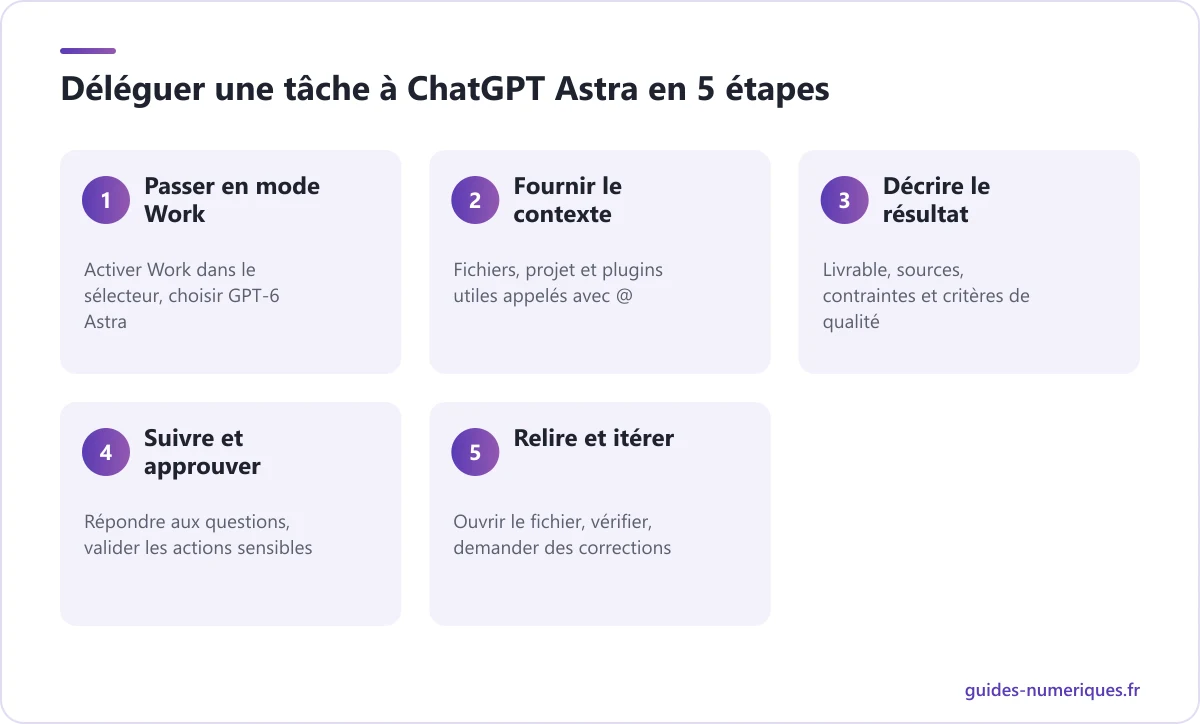
Étape 1 — Passer en mode Work et choisir GPT-6 Astra
ChatGPT propose désormais deux façons de travailler, accessibles depuis un sélecteur : Chat pour obtenir une réponse ou un court brouillon, Work pour confier une tâche avec un résultat clair. Basculez sur Work.
Ouvrez ensuite le sélecteur de modèle, placé sous la zone de saisie. Le réglage par défaut convient à beaucoup de tâches ; ouvrez les options avancées pour choisir précisément GPT-6 Astra et le niveau de raisonnement. OpenAI recommande Astra pour les travaux qui demandent un raisonnement soigné, un jugement visuel ou un fichier final abouti, et GPT-6.1 Sol pour le travail complexe à moindre coût.
Sur le web, Work s’exécute dans un environnement cloud géré par OpenAI. Dans l’application de bureau, vous pouvez aussi, si votre compte le permet, le faire travailler en local sur vos fichiers, vos applications et votre navigateur.
Étape 2 — Confier vos documents et vos données
Joignez vos fichiers à la conversation : documents Word, présentations, feuilles de calcul, PDF, images ou exports de données. ChatGPT peut les résumer, les comparer, repérer des incohérences, extraire et réorganiser des informations, ou s’en servir comme matière première pour un nouveau fichier.
Pour un dossier suivi dans la durée, rangez fichiers et consignes dans un Projet : chaque nouvelle conversation du projet en tient compte. Et si l’information vit dans un outil (Google Drive, SharePoint, Gmail, Slack), installez le plugin correspondant et appelez-le avec @ dans votre demande.
Étape 3 — Transformer un document Word en présentation PowerPoint
C’est l’un des usages où Astra se distingue : OpenAI le présente comme son meilleur modèle pour respecter un gabarit existant et produire des diapositives bien mises en page. Joignez le rapport et, si vous en avez un, le modèle PowerPoint de votre entreprise, puis rédigez une demande précise :
Analyse le rapport Word joint et crée une présentation PowerPoint de 10 diapositives
pour le comité de direction de jeudi.
Utilise le modèle .pptx joint (couleurs, polices, mise en page).
Structure : contexte, 3 constats clés avec chiffres, risques, 3 recommandations,
décisions attendues. Une idée par diapositive, 40 mots maximum par diapositive.
Ajoute en notes du présentateur la page du rapport d'où vient chaque chiffre.
Signale toute affirmation que le rapport ne permet pas d'étayer.
Rends-moi un brouillon à relire avant toute finalisation.
Dans l’application de bureau, la présentation générée s’ouvre en aperçu à côté de la conversation ; sur le web, vous la consultez dans le fil puis la téléchargez. Demandez ensuite des corrections ciblées : « fusionne les diapositives 4 et 5 », « remplace le graphique en secteurs par un histogramme ».
Étape 4 — Déléguer ses recherches à l’IA
Pour une recherche, décrivez la question, le périmètre et le format de restitution. Astra peut chercher sur le web, ouvrir des sites, comparer les sources, lire vos fichiers et analyser des données :
Compare les 5 principaux logiciels de gestion de notes de frais pour une PME
de 50 salariés en France. Critères : fonctionnalités, intégrations comptables,
hébergement des données, avis d'utilisateurs récents.
Utilise uniquement les sites officiels des éditeurs et des sources datées de moins d'un an.
Livrable : un tableau Excel avec une note par critère, un onglet de synthèse
et la liste des sources consultées. Indique ce que tu n'as pas pu vérifier.
La dernière phrase compte : un manque explicitement signalé se traite facilement, alors qu’une supposition présentée avec assurance passe inaperçue.
Étape 5 — Suivre, approuver et relire
Pendant le travail, vous voyez la progression, vous pouvez répondre aux questions d’Astra, changer de direction ou ajouter une contrainte : il intègre les nouvelles exigences sans perdre de vue la demande initiale. ChatGPT s’arrête pour demander votre accord avant les actions importantes.
À la fin, ouvrez le fichier et inspectez chaque diapositive, onglet ou page. Vérifiez les chiffres, les noms, les dates et les citations. Puis mettez le résultat à l’épreuve : « Quelles hypothèses as-tu faites ? », « Cite la source de chaque affirmation importante », « Vérifie ce résultat par rapport aux fichiers d’origine ». Pour la méthode de rédaction des consignes elles-mêmes, notre guide sur l’art du prompt ChatGPT détaille la structure rôle, contexte, tâche, contraintes et format.
Le navigateur ChatGPT et les plugins : agir sur le web et dans vos outils
La grande nouveauté d’Astra, c’est sa capacité à utiliser un ordinateur. Dans ChatGPT, elle passe par deux navigateurs différents et par les plugins.
Le navigateur de ChatGPT Work, dans le cloud
Quand une tâche nécessite un site web, ChatGPT Work utilise son propre navigateur, qui tourne sur un ordinateur distant. Il lit les pages, clique, saisit du texte et peut continuer même si vous fermez votre ordinateur. Vous n’avez pas besoin de le sélectionner : ChatGPT décide de l’utiliser selon votre demande.
Les garde-fous à connaître :
- L’accès aux sites : par défaut, ChatGPT demande votre accord avant de visiter un nouveau site. Dans les paramètres du navigateur cloud, vous pouvez choisir de tout valider vous-même, de laisser ChatGPT approuver les sites pertinents après une vérification, ou de tout autoriser (option déconseillée par OpenAI). Des sites peuvent aussi être autorisés ou bloqués individuellement.
- Les actions sensibles : une réservation, un paiement ou l’envoi d’informations personnelles demandent toujours votre confirmation.
- La connexion à un compte : ChatGPT met la tâche en pause et vous fait saisir vos identifiants dans un formulaire sécurisé que le modèle ne voit pas. Ne collez jamais un mot de passe dans la conversation. Cette fonction dépend de l’offre et du déploiement, et n’est pas proposée dans les espaces Enterprise et Edu.
- Les limites : certains sites bloquent les navigateurs automatisés ou imposent un CAPTCHA. Vous pouvez alors reprendre la main.
Le navigateur intégré de l’application de bureau
L’application de bureau ChatGPT contient en plus un navigateur intégré, qui offre à vous et à ChatGPT une vue partagée d’un site ou d’une application web locale. Il utilise un profil séparé de votre navigateur habituel : il ne voit ni vos onglets ni vos sessions ouvertes. Vous pouvez y annoter un élément de la page pour signaler précisément ce qui doit changer, ce qui est très pratique pour corriger un site en cours de création. On l’appelle dans une demande avec @Browser.
Pour travailler dans votre propre Chrome ou Edge, avec vos sessions existantes, il faut plutôt passer par l’extension de navigateur proposée par OpenAI. Et la fonction Computer Use, disponible dans l’application de bureau sous macOS et Windows selon les régions, permet à ChatGPT d’utiliser des applications de bureau elles-mêmes.
Les plugins
Les plugins relient ChatGPT à vos outils de travail : Google Drive, SharePoint, Gmail, Slack, Teams, Salesforce, GitHub, Canva et bien d’autres. Ouvrez l’onglet Plugins dans la barre latérale, installez ceux dont vous avez réellement besoin, puis citez-les avec @ dans votre demande (« analyse les comptes rendus du dossier @Google Drive “Projet X” »). Un plugin peut regrouper des skills et des serveurs MCP, ces connecteurs standardisés qui exposent des outils à l’IA.
Notre conseil : commencez par deux ou trois plugins liés à votre quotidien. Chaque connexion supplémentaire élargit ce que l’IA peut lire et modifier ; mieux vaut l’étendre au fil des besoins.
Tâches planifiées ChatGPT : automatiser le travail récurrent
Les tâches planifiées exécutent automatiquement une consigne selon un calendrier : chaque matin, chaque lundi, le premier du mois. Vous les créez simplement en le demandant, depuis Chat ou depuis Work, puis vous les retrouvez dans la vue dédiée aux tâches planifiées de la barre latérale, qui sert de boîte de réception : les exécutions qui ont quelque chose à signaler y apparaissent.
Deux formules coexistent :
- La tâche autonome : chaque exécution repart de la consigne enregistrée, dans une nouvelle conversation. Idéale pour une veille ou un rapport hebdomadaire.
- La tâche planifiée dans une conversation : ChatGPT revient dans la même conversation et garde son contexte. Utile pour suivre une opération longue ou poursuivre une recherche.
Sur le web et sur mobile, les offres éligibles peuvent aussi déclencher une tâche à partir d’un événement : un nouvel e-mail Gmail, un message dans un canal Slack ou une activité de pull request sur GitHub.
Exemple de consigne :
Chaque lundi à 8 h, consulte les nouveautés du canal @Slack #projet-lancement
et des documents du dossier @Google Drive "Lancement".
Mets à jour l'ordre du jour de la réunion d'équipe : décisions prises, blocages,
responsables, questions ouvertes. Envoie-moi un brouillon avant tout partage.
Trois réflexes avant de planifier :
- Testez d’abord la consigne dans une conversation normale.
- Relisez les premières exécutions et ajustez la consigne ou la fréquence.
- Préférez le cloud pour les tâches qui consultent des sites : votre ordinateur n’a pas besoin d’être allumé. Une tâche qui travaille sur des fichiers locaux exige au contraire que l’ordinateur et l’application restent ouverts.
Si votre travail récurrent tourne autour d’Excel, notre guide pour automatiser Excel avec ChatGPT montre comment préparer des fichiers que l’IA peut traiter de façon fiable.
Créer des sites et des images, puis réutiliser ses méthodes avec les skills ChatGPT
Créer un site avec Sites
Avec Sites, ChatGPT crée, héberge et partage un site web, une application web ou un jeu à partir d’une simple description, sans configuration de déploiement. Les cas d’usage typiques : un portail d’accueil des nouveaux arrivants, un tableau de bord alimenté par un export de données, un suivi de projet, un formulaire de demande, un calculateur. Astra apporte ici son jugement visuel : il vérifie que le rendu correspond à la demande. La disponibilité de Sites dépend de votre offre et de votre espace de travail.
Pour un bon résultat, fournissez vos données ou un échantillon, expliquez ce que signifie chaque colonne, précisez qui utilisera le site et ce qu’il doit afficher quand un filtre ne renvoie rien. Testez ensuite comme un utilisateur, y compris sur téléphone.
Générer et retoucher des images
ChatGPT génère et modifie des images : illustrations, bannières, visuels pour une présentation, éléments d’interface. Joignez une image de référence pour la transformer ou vous en inspirer. Une bonne consigne tient souvent en une à trois phrases : usage de l’image, sujet, cadrage, style, lumière, et ce que l’image ne doit pas contenir. Corrigez ensuite un élément à la fois pour éviter que le reste ne dérive.
Les skills ChatGPT : vos méthodes en libre-service
Une skill regroupe des instructions et des ressources (modèle, exemple, charte, liste de contrôle) pour une tâche précise : préparer un point hebdomadaire, rédiger un compte rendu de réunion, appliquer la charte éditoriale de l’équipe. ChatGPT la choisit quand la demande correspond, ou vous l’appelez explicitement avec @. Pour en créer une, lancez @skill-creator et décrivez l’objectif, les étapes, le format attendu et ce qu’il faut toujours inclure ou éviter.
La combinaison la plus efficace : une tâche planifiée qui appelle une skill. La skill fixe la méthode, la tâche planifiée la déclenche. Si vous utilisiez des GPTs personnalisés, OpenAI propose de migrer ces assistants vers des plugins.
ChatGPT Astra ou Codex : quel outil pour quelle tâche ?
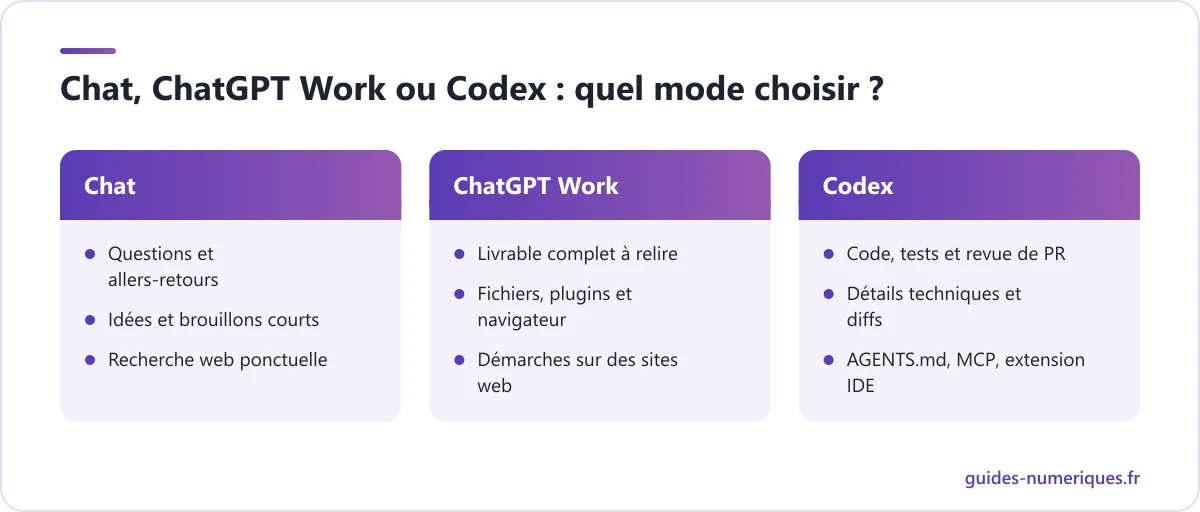
Astra alimente aussi Codex, l’agent de développement d’OpenAI. ChatGPT Work et Codex partagent beaucoup de capacités, mais pas la même présentation : Work cache les détails techniques et privilégie un langage simple et des fichiers finis, Codex montre les commandes, les différences de code et les outils de revue.
| Besoin | Outil adapté | Pourquoi |
|---|---|---|
| Question, idée, reformulation rapide | Chat | Rapide, peu coûteux en quota |
| Rapport, présentation, tableau comparatif | ChatGPT Work avec Astra | Livrable complet, fichiers et plugins |
| Démarche sur un site, recherche multi-sources | ChatGPT Work avec Astra | Navigateur cloud et validation des actions |
| Travail récurrent (veille, point hebdomadaire) | Tâche planifiée + skill | Lancement automatique, méthode figée |
| Site ou outil interne simple | Sites dans ChatGPT | Création, hébergement et partage sans code |
| Application à développer, bug, tests, revue de code | Codex | Dépôt de code, diffs, Git, AGENTS.md, MCP |
Ce qu’Astra apporte à Codex
Codex est inclus dans toutes les offres ChatGPT, y compris gratuite et Go, avec des limites qui varient selon l’offre. Avec Astra, plusieurs nouveautés concernent directement les développeurs :
- Des questions asynchrones : dans Codex, Astra peut poser une question tout en poursuivant le travail qui n’en dépend pas, puis avancer sur des hypothèses raisonnables, sauf pour les décisions importantes.
- Une meilleure mémoire des longues sessions : une fonction expérimentale, activable dans le fichier config.toml, lui permet de conserver des notes d’une fenêtre de contexte à l’autre au lieu de tout résumer à chaque compactage.
- Une utilisation de l’ordinateur plus rapide, grâce à une mise à jour de l’environnement d’exécution de Codex annoncée en même temps qu’Astra.
Passez de ChatGPT à Codex dès que votre demande touche un dépôt de code : créer une application, corriger un bug, écrire des tests. Vous y retrouverez l’interface et les sessions, l’extension pour VS Code, le fichier AGENTS.md (que la commande /init peut générer), le référencement de fichiers, le mode plan pour valider une démarche avant toute modification, les skills et les serveurs MCP. Tout cela est détaillé dans notre guide complet d’OpenAI Codex.
Astra, Sol ou Luna : choisir le bon modèle
| Modèle | Point fort | Quand le choisir |
|---|---|---|
| GPT-6 Astra | Le plus capable sur les tâches longues, multi-outils et visuelles | Livrable exigeant, démarche web complexe, jugement délicat |
| GPT-6.1 Sol | Performances proches d’Astra pour un coût moindre | Travail courant et répété : code, documents, applications |
| GPT-6 Luna | Pensé pour les tâches ciblées en grand volume | Résumés, extraction d’informations, petites tâches répétées |
Le niveau de raisonnement compte autant que le modèle : un réglage léger suffit pour une tâche bien cadrée, un niveau élevé se justifie pour un travail difficile en plusieurs étapes. Les anciens modèles GPT-5.x sont progressivement retirés de Codex : si une tâche planifiée utilise un modèle retiré, mettez-la à jour.
Les erreurs fréquentes avec ChatGPT Astra (et comment les éviter)
| Erreur | Conséquence | Solution |
|---|---|---|
| Utiliser Astra pour une question simple | Quota consommé inutilement | Rester en Chat, ou choisir Sol ou Luna |
| Demande vague (« fais-moi une présentation ») | Livrable générique, à refaire | Préciser public, structure, sources, critères de qualité |
| Ne pas fixer de limites | Recherche trop large, tâche interminable | « Utilise uniquement ces sources », « arrête-toi avant d’envoyer » |
| Tout autoriser dans le navigateur | Actions non désirées sur des sites | Garder la validation des sites et des actions sensibles |
| Coller un mot de passe dans la conversation | Fuite d’identifiants | Utiliser le formulaire de connexion sécurisé de ChatGPT |
| Planifier une tâche sans l’avoir testée | Résultats inutilisables chaque semaine | Tester en conversation, relire les premières exécutions |
| Installer tous les plugins disponibles | Accès trop larges, contexte dispersé | Deux ou trois plugins utiles, ajoutés au fil des besoins |
| Livrer le fichier sans relecture | Chiffres ou citations erronés transmis | Vérifier chaque page et demander les sources |
Gardez en tête que le contenu d’une page web peut contenir des instructions trompeuses. Autoriser un site ne rend pas son contenu fiable : relisez l’action proposée avant de la valider, surtout quand des informations personnelles sont en jeu.
Enfin, Astra n’est pas le seul assistant capable d’agir pour vous. Pour situer ChatGPT face à ses concurrents, consultez notre comparatif des IA génératives. Et pour comprendre ce qui se passe sous le capot d’un agent, notre guide pour créer un agent IA en explique les briques.
Comment apprendre à utiliser ChatGPT Astra et Codex ?
Voici la progression que nous recommandons :
- Première heure : passer en mode Work, choisir le modèle, confier un document et obtenir un premier livrable relu.
- Deuxième heure : déléguer une recherche, utiliser le navigateur et deux plugins, programmer une première tâche planifiée.
- Ensuite : transformer votre méthode la plus fréquente en skill, créer un petit site, puis ouvrir Codex pour une première application.
- Au quotidien : appliquer ces réflexes à vos vrais dossiers, en gardant la relecture comme étape obligatoire.
Pour être accompagné pas à pas, la formation vidéo ChatGPT Astra et Codex d’EspritAcadémique réunit tout ce parcours en 2 h 40, sans prérequis. Elle aborde notamment :
- la prise en main d’Astra et le travail sur vos documents, jusqu’à la conversion d’un fichier Word en présentation PowerPoint ;
- la délégation des recherches, de la navigation et des tâches, avec le navigateur intégré et les plugins ;
- la programmation de tâches qui s’exécutent seules ;
- la création de sites et d’images, et l’usage des skills ;
- la création d’une application avec Codex : interface et sessions, extension VS Code, fichier agents.md, contexte et Git, mode plan ;
- le choix du bon modèle selon la tâche.
Vous pouvez consulter le programme détaillé de la formation avant de vous lancer.
En résumé
ChatGPT Astra, c’est GPT-6 Astra mis au travail dans ChatGPT : en mode Work, il exploite vos fichiers, vos plugins et un navigateur pour livrer un résultat à relire. Réservez-le aux tâches exigeantes, cadrez chaque demande avec un objectif, des sources et des limites, gardez la validation des actions sensibles et vérifiez toujours le livrable. Automatisez ensuite le récurrent avec les tâches planifiées et les skills, et passez à Codex dès qu’il s’agit de code.
Sources et documentation officielle
Questions fréquentes
Est-ce que ChatGPT Astra est gratuit ?
Non. À son lancement, OpenAI a ouvert GPT-6 Astra aux abonnés Plus, Pro, Business et Enterprise, l'usage étant décompté des quotas de l'offre, avec la possibilité d'acheter des crédits supplémentaires. Les utilisateurs des offres gratuite et Go peuvent choisir GPT-6 Luna dans l'application de bureau lorsqu'il est disponible. Les conditions évoluent souvent : vérifiez la page tarifs officielle d'OpenAI avant de choisir une offre.
Quelle différence entre GPT-6 Astra et GPT-6 Sol ?
GPT-6 Astra est le modèle phare d'OpenAI, à choisir quand une tâche exige la meilleure capacité sur plusieurs étapes et plusieurs outils. GPT-6.1 Sol, sorti fin septembre 2026, s'en approche à moindre coût et convient aux travaux longs ou répétés. Notre conseil : commencez avec Sol pour le travail courant et passez à Astra pour les livrables exigeants, le jugement visuel ou les tâches complexes.
Comment activer GPT-6 Astra dans ChatGPT ?
Basculez de Chat à Work dans le sélecteur de mode, puis ouvrez le sélecteur de modèle sous la zone de saisie et choisissez GPT-6 Astra parmi les modèles proposés par votre offre. Si Astra n'apparaît pas, votre offre ne l'inclut pas, le déploiement n'est pas encore arrivé sur votre compte, ou votre administrateur d'entreprise ne l'a pas activé.
ChatGPT Astra peut-il agir sur des sites web à ma place ?
Oui. En mode Work, ChatGPT utilise un navigateur pour lire des pages, cliquer et remplir des formulaires. Par défaut, il demande votre accord avant de visiter un nouveau site et il sollicite toujours une confirmation avant une action lourde de conséquences, comme une réservation ou un paiement. Les identifiants se saisissent dans un formulaire sécurisé, jamais dans la conversation.
Faut-il savoir coder pour utiliser Codex avec Astra ?
Non pour démarrer : Codex peut créer une petite application à partir d'une description en français. En revanche, quelques bases rendent l'expérience bien plus sûre : ouvrir un projet dans VS Code, lancer une commande dans un terminal, relire des différences de code et revenir en arrière avec Git. Ces réflexes s'acquièrent en quelques heures de pratique guidée.
Mes documents sont-ils utilisés pour entraîner les modèles d'OpenAI ?
Cela dépend de l'offre. Par défaut, OpenAI n'utilise pas les données des offres Business et Enterprise pour améliorer ses modèles. Avec Plus ou Pro, les conversations peuvent servir à l'entraînement, sauf si vous le désactivez dans les contrôles des données de ChatGPT. Avant d'envoyer un contrat ou des données clients, vérifiez ce réglage et la politique de votre entreprise.
Combien de temps faut-il pour prendre en main ChatGPT Astra ?
Une heure suffit pour confier une première tâche en mode Work et obtenir un livrable exploitable. Comptez deux à trois heures de pratique guidée pour maîtriser les fichiers, le navigateur, les plugins, les tâches planifiées et les skills, puis faire vos premiers pas dans Codex. La vraie maîtrise vient en appliquant ces réflexes à vos propres dossiers chaque semaine.