Claude IA : comment utiliser l'assistant d'Anthropic pour écrire, analyser et créer
- Thématique
- IA générative & agents
- Mis à jour
- Lecture
- 11 min
- Formation
- Apprendre à utiliser Claude IA - Guide complet
L'essentiel en 30 secondes
- Claude est l'assistant d'intelligence artificielle conçu par la société américaine Anthropic, utilisable sur le web, sur ordinateur et sur mobile.
- Les modèles Claude se déclinent en trois familles : Haiku (rapide et léger), Sonnet (polyvalent) et Opus (le plus puissant pour les tâches complexes).
- Les Artefacts affichent dans une fenêtre dédiée les contenus produits par Claude, comme un document, un graphique, une page web ou une petite application interactive.
- Claude sait lire de longs documents PDF et analyser des fichiers CSV ou Excel pour en tirer des synthèses, des calculs et des graphiques.
- Les Projets regroupent documents de référence et instructions pour éviter de réexpliquer le contexte à chaque conversation.
Sommaire de l'article
- Qu’est-ce que Claude IA ?
- Les modèles Claude : Haiku, Sonnet et Opus
- À quoi sert Claude ? Les usages concrets
- Comment utiliser Claude : les étapes pour bien démarrer
- Bien exploiter les Artefacts de Claude
- Claude vs ChatGPT, Gemini et Perplexity : lequel choisir ?
- Les erreurs fréquentes avec Claude (et comment les éviter)
- Comment apprendre à utiliser Claude efficacement ?
- En résumé
Claude est l’assistant d’intelligence artificielle développé par Anthropic : il rédige, résume, analyse des documents et des données, génère du code et crée des contenus interactifs, simplement à partir d’instructions en français. Souvent cité comme la principale alternative à ChatGPT, Claude IA se distingue par la qualité de sa rédaction, sa capacité à lire de longs documents et ses Artefacts, qui affichent le résultat dans une fenêtre dédiée.
Ce guide s’adresse aux créateurs de contenu, marketeurs, entrepreneurs et salariés qui veulent prendre Claude en main rapidement et bien. Vous saurez choisir le bon modèle, écrire des demandes efficaces, analyser un PDF ou un fichier Excel, exploiter les Artefacts et organiser votre travail avec les Projets.
Qu’est-ce que Claude IA ?
Claude est un assistant conversationnel fondé sur des grands modèles de langage conçus par Anthropic, une entreprise américaine spécialisée dans la recherche en IA. Il est accessible sur le site claude.ai, via des applications pour ordinateur (Windows et macOS) et pour mobile, ainsi que par API pour les développeurs qui l’intègrent dans leurs propres outils.
Comme les autres assistants génératifs, Claude produit ses réponses à partir de ce que vous lui écrivez et des fichiers que vous lui confiez. Anthropic a mis l’accent dès l’origine sur la sécurité et la fiabilité des réponses, ainsi que sur la compréhension de longs contextes : on peut lui soumettre un rapport entier, plusieurs documents à comparer ou un fichier de données volumineux.
L’écosystème s’est élargi au fil du temps. À côté de l’assistant grand public, Anthropic propose Claude Code, un agent destiné aux développeurs, et des connecteurs qui relient Claude à d’autres logiciels grâce au protocole MCP. Ce guide se concentre sur l’usage de l’assistant au quotidien ; le développement fait l’objet de notre guide consacré à Claude Code et au protocole MCP.
Les modèles Claude : Haiku, Sonnet et Opus
Anthropic organise ses modèles en trois familles, du plus rapide au plus puissant. Les numéros de version changent régulièrement, mais la logique de gamme reste stable.
| Famille | Profil | Usages recommandés |
|---|---|---|
| Haiku | Le plus rapide et le plus léger | Tâches simples et répétées, classement, extraction d’informations, réponses courtes |
| Sonnet | L’équilibre entre qualité et vitesse | Rédaction, synthèse, analyse, code courant : le choix par défaut pour la plupart des usages |
| Opus | Le plus puissant | Raisonnement complexe, documents très exigeants, projets de code importants, analyses approfondies |
Le sélecteur de modèle se trouve dans la zone de saisie. Notre conseil : travaillez avec Sonnet par défaut et passez à Opus quand la réponse manque de profondeur ou que la tâche comporte de nombreuses étapes. Certains modèles proposent aussi un mode de réflexion étendue, où Claude prend le temps de raisonner avant de répondre : utile pour une analyse ou un problème difficile, superflu pour un e-mail.
À quoi sert Claude ? Les usages concrets
Claude couvre la plupart des tâches intellectuelles du quotidien professionnel :
- Rédiger : articles, e-mails, fiches produits, posts, scripts vidéo, propositions commerciales, dans un style naturel et adaptable.
- Synthétiser : résumer un PDF de cinquante pages, comparer deux contrats, extraire les décisions d’un compte rendu.
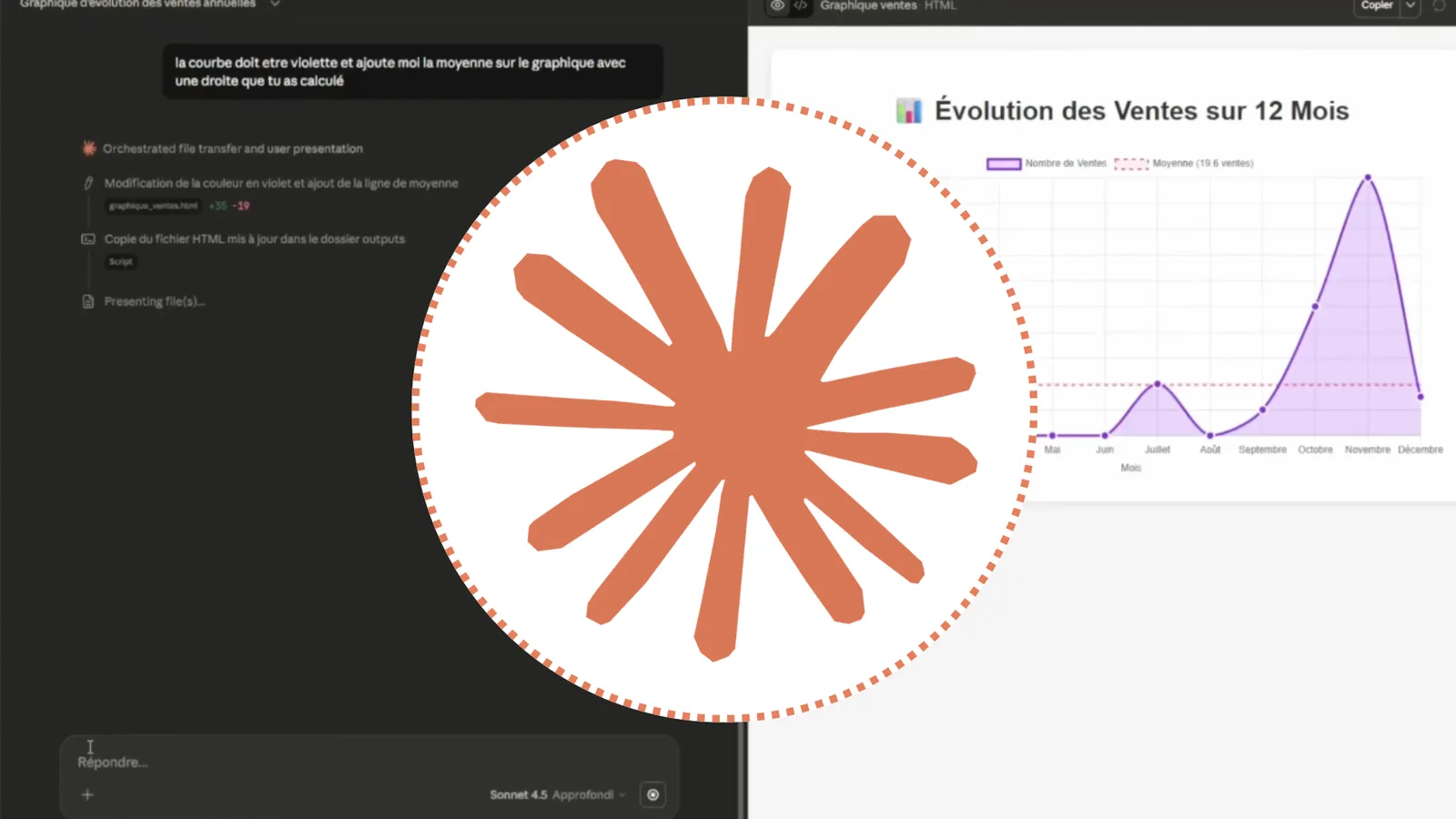
- Analyser des données : explorer un fichier CSV ou Excel, calculer des indicateurs, créer des graphiques.
- Créer des outils : une calculatrice de devis, un quiz, une page web, un tableau de bord interactif, affichés directement dans un artefact.
- Coder sans être développeur : un script d’automatisation, une fonctionnalité pour un site WordPress, la correction d’un bug.
- Réfléchir : préparer une négociation, challenger une stratégie, structurer un plan de formation.
Comment utiliser Claude : les étapes pour bien démarrer
Étape 1 — Créer son compte et découvrir l’interface
Rendez-vous sur claude.ai et créez un compte avec une adresse e-mail ou un compte Google. L’interface est volontairement épurée :
- la zone de saisie au centre, avec le bouton d’ajout de fichiers et le sélecteur de modèle ;
- la barre latérale qui liste vos conversations et vos Projets ;
- les paramètres, où vous pouvez renseigner vos préférences (profession, style de réponse) et gérer les fonctions activées.
Installez aussi l’application de bureau si vous utilisez Claude plusieurs fois par jour : elle s’ouvre plus rapidement et donne accès à certaines intégrations avec votre ordinateur.
Étape 2 — Écrire un premier prompt structuré
Claude répond bien aux demandes simples, mais il excelle quand on lui donne un cadre. Structurez votre demande en quatre éléments : le contexte, la tâche, les contraintes et le format.
Contexte : je dirige une petite agence de voyages spécialisée dans les séjours
à vélo en France. Mes clients ont entre 45 et 65 ans.
Tâche : rédige la présentation d'un nouveau séjour de 5 jours le long de la Loire.
Contraintes : 200 mots, ton chaleureux mais sans superlatifs, vouvoiement,
mentionner le niveau physique requis (facile) et l'hébergement en chambres d'hôtes.
Format : un titre, un paragraphe d'accroche, puis une liste « Au programme ».
Considérez la première réponse comme un brouillon et affinez : « plus concret », « supprime les adjectifs », « ajoute une phrase sur l’assistance bagages ». Si une réponse part dans une mauvaise direction, modifiez votre message initial plutôt que d’accumuler les corrections.
Les principes de rédaction des consignes sont communs à tous les assistants : notre guide du prompt ChatGPT les détaille et s’applique aussi à Claude.
Étape 3 — Lui confier des documents
Cliquez sur le trombone (ou glissez-déposez) pour joindre un PDF, un document Word, une image ou un fichier de données. Puis posez une demande précise :
Voici notre rapport d'activité annuel en PDF.
1. Résume-le en 10 points pour un conseil d'administration.
2. Liste les chiffres clés avec la page où ils figurent.
3. Signale les incohérences ou informations contradictoires entre les sections.
N'invente aucun chiffre : si une information manque, indique-le.
Demander les numéros de page permet de vérifier rapidement chaque chiffre. La consigne « n’invente aucun chiffre » réduit le risque de réponses approximatives.
Étape 4 — Créer avec les Artefacts
Lorsque vous demandez un contenu autonome (un document, une page web, un graphique, un petit outil), Claude l’affiche dans un artefact, un panneau à droite de la conversation. Vous voyez le résultat immédiatement et pouvez demander des modifications qui mettent à jour l’artefact au lieu d’encombrer la discussion.
Crée un simulateur de devis interactif pour mes séjours à vélo :
l'utilisateur choisit la durée (3, 5 ou 7 jours), le nombre de personnes
et les options (location de vélo électrique, transport des bagages).
Affiche le prix total en temps réel. Tarifs : [vos tarifs].
Design sobre, adapté au mobile.
L’artefact se met à jour à chaque demande, et chaque version reste accessible. Vous pouvez ensuite copier le code, télécharger le fichier ou partager l’artefact avec un lien.
Étape 5 — Analyser un fichier CSV ou Excel
Joignez votre fichier de données, puis procédez en deux temps : d’abord la compréhension, ensuite l’analyse.
Voici l'export de nos réservations de l'année (CSV).
Commence par décrire les colonnes et signaler les données manquantes ou incohérentes.
Ensuite : réservations par mois, panier moyen par type de séjour,
top 5 des séjours, et un graphique de l'évolution mensuelle.
Présente les résultats dans un artefact sous forme de tableau de bord.
Claude effectue les calculs et produit les graphiques. Recoupez un ou deux totaux dans votre tableur avant de diffuser les résultats.
Étape 6 — Organiser son travail avec les Projets
Un Projet regroupe des conversations, des documents de référence et des instructions personnalisées. Créez par exemple un projet « Communication 2026 » contenant votre charte éditoriale, la présentation de l’entreprise et la liste des offres, avec une instruction du type « Rédige toujours avec le vouvoiement, sans superlatifs, en citant nos offres par leur nom exact ». Chaque conversation ouverte dans ce projet en tiendra compte automatiquement.
C’est le levier le plus efficace pour gagner du temps sur la durée : vous ne réexpliquez plus votre contexte, et les réponses restent cohérentes d’une semaine à l’autre.
Étape 7 — Générer du code sans être développeur
Claude est aussi un excellent assistant de programmation pour les non-développeurs. Décrivez le besoin fonctionnel, l’environnement technique et le niveau d’explication souhaité :
J'ai un site WordPress. Je voudrais afficher, en bas de chaque article,
un encadré « Vous aimerez aussi » avec trois articles de la même catégorie.
Je ne suis pas développeur : donne-moi le code à ajouter, dis-moi exactement
où le placer, et explique comment revenir en arrière en cas de problème.
Claude fournit le code, l’explique et signale les précautions à prendre, comme tester d’abord sur une copie du site ou utiliser un thème enfant. Si une erreur apparaît, copiez le message exact dans la conversation : il en identifiera la cause. Même sans rien connaître au code, vous restez maître de ce qui est installé à condition de demander systématiquement une explication.
Étape 8 — Déléguer ses tâches répétitives
Repérez les tâches que vous refaites chaque semaine : répondre à des demandes similaires, mettre en forme un compte rendu, transformer des notes en e-mail, préparer une synthèse de veille. Pour chacune, écrivez une consigne de référence que vous réutiliserez telle quelle, ou mieux, placez-la dans les instructions d’un Projet dédié.
Les styles permettent aussi d’adapter la manière dont Claude répond (plus concis, plus explicatif, plus formel) sans le répéter à chaque message. Vous pouvez même créer un style personnalisé à partir d’exemples de vos propres textes, pour que les brouillons ressemblent davantage à votre façon d’écrire.
Bien exploiter les Artefacts de Claude
Les Artefacts sont la fonctionnalité qui distingue le plus Claude au quotidien. Quelques usages particulièrement efficaces :
- Documents longs : un guide, une procédure ou un cahier des charges que l’on améliore section par section.
- Pages web : une page de présentation, un formulaire, un comparatif mis en forme, que vous pouvez ensuite intégrer à votre site.
- Visualisations : graphiques à partir de vos données, diagrammes de processus, organigrammes.
- Petites applications : calculatrices, quiz de formation, simulateurs, checklists interactives.
- Code : scripts et extraits de code visibles et copiables en un clic.
Pour tirer le meilleur des Artefacts, demandez des modifications ciblées (« dans l’artefact, ajoute un bouton de réinitialisation ») plutôt que de tout redemander, et précisez les contraintes d’affichage (mobile, couleurs, polices) dès la première demande. Si le résultat se dégrade après plusieurs itérations, revenez à une version antérieure depuis l’artefact.
Pour aller plus loin dans la création d’applications avec l’IA, le vibe coding prolonge cette logique jusqu’à des applications complètes, avec base de données et mise en ligne.
Claude vs ChatGPT, Gemini et Perplexity : lequel choisir ?
Les grands assistants se ressemblent de plus en plus, mais chacun garde ses points forts.
| Assistant | Éditeur | Points forts | À privilégier pour |
|---|---|---|---|
| Claude | Anthropic | Rédaction naturelle, lecture de longs documents, Artefacts, code | Écrire, synthétiser, créer des outils et des pages |
| ChatGPT | OpenAI | Écosystème très large, GPTs personnalisés, génération d’images, voix | Usage polyvalent, assistants personnalisés, multimédia |
| Gemini | Intégration à Google Workspace et aux services Google | Utilisateurs de Gmail, Docs, Drive | |
| Perplexity | Perplexity AI | Recherche web avec sources citées | Veille, recherche documentaire, questions d’actualité |
En pratique, beaucoup de professionnels utilisent deux assistants : un pour la rédaction et l’analyse, un pour la recherche. Pour un panorama plus complet, consultez notre comparatif des IA génératives. Le meilleur test reste de soumettre la même tâche réelle aux deux outils et de comparer.
Les erreurs fréquentes avec Claude (et comment les éviter)
| Erreur | Conséquence | Solution |
|---|---|---|
| Demande trop courte, sans contexte | Réponse générique | Préciser contexte, tâche, contraintes et format |
| Utiliser Opus pour tout | Limites d’utilisation atteintes plus vite | Sonnet par défaut, Opus pour les tâches complexes |
| Conversations interminables | Réponses moins précises, limites atteintes | Ouvrir une nouvelle conversation avec un résumé |
| Réexpliquer son contexte à chaque fois | Temps perdu, réponses incohérentes | Créer un Projet avec documents et instructions |
| Reprendre les chiffres sans vérifier | Erreurs dans vos documents | Demander les sources ou les pages, recouper |
| Envoyer des données confidentielles | Risque pour l’entreprise | Vérifier la politique interne, anonymiser |
En formation, l’erreur la plus fréquente est de juger l’outil sur une seule réponse. Claude, comme tout assistant, donne ses meilleurs résultats en dialogue : on précise, on corrige, on reformule.
Autre point de vigilance : Claude ne connaît pas nativement l’actualité postérieure à ses données d’entraînement. Pour une question qui dépend d’informations récentes (un prix, une réglementation, un résultat), activez la recherche web lorsqu’elle est disponible dans votre offre, ou fournissez vous-même la source à jour. Et gardez en tête qu’un texte fluide et bien construit n’est pas pour autant exact : la relecture humaine reste indispensable avant toute diffusion, surtout pour les contenus juridiques, médicaux ou financiers.
Comment apprendre à utiliser Claude efficacement ?
Claude se prend en main en une heure, à condition de pratiquer sur ses propres tâches. Voici l’ordre que nous recommandons :
- Découverte : interface, choix du modèle, premiers prompts simples.
- Méthode : prompts structurés, itération, vérification des réponses.
- Documents et données : synthèse de PDF, analyse de fichiers CSV ou Excel.
- Création : Artefacts, pages web et petits outils interactifs.
- Organisation : Projets et instructions personnalisées pour vos usages récurrents.
Pour avancer vite et dans le bon ordre, la formation pour apprendre à utiliser Claude IA d’EspritAcadémique condense ce parcours en une heure de vidéos pratiques, sans prérequis, en pratiquant en même temps que le formateur. Elle aborde notamment :
- la présentation de Claude, de ses différents modèles et de son interface ;
- la comparaison avec ChatGPT, Perplexity et Gemini ;
- la rédaction d’un premier prompt et les techniques pour affiner les réponses ;
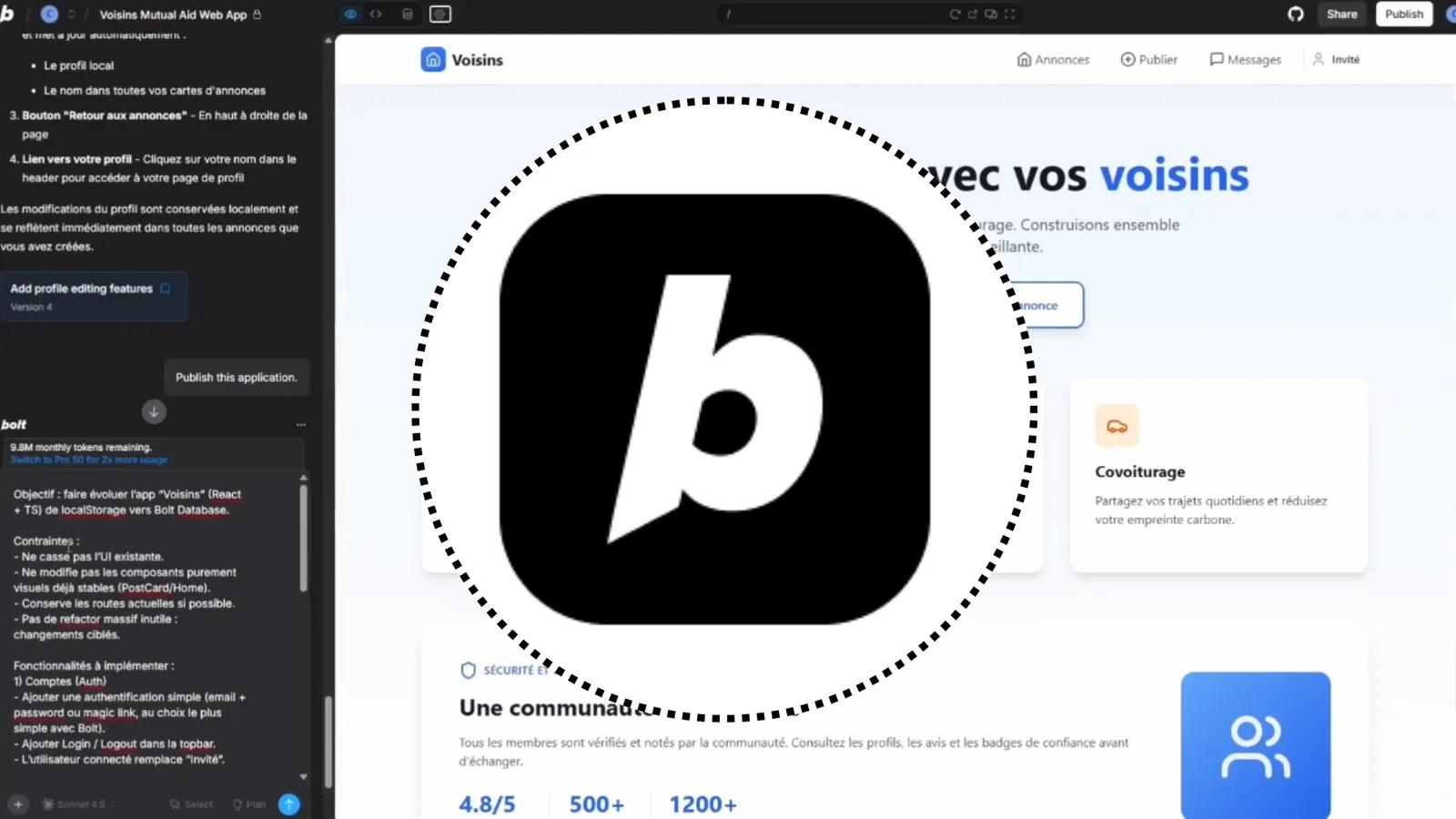
- la création de contenus et de code avec les Artefacts, dont un exemple de site web ;
- l’analyse d’un fichier de données CSV à l’aide de prompts.
Une fois ces bases acquises, vous pourrez explorer des usages plus avancés : le développement avec Claude Code, ou encore la création 3D en pilotant Blender avec Claude.
En résumé
Claude est un assistant polyvalent, particulièrement à l’aise en rédaction, en synthèse de documents et en création de contenus interactifs grâce aux Artefacts. Choisissez Sonnet par défaut, structurez vos demandes, confiez-lui vos documents en exigeant des sources vérifiables, et regroupez vos usages récurrents dans des Projets. Une heure de prise en main guidée suffit pour l’intégrer à votre routine de travail.
Questions fréquentes
Claude IA est-il gratuit ?
Claude propose une offre gratuite qui donne accès à l'assistant sur le web, sur ordinateur et sur mobile, avec des limites d'utilisation. Les offres payantes augmentent ces limites et donnent accès à davantage de modèles et de fonctions. Les conditions évoluent régulièrement : consultez la page tarifs officielle d'Anthropic pour connaître le contenu exact de chaque formule.
Quelle est la différence entre Claude et ChatGPT ?
Les deux sont des assistants conversationnels généralistes, capables de rédiger, résumer, analyser et coder. Claude est développé par Anthropic, ChatGPT par OpenAI. Claude est souvent apprécié pour la qualité de sa rédaction en français, la lecture de longs documents et ses Artefacts ; ChatGPT pour son écosystème très large (GPTs personnalisés, génération d'images, voix). Le plus simple est de tester les deux sur vos tâches réelles.
Quel modèle Claude choisir ?
Sonnet convient à la grande majorité des usages : rédaction, synthèse, analyse, code courant. Opus est à privilégier pour les tâches longues et exigeantes, comme un raisonnement complexe, une analyse approfondie ou un projet de code important. Haiku est le plus rapide et le plus économique, adapté aux tâches simples et répétées. Les noms de versions évoluent, mais cette logique de gamme reste la même.
Qu'est-ce qu'un artefact dans Claude ?
Un artefact est un contenu autonome que Claude affiche dans un panneau à côté de la conversation : document, code, page web, graphique, diagramme ou petite application interactive. Vous pouvez le visualiser immédiatement, demander des modifications, le copier, le télécharger ou le partager. C'est particulièrement utile pour itérer sur un livrable sans le perdre dans le fil de la discussion.
Claude peut-il lire un fichier Excel ou un PDF ?
Oui. Vous pouvez joindre des PDF, des documents texte, des images et des fichiers de données comme CSV ou Excel. Claude peut résumer un rapport, extraire des informations, comparer plusieurs documents, calculer des indicateurs ou produire des graphiques à partir d'un tableau. Vérifiez toujours les chiffres importants et respectez la politique de confidentialité de votre entreprise.
Faut-il savoir coder pour utiliser Claude ?
Non. Claude s'utilise en écrivant en français, comme on s'adresse à un collègue. Il peut toutefois générer du code pour vous, par exemple un script, une page web ou une fonctionnalité pour un site WordPress, et l'afficher en direct dans un artefact. Pour aller plus loin en développement, Anthropic propose Claude Code, un agent conçu pour travailler directement sur des projets.