Blender et IA : générer scènes, simulations et animations en dialoguant avec Claude
- Thématique
- IA générative & agents
- Mis à jour
- Lecture
- 12 min
- Formation
- Créer des scènes et animations Blender avec Claude IA
L'essentiel en 30 secondes
- Utiliser Blender avec l'IA Claude permet de créer des objets, des scènes et des animations en décrivant le résultat voulu en langage naturel.
- Deux méthodes coexistent : faire écrire à Claude un script Python que l'on exécute dans l'espace Scripting de Blender, ou connecter directement Claude à Blender via le protocole MCP.
- Avec MCP, Claude peut lire le contenu de la scène, créer et modifier des objets, appliquer des matériaux et exécuter du code Python dans Blender.
- L'IA est particulièrement efficace pour les tâches répétitives et procédurales : placement d'objets en série, simulations physiques, nettoyage de scène, Geometry Nodes.
- Le code exécuté par l'IA agit réellement sur votre fichier : enregistrez une version de la scène avant chaque demande importante.
Sommaire de l'article
- Blender et IA : de quoi parle-t-on ?
- Pourquoi automatiser Blender avec Claude ?
- Script Python ou Blender MCP : deux façons de faire travailler Claude
- Comment connecter Claude à Blender avec MCP : les étapes
- Script Python Blender : générer du code avec Claude
- Exemples de prompts pour aller plus loin
- Les erreurs fréquentes (et comment les éviter)
- Comment progresser en création 3D avec l’IA ?
- En résumé
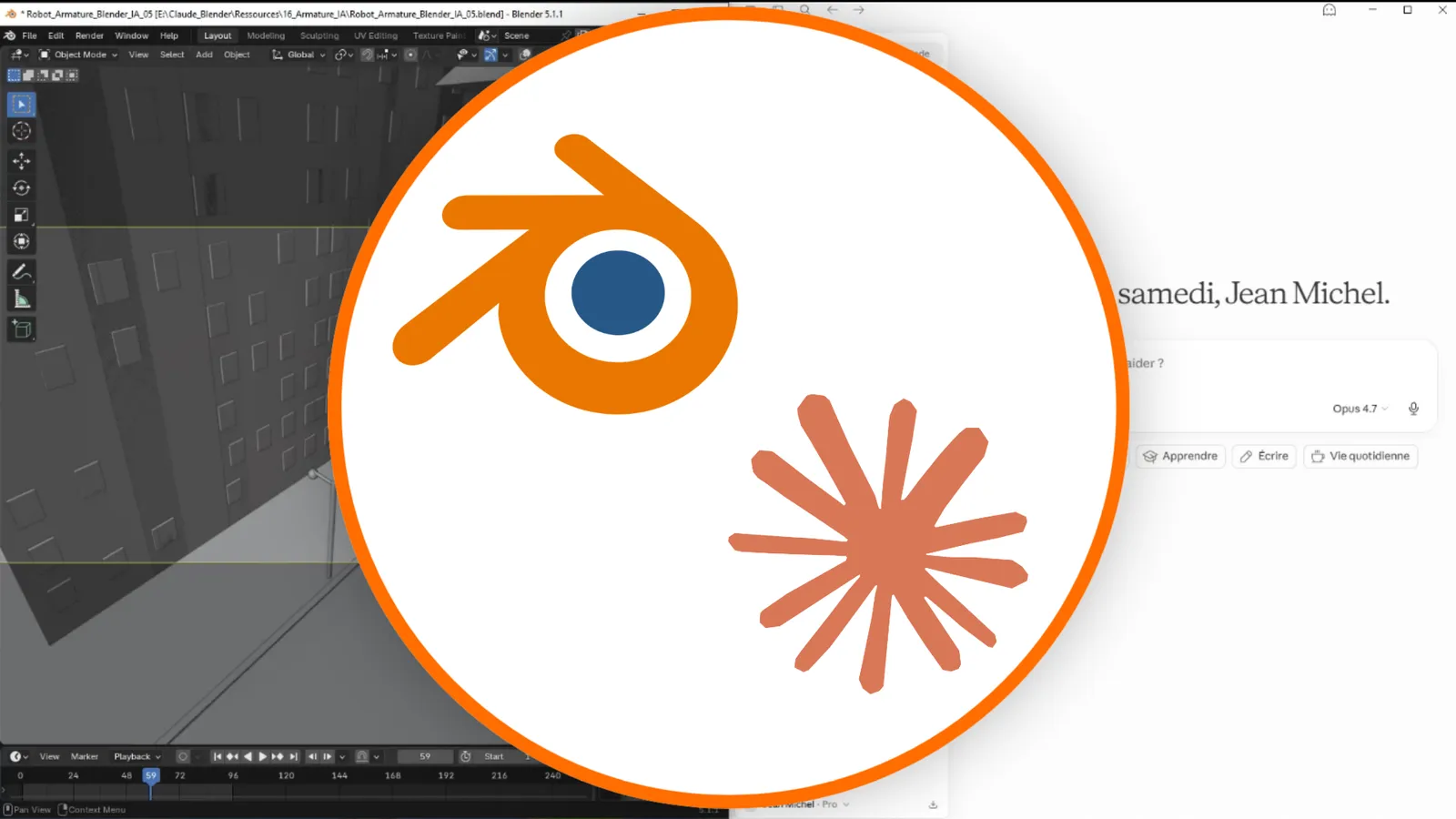
Utiliser Blender avec l’IA Claude, c’est décrire en français la scène ou l’animation que vous voulez obtenir et laisser l’assistant d’Anthropic la construire : « crée un salon low poly avec un canapé, une table basse et une lampe », « aligne vingt dominos et fais-les tomber ». Claude écrit le code Python correspondant et, grâce au protocole MCP, peut même l’exécuter directement dans Blender, objet après objet.
Ce guide s’adresse aux débutants qui découvrent Blender, aux infographistes curieux de l’IA et aux utilisateurs avancés qui veulent automatiser leurs tâches répétitives. Vous y verrez les deux méthodes pour faire travailler Claude dans Blender, l’installation pas à pas du connecteur MCP, des exemples de scripts et de prompts prêts à l’emploi, ainsi que les limites à connaître pour garder la maîtrise de vos projets.
Blender et IA : de quoi parle-t-on ?
Piloter Blender avec l’IA consiste à confier à un assistant comme Claude la génération d’instructions que Blender exécute : création d’objets, placement, matériaux, modificateurs, simulations physiques, animations. Blender dispose d’une API Python très complète (le module bpy) qui permet de contrôler presque tout le logiciel par du code ; l’IA écrit ce code à partir de votre description.
Il ne s’agit pas d’un générateur d’images ni d’un outil qui produit un modèle 3D fini en un clic. Claude travaille comme un assistant technique : il construit la scène avec les outils natifs de Blender, que vous pouvez ensuite modifier librement. Chaque objet créé reste un objet Blender normal, avec ses modificateurs et ses propriétés.
Blender est un logiciel libre et gratuit, téléchargeable sur le site officiel de Blender. Si vous le découvrez, prenez d’abord le temps de vous familiariser avec son interface grâce à notre guide Blender pour débutant : l’IA sera beaucoup plus utile si vous savez naviguer dans la vue 3D et lire le panneau des propriétés.
Pourquoi automatiser Blender avec Claude ?
L’IA apporte un gain réel sur les tâches où la précision et la répétition comptent plus que la sensibilité artistique :
- Placer des objets en série : une rangée de dominos, une forêt d’arbres, les chaises d’un auditorium, une grille de bâtiments.
- Construire rapidement une scène de base : un intérieur low poly, un décor de jeu, un environnement de présentation produit.
- Mettre en place des simulations physiques : chute d’objets, dominos, collisions avec Rigid Body.
- Créer des systèmes procéduraux : une configuration Geometry Nodes pour disperser de l’herbe ou des rochers.
- Nettoyer une scène : renommer les objets selon une convention, supprimer les matériaux inutilisés, appliquer les transformations, organiser les collections.
- Préparer une animation : armature simple, images clés d’un mouvement répétitif, rotation d’une caméra autour d’un objet.
L’intérêt est aussi pédagogique : en lisant les scripts produits par Claude, vous découvrez les fonctions de Blender et la logique de son API.
Ce que l’IA fait moins bien
Soyons clairs sur les limites, pour éviter les déceptions. Claude construit la géométrie à partir de primitives, de modificateurs et de code : il excelle sur les formes simples, architecturales ou stylisées, mais il ne sculpte pas un visage réaliste ni un personnage organique détaillé. Il n’a pas non plus de regard esthétique au sens propre : il place des objets selon vos indications, mais la composition, l’éclairage et l’harmonie des couleurs reposent sur vos choix. Enfin, il ne voit pas le rendu final comme vous : il connaît les positions et les dimensions, pas l’impression visuelle. D’où l’importance de décrire précisément ce qui ne va pas (« la lampe traverse le canapé », « la scène est trop sombre à gauche ») plutôt que de dire simplement « ce n’est pas joli ».
Script Python ou Blender MCP : deux façons de faire travailler Claude
Il existe deux méthodes, complémentaires. Le choix dépend de votre niveau et du type de tâche.
| Critère | Script Python copié dans Blender | Connexion directe via MCP |
|---|---|---|
| Installation | Aucune : Claude sur le web suffit | Claude Desktop, Python, connecteur MCP et module Blender |
| Fonctionnement | Claude écrit le script, vous le collez dans l’espace Scripting et l’exécutez | Claude envoie lui-même les commandes à Blender |
| Connaissance de la scène | Claude ne voit que ce que vous décrivez | Claude peut interroger la scène (objets, positions, matériaux) |
| Itérations | Copier-coller à chaque modification | Dialogue fluide, corrections immédiates |
| Contrôle | Total : vous lisez le code avant de l’exécuter | Plus rapide, mais le code s’exécute sans relecture systématique |
| Idéal pour | Débuter, scripts réutilisables, tâches ponctuelles | Construire une scène par itérations, projets longs |
Notre conseil : commencez par la méthode du script pour comprendre ce que fait l’IA, puis passez au MCP quand vous voulez construire des scènes complètes en dialoguant.
Comment connecter Claude à Blender avec MCP : les étapes
Le Model Context Protocol (MCP) est un standard ouvert, publié par Anthropic, qui permet à un assistant IA d’utiliser des outils externes. Pour Blender, un connecteur communautaire open source fait le lien : un module complémentaire dans Blender reçoit les commandes, et un serveur MCP déclaré dans Claude Desktop les transmet. Les noms exacts et options peuvent varier selon la version du connecteur : suivez toujours sa documentation.
Étape 1 — Installer Blender
Téléchargez une version récente de Blender depuis le site officiel et installez-la. Lancez-la une première fois pour vérifier qu’elle fonctionne, puis refermez-la.
Étape 2 — Installer Claude Desktop
La connexion MCP locale passe par l’application de bureau de Claude, disponible pour Windows et macOS. Téléchargez-la depuis le site d’Anthropic et connectez-vous avec votre compte. La version web de Claude reste utile pour la méthode du script, mais elle ne peut pas dialoguer directement avec un logiciel installé sur votre ordinateur.
Étape 3 — Installer Python et l’outil de lancement du serveur
Le serveur MCP est un petit programme Python. Installez une version récente de Python depuis le site officiel en cochant l’option d’ajout au PATH sous Windows. Le connecteur Blender le plus répandu s’appuie sur le gestionnaire de paquets uv, dont la commande uvx lance le serveur sans installation manuelle. Vérifiez l’installation dans un terminal :
python --version
uvx --version
Étape 4 — Installer le module complémentaire dans Blender
Récupérez le fichier du module complémentaire (un fichier Python) fourni par le projet du connecteur. Dans Blender, ouvrez Édition > Préférences > Modules complémentaires (Add-ons), utilisez l’option d’installation depuis le disque, sélectionnez le fichier et activez le module. Un nouvel onglet apparaît dans la barre latérale de la vue 3D (touche N).
Étape 5 — Déclarer le serveur MCP dans Claude Desktop
Dans Claude Desktop, ouvrez les paramètres, section développeur, puis modifiez le fichier de configuration claude_desktop_config.json. Ajoutez le serveur Blender :
{
  "mcpServers": {
    "blender": {
      "command": "uvx",
      "args": ["blender-mcp"]
    }
  }
}
Enregistrez, puis quittez complètement Claude Desktop et relancez-le. Les outils du serveur doivent apparaître dans la liste des connecteurs disponibles.
Étape 6 — Établir la connexion et tester
Ouvrez Blender, affichez la barre latérale (N), ouvrez l’onglet du connecteur et démarrez la connexion. Dans Claude Desktop, faites un premier test très simple :
Décris-moi la scène Blender actuellement ouverte :
liste les objets, leur type et leur position.
Si Claude répond avec le cube, la caméra et la lumière de la scène par défaut, la connexion fonctionne. Claude vous demandera généralement l’autorisation avant d’utiliser un outil : lisez ce qu’il s’apprête à faire avant de valider.
Étape 7 — Construire une première scène
Commencez petit, puis enrichissez par demandes successives :
Supprime le cube par défaut. Crée un salon moderne en style low poly :
un sol en bois clair de 6 x 5 mètres, deux murs, un canapé trois places,
une table basse, un tapis, une lampe sur pied et une plante.
Formes simples, peu de polygones, palette de couleurs douces et cohérentes.
Nomme chaque objet en français et range-les dans une collection "Salon".
Place la caméra pour une vue de trois quarts et ajoute un éclairage doux.
Observez le résultat, puis ajustez : « rapproche la table basse du canapé », « le tapis dépasse sous le mur, réduis-le », « donne un léger biseau aux meubles ». Enregistrez votre fichier régulièrement, sous des noms versionnés (salon_v1.blend, salon_v2.blend).
Script Python Blender : générer du code avec Claude
Même sans MCP, Claude peut écrire des scripts que vous exécutez vous-même. Ouvrez l’espace de travail Scripting de Blender, créez un nouveau texte, collez le code et cliquez sur le bouton d’exécution. Voici un exemple de script pour une chute de dominos avec la physique Rigid Body :
import bpy

# Vider la scène
bpy.ops.object.select_all(action='SELECT')
bpy.ops.object.delete()

# Sol passif
bpy.ops.mesh.primitive_plane_add(size=20, location=(0, 0, 0))
sol = bpy.context.active_object
sol.name = "Sol"
bpy.ops.rigidbody.object_add()
sol.rigid_body.type = 'PASSIVE'

# Rangée de dominos actifs
nb_dominos = 20
espacement = 0.35
for i in range(nb_dominos):
    bpy.ops.mesh.primitive_cube_add(location=(i * espacement, 0, 0.5))
    domino = bpy.context.active_object
    domino.name = f"Domino_{i:02d}"
    domino.scale = (0.05, 0.25, 0.5)
    bpy.ops.object.transform_apply(location=False, rotation=False, scale=True)
    bpy.ops.rigidbody.object_add()
    domino.rigid_body.type = 'ACTIVE'
    domino.rigid_body.mass = 0.2

# Incliner le premier domino pour déclencher la chute
bpy.data.objects["Domino_00"].rotation_euler[1] = 0.3

# Durée de la simulation
bpy.context.scene.frame_end = 150
Lancez ensuite la lecture de l’animation (barre d’espace) : les dominos tombent les uns sur les autres. Pour modifier le résultat, vous pouvez changer directement une valeur (le nombre de dominos, l’espacement) ou demander à Claude une variante : « dispose les dominos en spirale », « ajoute une couleur différente par domino ».
Pour obtenir des scripts fiables, précisez toujours dans votre demande :
- la version de Blender utilisée, car l’API évolue entre les versions ;
- que le script doit être commenté en français ;
- qu’il doit vider ou non la scène existante ;
- les dimensions en mètres et l’orientation attendue.
Si une erreur apparaît, ouvrez la console système (menu Fenêtre > Afficher/masquer la console système sous Windows) ou lisez le message dans l’éditeur de texte, puis collez-le tel quel à Claude.
Exemples de prompts pour aller plus loin
Une fois la connexion établie, voici des demandes qui exploitent les modules avancés de Blender.
Créer un système procédural avec Geometry Nodes :
Crée un plan de 20 x 20 mètres légèrement vallonné.
Ajoute un modificateur Geometry Nodes qui disperse des brins d'herbe
(un cône très fin légèrement courbé) avec une densité réglable,
une rotation et une échelle aléatoires. Expose la densité et la hauteur
dans le panneau du modificateur. Explique-moi l'arbre de nœuds créé.
Animer un personnage simple :
Crée un petit robot low poly : corps cubique, tête, deux bras et deux jambes.
Ajoute une armature avec un os par membre, lie le maillage à l'armature,
puis crée un cycle de marche en boucle de 24 images :
jambes et bras en opposition, léger mouvement vertical du corps.
Nomme les os en français.
Nettoyer une scène importée :
Analyse la scène : liste les objets sans matériau, les matériaux inutilisés,
les objets dont l'échelle n'est pas appliquée et les noms non explicites.
Propose un plan de nettoyage et attends ma validation avant d'agir.
La dernière phrase de ce prompt est une bonne habitude : sur les opérations qui modifient beaucoup d’éléments, demandez un plan avant l’exécution. Pour approfondir les modules utilisés ici, nos guides consacrés aux Geometry Nodes dans Blender et à la simulation Rigid Body détaillent les réglages à connaître pour retoucher ce que l’IA a produit.
La bonne méthode de dialogue
Travaillez avec Claude comme avec un assistant 3D à qui vous donnez des consignes de chef de projet. Une séquence efficace : d’abord la structure (sol, murs, volumes principaux), puis les objets secondaires, ensuite les matériaux, enfin l’éclairage et la caméra. À chaque étape, validez avant de passer à la suivante et demandez un court récapitulatif de ce qui a été créé. Si la conversation devient très longue, ouvrez-en une nouvelle en demandant d’abord à Claude de décrire la scène actuelle : il repartira de l’état réel du fichier plutôt que d’un historique encombré.
Les erreurs fréquentes (et comment les éviter)
| Erreur | Conséquence | Solution |
|---|---|---|
| Ne pas enregistrer avant une demande | Scène modifiée ou détruite sans retour possible | Enregistrer une version numérotée avant chaque étape importante |
| Demande trop vague (« fais une belle scène ») | Résultat générique et incohérent | Décrire objets, dimensions, style, couleurs et cadrage |
| Tout demander en un seul message | Erreurs en cascade, difficiles à corriger | Construire la scène par étapes validées |
| Claude ne voit pas Blender | Serveur MCP mal déclaré ou module non connecté | Vérifier la configuration, relancer Claude Desktop, démarrer la connexion dans Blender |
| Script écrit pour une autre version de Blender | Erreurs d’attribut ou de fonction inconnue | Indiquer la version exacte dans chaque demande |
| Échelle non appliquée avant la physique | Collisions et simulations incorrectes | Appliquer l’échelle (Ctrl+A) avant d’ajouter le Rigid Body |
| Scène trop lourde | Réponses lentes, limites d’utilisation atteintes | Travailler par collections et masquer ce qui n’est pas concerné |
Un point de sécurité mérite d’être souligné : via MCP, l’IA peut exécuter du code Python dans Blender, donc sur votre ordinateur. N’installez que des connecteurs dont vous connaissez la provenance, lisez les demandes d’autorisation et évitez de travailler sur des fichiers de production non sauvegardés.
Comment progresser en création 3D avec l’IA ?
Voici la progression que nous recommandons :
- Les bases de Blender : navigation, objets, modificateurs, matériaux, rendu. Sans elles, vous ne saurez pas juger ni retoucher le travail de l’IA.
- Les premiers scripts : faire écrire à Claude des scripts simples, les lire et les modifier.
- La connexion MCP : installation, premières scènes low poly construites par dialogue.
- Les modules avancés : Geometry Nodes, Rigid Body, armatures et animation.
- Vos propres projets : un environnement complet, une animation de présentation, une scène procédurale réutilisable.
Pour suivre ce parcours pas à pas, la formation pour créer des scènes et animations Blender avec Claude d’EspritAcadémique propose quatre heures de pratique, accessibles sans prérequis, avec une heure de projets bonus. Elle couvre notamment :
- l’installation et la configuration de Claude Desktop, Blender, Python et du connecteur MCP ;
- les premières modélisations par dialogue, du nettoyage de la scène par défaut au salon low poly et paramétrique ;
- l’ajout d’objets, la sculpture, les Geometry Nodes et les propriétés physiques Rigid Body ;
- une animation complète de dominos et la création d’un robot avec armature et cycle de marche ;
- des projets bonus : chute de cubes, rivière avec berges et tourbillon dans un champ d’herbe.
Si vous découvrez Claude, notre guide pour bien démarrer avec Claude présente l’assistant et ses modèles. Et pour utiliser MCP dans un contexte de développement logiciel, consultez notre guide sur Claude Code.
En résumé
Piloter Blender avec l’IA Claude permet de construire des scènes, des simulations et des animations en les décrivant en français, soit en faisant écrire des scripts Python que vous exécutez, soit en connectant directement Claude à Blender via MCP. Les gains sont nets sur les tâches répétitives et procédurales, à condition de travailler par étapes, d’enregistrer avant chaque demande et de garder de solides bases de Blender pour juger et retoucher le résultat.
Questions fréquentes
Peut-on utiliser l'IA dans Blender gratuitement ?
Blender est gratuit et open source, et le connecteur communautaire qui relie Claude à Blender via MCP est lui aussi gratuit. L'application Claude Desktop propose une offre gratuite, mais ses limites d'utilisation sont vite atteintes sur des scènes complexes, car chaque échange avec Blender consomme du contexte. Une offre payante est souvent nécessaire pour un usage régulier : consultez la page tarifs d'Anthropic.
Qu'est-ce que Blender MCP ?
Blender MCP désigne la connexion entre Blender et un assistant IA comme Claude grâce au Model Context Protocol. Un module complémentaire installé dans Blender ouvre un canal de communication, et un serveur MCP déclaré dans Claude Desktop permet à l'IA d'interroger la scène, de créer ou modifier des objets et d'exécuter du code Python. Vous dialoguez en français, Claude agit dans Blender.
Faut-il savoir programmer en Python pour piloter Blender avec Claude ?
Non. Claude écrit le code Python à votre place, à partir d'une description en français. Savoir lire un script simple reste utile pour comprendre ce qui est exécuté, corriger une valeur (un nombre d'objets, une taille, une couleur) ou repérer une erreur. Demander à Claude de commenter chaque bloc du script est un excellent moyen d'apprendre l'API Python de Blender progressivement.
L'IA peut-elle remplacer l'apprentissage de Blender ?
Non. L'IA accélère la création et automatise les tâches répétitives, mais c'est votre connaissance de Blender qui vous permet de formuler des demandes précises, de juger le résultat et de le retoucher. Connaître l'interface, les modificateurs, les matériaux, l'éclairage et l'animation reste indispensable. L'IA est un assistant de production, pas un substitut au savoir-faire 3D.
Claude peut-il animer un personnage dans Blender ?
Oui, dans une certaine mesure. Claude peut créer une armature, la lier à un modèle simple et générer des images clés pour un cycle de marche ou un mouvement répétitif, via un script Python. Pour des personnages complexes, le résultat sert surtout de base de travail : les poids de déformation, la fluidité des courbes d'animation et le jeu d'acteur demandent ensuite des retouches manuelles.
Quelles versions de Blender et de Python faut-il pour connecter Claude ?
Utilisez une version récente de Blender, compatible avec le module complémentaire du connecteur, ainsi qu'une installation de Python récente sur votre ordinateur pour faire tourner le serveur MCP. La formation présentée dans ce guide s'appuie sur Blender 5.1 et Python 3.12. Vérifiez toujours les prérequis indiqués dans la documentation du connecteur que vous installez.