Canva pour entreprise : logo, identité visuelle, flyers et cartes de visite pas à pas
- Thématique
- Marketing digital & e-commerce
- Mis à jour
- Lecture
- 12 min
- Formation
- Canva pour entrepreneurs - Créer ses visuels marketing
L'essentiel en 30 secondes
- Canva pour entreprise permet à un indépendant ou à une petite structure de produire seul logo, cartes de visite, flyers, papier à en-tête et présentations cohérents.
- Tout commence par une identité visuelle : deux ou trois couleurs, deux polices au maximum et des déclinaisons de logo, regroupées dans le kit de marque.
- Pour l'impression, il faut afficher le fond perdu, garder les textes dans les marges et exporter en PDF pour l'impression avec les traits de coupe.
- Un logo créé à partir d'un modèle ou d'éléments de la bibliothèque Canva ne peut généralement pas être déposé comme marque : vérifiez les conditions de licence.
- Le travail en équipe, les dossiers et le redimensionnement des designs font gagner un temps considérable dès que les supports se multiplient.
Sommaire de l'article
- Pourquoi utiliser Canva pour entreprise ?
- Les supports d’une petite entreprise et leurs formats
- Créer ses supports marketing avec Canva : les étapes
- Gagner du temps : IA, redimensionnement, organisation et équipe
- Réussir ses exports : web ou impression
- Les erreurs fréquentes avec Canva en entreprise
- Canva, PowerPoint ou Illustrator : quel outil pour quel support ?
- Comment progresser sur Canva pour votre entreprise ?
- En résumé
Utiliser Canva pour entreprise, c’est pouvoir créer soi-même l’ensemble de ses supports de communication : logo, identité visuelle, cartes de visite, flyers, papier à en-tête, présentations commerciales et visuels pour le web, avec un rendu professionnel et cohérent. L’outil fonctionne dans le navigateur, sans compétence en graphisme, et ses modèles servent de point de départ à tous vos documents.
Ce guide s’adresse aux entrepreneurs, indépendants, commerçants et responsables de petites structures qui veulent gérer leur communication sans passer systématiquement par une agence. Vous y verrez comment construire une identité visuelle, créer un logo avec Canva, configurer votre kit de marque, réaliser vos supports imprimés et vos présentations, et réussir vos exports. Si vous découvrez tout juste l’outil, commencez par notre tutoriel Canva pour débutant, qui détaille la prise en main de l’interface.
Pourquoi utiliser Canva pour entreprise ?
Canva est un outil de conception graphique en ligne qui permet de créer des visuels à partir de modèles personnalisables, d’une bibliothèque de photos, d’icônes et de polices, et d’outils d’intelligence artificielle. Pour une petite entreprise, il réunit dans un seul espace tous les supports de communication, avec un kit de marque qui garantit leur cohérence.
Les bénéfices concrets pour une petite structure :
- Autonomie : une modification de tarif ou de numéro de téléphone ne nécessite plus d’attendre un prestataire.
- Cohérence : couleurs, polices et logos centralisés s’appliquent en un clic sur tous les documents.
- Rapidité : un modèle bien construit se décline en quelques minutes pour un nouveau salon, une nouvelle offre ou un nouveau collaborateur.
- Polyvalence : impression (cartes, flyers, affiches), bureautique (lettres, présentations, devis) et web (bannières, visuels) dans le même outil.
- Collaboration : associés, salariés ou freelances travaillent sur les mêmes fichiers.
Canva ne remplace pas pour autant un graphiste pour une identité de marque ambitieuse, notamment un logo destiné à être déposé. En revanche, il permet de produire et de faire vivre tous les supports du quotidien.
Les supports d’une petite entreprise et leurs formats
Avant de créer, fixez les dimensions et le format d’export de chaque support. Voici les repères que nous utilisons en formation :
| Support | Dimensions courantes | Export conseillé |
|---|---|---|
| Logo | Carré, par exemple 1000 x 1000 px | PNG à fond transparent, SVG si disponible |
| Carte de visite | 85 x 55 mm | PDF pour l’impression, avec traits de coupe et fond perdu |
| Flyer | A5 (148 x 210 mm) ou A4 (210 x 297 mm) | PDF pour l’impression |
| Papier à en-tête | A4 (210 x 297 mm) | PDF, et modèle Word ou Docs pour l’usage courant |
| Présentation commerciale | 16:9 (1920 x 1080 px) | Présentation en ligne, PDF ou PowerPoint |
| Bannière LinkedIn personnelle | 1584 x 396 px | PNG ou JPG |
Pour les formats propres à Instagram, TikTok ou YouTube, consultez notre guide dédié aux visuels Canva pour les réseaux sociaux.
Créer ses supports marketing avec Canva : les étapes
Étape 1 — Définir votre identité visuelle
L’identité visuelle est l’ensemble des règles graphiques qui rendent votre entreprise reconnaissable. Avant d’ouvrir le moindre modèle, posez-la par écrit, dans un simple document Canva qui vous servira de guide :
- Trois à cinq mots-clés qui décrivent votre marque (par exemple : artisanal, chaleureux, précis). Chaque choix graphique devra les servir.
- Une palette de couleurs : une couleur principale, une couleur secondaire, une couleur d’accent pour les boutons et les appels à l’action, plus un neutre pour le texte. Pour trouver une palette harmonieuse, importez une photo qui représente votre activité : Canva propose automatiquement les couleurs extraites de l’image dans le sélecteur de couleurs.
- Deux polices au maximum : une pour les titres, une pour le texte courant. Vérifiez leur lisibilité en petite taille, sur une carte de visite.
- Un style d’images : photos lumineuses ou contrastées, illustrations au trait ou en aplats, pictogrammes pleins ou filaires. Restez sur un seul style.
Notre conseil : notez les codes hexadécimaux de vos couleurs (par exemple #1F4E5F) et le nom exact de vos polices. Ils vous serviront aussi pour votre site web et vos documents bureautiques.
Étape 2 — Créer un logo avec Canva
Recherchez « Logo » depuis l’accueil pour ouvrir un design carré et parcourir les modèles. Deux approches sont possibles :
- Partir d’un modèle et le transformer : changer la forme, les couleurs, la police et la disposition jusqu’à obtenir un résultat qui vous ressemble.
- Partir d’une page blanche : une forme simple (cercle, arc, trait), le nom de la marque dans votre police de titre, et éventuellement une baseline, cette courte phrase qui résume votre promesse.
Un bon logo reste lisible en tout petit, fonctionne en une seule couleur et ne dépend pas d’effets complexes. Créez ensuite ses déclinaisons : version horizontale et version empilée, version couleur, version blanche pour les fonds foncés, version monochrome, et un symbole seul pour les petits formats comme l’icône d’un profil.
Attention à un point juridique souvent ignoré : les conditions de licence de Canva ne permettent généralement pas de déposer comme marque un logo construit à partir d’un modèle ou d’éléments de sa bibliothèque. Si vous comptez protéger votre logo, construisez-le à partir de formes basiques et de polices libres, ou confiez-le à un graphiste. Pour un logo entièrement vectoriel et sur mesure, Illustrator reste l’outil de référence.
Enregistrez votre logo en PNG avec arrière-plan transparent (option disponible dans les offres payantes) et, si possible, en SVG pour un usage vectoriel.
Étape 3 — Configurer le kit de marque
Le kit de marque Canva regroupe vos logos, couleurs et polices, accessibles depuis la section Marque de l’accueil. Une fois configuré, il apparaît dans chaque design : vos couleurs dans le sélecteur de couleurs, vos polices en tête de liste, vos logos dans le panneau latéral.
Configurez-le ainsi :
- importez toutes les déclinaisons de votre logo ;
- créez une palette nommée avec vos couleurs de marque ;
- définissez les polices des titres, sous-titres et textes courants (vous pouvez importer une police dont vous détenez la licence) ;
- ajoutez vos photos et pictogrammes de référence.
Le kit de marque complet est réservé aux offres payantes. Avec la version gratuite, gardez votre document guide ouvert et utilisez le bouton Copier le style (l’icône en forme de rouleau) pour reporter une mise en forme d’un élément à l’autre.
Étape 4 — Réaliser une carte de visite prête à imprimer
Créez un design aux dimensions personnalisées de 85 x 55 mm, en choisissant bien les millimètres. Activez ensuite, dans le menu Fichier, l’affichage des règles et repères, des marges et du fond perdu.
- Le fond perdu est une zone de quelques millimètres autour du design, coupée à l’impression. Faites-y déborder vos fonds et vos images pour éviter un liseré blanc après la coupe.
- Les marges délimitent la zone de sécurité : aucun texte ni logo ne doit en sortir.
Construisez le recto avec le logo et, éventuellement, une baseline, puis ajoutez une seconde page pour le verso : nom, fonction, téléphone, e-mail, site, et un QR code généré avec l’application QR code de Canva. Choisissez une taille de texte suffisante (8 à 9 points au minimum pour les coordonnées) et un contraste fort.
Exportez en PDF pour l’impression, en cochant Traits de coupe et fond perdu. Si votre imprimeur demande un profil colorimétrique CMJN, vérifiez que votre offre le propose à l’export.
Étape 5 — Concevoir un flyer efficace
Un flyer se lit en quelques secondes : il doit transmettre une seule offre et une seule action. Structurez-le en trois niveaux :
- L’accroche en haut, en gros caractères : le bénéfice pour le lecteur, pas le nom de votre entreprise.
- Le contenu au centre : trois ou quatre arguments courts, une image forte, éventuellement un prix ou une date.
- L’action en bas : ce que le lecteur doit faire (appeler, scanner le QR code, venir en boutique), avec les coordonnées.
Utilisez les grilles et les cadres de Canva pour aligner photos et blocs, et laissez de l’espace vide autour des éléments importants : un flyer surchargé ne se lit pas. Mêmes réglages d’impression que pour la carte de visite : fond perdu, marges, PDF avec traits de coupe.
Étape 6 — Créer un papier à en-tête
Le papier à en-tête donne une image sérieuse à vos devis, courriers et factures. Sur un format A4 :
- placez le logo et un bandeau discret aux couleurs de la marque en haut de page ;
- réservez la zone centrale au texte, avec des marges généreuses ;
- ajoutez en pied de page vos mentions légales : dénomination, forme juridique, adresse du siège et identifiants obligatoires selon votre statut (numéro SIREN notamment) ;
- prévoyez un emplacement pour la signature.
Pour présenter le résultat à un associé ou sur votre site, l’application Mockups de Canva place votre design sur une feuille, un écran ou un objet en situation réelle.
Étape 7 — Construire une présentation commerciale
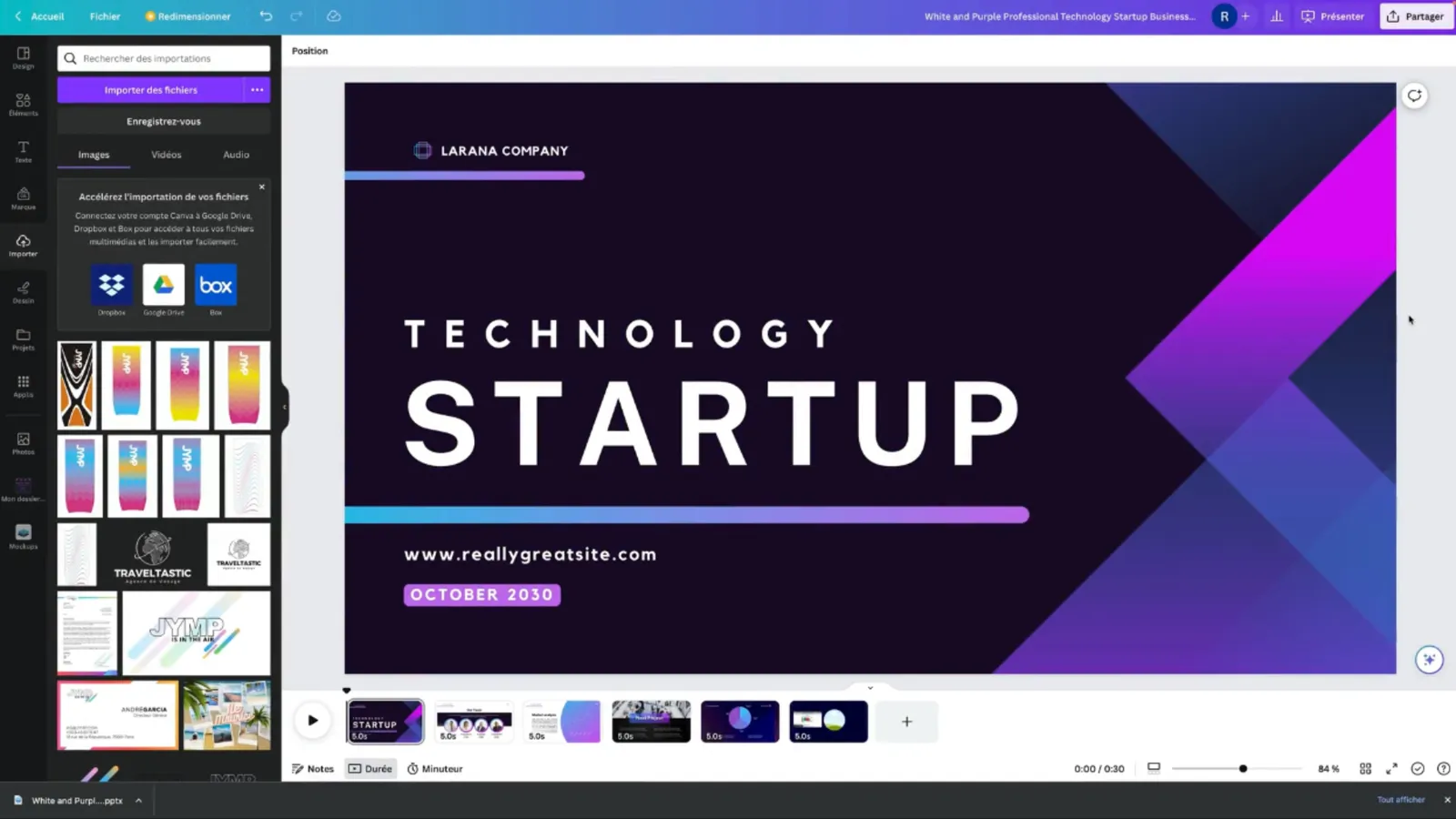
Canva propose des modèles de présentation qui, une fois adaptés à votre kit de marque, remplacent avantageusement un diaporama standard. Pour une présentation de vente :
- une idée par diapositive, un titre qui énonce la conclusion ;
- des tableaux et des graphiques intégrés pour vos chiffres, modifiables directement dans Canva ;
- une vidéo YouTube insérée par simple lien si elle sert votre propos.
Le bouton Présenter lance la diffusion plein écran depuis le navigateur, et le mode d’enregistrement permet de filmer votre présentation commentée, pratique pour un prospect absent au rendez-vous. Si votre client travaille sous Microsoft, téléchargez le fichier au format PowerPoint, en vérifiant ensuite polices et animations.
Gagner du temps : IA, redimensionnement, organisation et équipe
Une fois les supports de base créés, l’enjeu devient la productivité. Canva propose plusieurs outils qui font gagner du temps au quotidien.
Les outils d’IA. Selon votre offre, vous disposez notamment de la suppression d’arrière-plan pour détourer un produit ou un portrait, de la gomme magique pour effacer un objet indésirable d’une photo, de l’édition magique pour remplacer une zone d’image à partir d’une description, de l’écriture magique pour proposer ou reformuler un texte, et de la génération d’images à partir d’un texte. Relisez toujours les textes générés et vérifiez que les images correspondent à la réalité de votre offre. Pour aller plus loin sur ces usages, voyez notre guide sur la création visuelle par IA.
Le redimensionnement. Dans les offres payantes, un design peut être décliné automatiquement dans d’autres formats : un flyer A5 devient une affiche, une bannière web ou un visuel carré. Ajustez ensuite la mise en page de chaque version.
Les raccourcis clavier. Quelques touches suffisent à accélérer le travail : T pour ajouter un texte, R pour un rectangle, C pour un cercle, L pour une ligne, Ctrl+D pour dupliquer, Ctrl+G pour grouper des éléments. Pensez aussi à verrouiller les éléments fixes (logo, bandeau) pour ne pas les déplacer par erreur.
L’organisation. Créez une arborescence de dossiers dans Projets : Identité (logos, guide), Impression (cartes, flyers), Bureautique (en-têtes, présentations), Web. Dupliquez un design existant plutôt que de repartir de zéro : c’est ainsi que vos supports restent cohérents.
Le travail en équipe. Le bouton Partager permet d’inviter un collaborateur avec un niveau d’accès (modifier, commenter ou voir), de publier un lien de modèle qui crée une copie pour chaque personne, ou un lien en lecture seule pour un client. Les commentaires se placent directement sur un élément du design.
Réussir ses exports : web ou impression
Le bon format d’export dépend de l’usage final. Une erreur à cette étape suffit à gâcher un bon design.
| Usage | Format | Réglages à vérifier |
|---|---|---|
| Impression professionnelle | PDF pour l’impression | Traits de coupe et fond perdu, profil CMJN si demandé |
| Document à envoyer par e-mail | PDF standard | Poids du fichier raisonnable |
| Logo, élément à superposer | PNG | Arrière-plan transparent |
| Photo, visuel pour le web | JPG | Qualité ajustée pour alléger le fichier |
| Visuel animé | MP4 ou GIF | Durée et poids adaptés à la plateforme |
| Présentation à modifier ailleurs | PowerPoint (PPTX) | Polices et animations à contrôler après export |
Pour partager un document sans le télécharger, le lien Canva en lecture seule ou le mode présentation sont souvent plus pratiques qu’une pièce jointe.
Les erreurs fréquentes avec Canva en entreprise
En formation, ces erreurs reviennent chez presque tous les débutants.
| Erreur | Conséquence | Solution |
|---|---|---|
| Utiliser un modèle sans le personnaliser | Supports identiques à ceux d’autres entreprises | Appliquer vos couleurs, polices et images, modifier la mise en page |
| Multiplier les polices et les couleurs | Image brouillonne et peu professionnelle | Deux polices, une palette de trois ou quatre couleurs |
| Oublier le fond perdu | Liseré blanc après la coupe | Afficher le fond perdu et y faire déborder les fonds |
| Texte trop près des bords | Texte coupé à l’impression | Respecter les marges de sécurité |
| Exporter une carte de visite en PNG | Impression floue ou refusée | Exporter en PDF pour l’impression |
| Texte trop petit ou peu contrasté | Coordonnées illisibles | 8 à 9 points minimum, contraste fort |
| Logo issu d’un modèle déposé comme marque | Dépôt contestable | Vérifier la licence Canva, créer un logo original |
| Designs éparpillés sans dossiers | Temps perdu, versions obsolètes réutilisées | Arborescence de dossiers et noms de fichiers explicites |
Canva, PowerPoint ou Illustrator : quel outil pour quel support ?
| Besoin | Canva | PowerPoint | Illustrator |
|---|---|---|---|
| Logo destiné à être déposé | Déconseillé si basé sur un modèle | Non adapté | Adapté |
| Cartes de visite, flyers | Adapté | Possible mais limité | Adapté, plus technique |
| Présentation commerciale | Adapté | Adapté | Non adapté |
| Travail d’équipe en ligne | Natif | Via Microsoft 365 | Limité |
| Courbe d’apprentissage | Courte | Courte | Longue |
| Contrôle professionnel de l’impression | Correct | Faible | Complet |
Pour la majorité des supports du quotidien, Canva offre le meilleur compromis entre rapidité et qualité. Si vous souhaitez approfondir l’outil au-delà des supports d’entreprise, notre guide pour créer des visuels professionnels avec Canva couvre les techniques de composition plus avancées.
Comment progresser sur Canva pour votre entreprise ?
Voici le parcours que nous conseillons :
- Première séance : prise en main de l’interface, des éléments (formes, lignes, cadres, grilles), du texte et des couleurs.
- Deuxième séance : identité visuelle et logo, puis configuration du kit de marque.
- Troisième séance : supports imprimés (carte de visite, flyer, papier à en-tête) avec les réglages de fond perdu et d’export.
- Quatrième séance : présentation commerciale, bannière LinkedIn, outils d’IA, organisation en dossiers et partage en équipe.
- Ensuite : un point mensuel pour mettre à jour vos modèles et créer les nouveaux supports à partir de l’existant.
Pour suivre ce parcours avec des ateliers concrets, la formation vidéo Canva pour les entrepreneurs d’EspritAcadémique propose 4 h 30 de pratique, sans prérequis. Elle couvre notamment :
- les éléments, le texte, la typographie et la gestion des couleurs et des dégradés ;
- un atelier logo complet, avec baseline et déclinaisons, puis la construction d’une identité visuelle ;
- la carte de visite recto verso et le papier à en-tête, avec fond perdu, mentions légales et mise en situation par mockup ;
- les présentations comme alternative à PowerPoint et la couverture LinkedIn ;
- les fonctions Pro (kit de marque, redimensionnement, outils magiques, planificateur) et les applications intégrées ;
- le travail en équipe, les exports et l’organisation des projets.
En résumé
Pour utiliser Canva en entreprise, commencez par définir votre identité visuelle, créez un logo simple et ses déclinaisons, puis centralisez couleurs, polices et logos dans le kit de marque. Réalisez ensuite vos supports imprimés en respectant fond perdu, marges et export PDF pour l’impression, et vos présentations à partir de modèles personnalisés. Organisez vos designs en dossiers et partagez-les avec votre équipe : chaque nouveau support se construira en quelques minutes.
Questions fréquentes
Canva gratuit suffit-il pour une entreprise ?
Pour démarrer, la version gratuite permet déjà de créer logos, flyers, cartes de visite et présentations à partir de nombreux modèles. Les offres payantes ajoutent notamment un kit de marque complet, la suppression d'arrière-plan, le redimensionnement automatique, l'export avec fond transparent et davantage de contenus premium. Consultez la page tarifs officielle de Canva pour comparer les offres actuelles.
Peut-on faire imprimer un design Canva chez n'importe quel imprimeur ?
Oui, à condition d'exporter correctement. Téléchargez le fichier au format PDF pour l'impression, en cochant les traits de coupe et le fond perdu, et demandez à l'imprimeur ses exigences : format, fond perdu attendu, profil colorimétrique. Canva propose aussi son propre service d'impression, qui évite ces réglages mais n'est pas obligatoire.
Quelle est la différence entre une identité visuelle et un logo ?
Le logo est un seul élément : le symbole et le nom qui signent votre marque. L'identité visuelle est l'ensemble des règles graphiques qui entourent ce logo : couleurs, typographies, style d'images, pictogrammes et mises en page. C'est elle qui rend tous vos supports reconnaissables, même quand le logo n'apparaît pas.
Quelle taille choisir pour une carte de visite dans Canva ?
En France, le format standard d'une carte de visite est de 85 x 55 mm. Créez un design à ces dimensions exactes en millimètres, activez l'affichage du fond perdu et gardez les textes à au moins 3 à 5 mm des bords. Vérifiez toujours auprès de votre imprimeur le fond perdu et le format qu'il attend.
Peut-on travailler à plusieurs sur un même design Canva ?
Oui. Le bouton Partager permet d'inviter des personnes par e-mail ou par lien, avec un niveau d'accès : modification, commentaire ou simple consultation. Plusieurs personnes peuvent modifier le design en même temps et laisser des commentaires sur les éléments. Pour une équipe régulière, créer une équipe Canva centralise les designs, les dossiers et le kit de marque.
Canva peut-il remplacer PowerPoint pour les présentations ?
Pour des présentations commerciales soignées, souvent oui : Canva propose des modèles modernes, des graphiques, l'intégration de vidéos, la diffusion directe depuis le navigateur et l'enregistrement de votre voix. PowerPoint reste plus adapté aux présentations très longues, aux contenus liés à Excel ou aux environnements d'entreprise imposant Microsoft 365. Canva exporte d'ailleurs au format PowerPoint.