Power BI ou Excel : comparatif pour savoir quand passer du tableur à la business intelligence
- Comparatif
- Power BI vs Excel
- Rédaction
- Équipe pédagogique EspritAcadémique
- Mis à jour
L'essentiel en 30 secondes
- Choisissez Excel pour calculer, simuler, saisir et analyser ponctuellement, Power BI pour diffuser des tableaux de bord interactifs, actualisés automatiquement, à partir de plusieurs sources.
- Une feuille Excel est limitée à 1 048 576 lignes et 16 384 colonnes, alors que le moteur de Power BI compresse les données en mémoire et gère confortablement des millions de lignes.
- Power Query et le langage DAX existent dans les deux outils : un utilisateur d'Excel qui maîtrise Power Query et Power Pivot a déjà fait une grande partie du chemin vers Power BI.
- Excel est inclus dans les abonnements Microsoft 365 ; Power BI Desktop est gratuit, mais le partage des rapports demande en règle générale une licence Pro ou Premium par utilisateur.
- Les deux outils se complètent : Power BI peut importer un classeur Excel, et Excel peut se connecter à un modèle Power BI publié grâce à la fonction Analyser dans Excel.
Sommaire du comparatif
- Power BI et Excel en bref
- Tableau comparatif Power BI vs Excel
- Volume de données et automatisation : là où Excel atteint ses limites
- Analyse et visualisation : liberté du tableur contre rapports interactifs
- Partage, sécurité et coût
- Quand choisir Power BI ?
- Quand choisir Excel ?
- Peut-on utiliser Power BI et Excel ensemble ?
- Comment apprendre Power BI ou Excel ?
- Notre verdict
Choisissez Excel pour calculer, saisir, simuler et analyser ponctuellement vos données ; choisissez Power BI dès qu’il faut diffuser des tableaux de bord à plusieurs personnes, actualisés automatiquement à partir de sources multiples ou volumineuses. Le match Power BI vs Excel n’oppose pas deux concurrents : ce sont deux outils Microsoft complémentaires, qui partagent d’ailleurs Power Query et le langage DAX.
La vraie question est donc de savoir à quel moment un reporting Excel doit passer dans Power BI. Ce comparatif vous donne les critères concrets pour en décider, les situations où chaque outil s’impose, et la manière de les faire travailler ensemble.
Power BI et Excel en bref
Excel est le tableur de Microsoft, disponible sous Windows, macOS, sur le web et sur mobile. Il sert à tout : listes, budgets, calculs, modèles financiers, tableaux croisés dynamiques, graphiques. Ses fonctions avancées (Power Query pour importer et nettoyer, Power Pivot pour relier des tables et calculer en DAX) en font aussi un premier outil de business intelligence. Il s’adresse à presque tous les métiers de bureau.
Power BI est la plateforme d’analytique de Microsoft. On construit les rapports dans Power BI Desktop, application gratuite pour Windows, puis on les publie dans le service Power BI, accessible depuis un navigateur, pour les partager, les actualiser et en contrôler l’accès. Il s’adresse aux analystes, contrôleurs de gestion et managers qui doivent fournir des indicateurs fiables à toute une équipe.
Tableau comparatif Power BI vs Excel
| Critère | Power BI | Excel |
|---|---|---|
| Nature de l’outil | Plateforme de business intelligence | Tableur polyvalent |
| Usage principal | Tableaux de bord et rapports partagés | Calculs, listes, budgets, analyses ponctuelles |
| Plateformes | Desktop sous Windows, service web, applications mobiles | Windows, macOS, web et mobile |
| Volume de données | Modèle en mémoire compressé, adapté à des millions de lignes | 1 048 576 lignes par feuille, davantage avec Power Pivot |
| Préparation des données | Power Query | Power Query, identique |
| Calculs | Mesures DAX évaluées selon les filtres | Formules de cellule, DAX via Power Pivot |
| Saisie et simulation | Non prévu pour la saisie | Saisie, hypothèses, scénarios, modèles financiers |
| Visualisation | Visuels interactifs, filtrage croisé, exploration | Graphiques, TCD, segments, sparklines |
| Actualisation | Planifiée dans le service Power BI | Manuelle ou à l’ouverture du fichier |
| Partage et sécurité | Espaces de travail, applications, sécurité au niveau des lignes | Fichier partagé via OneDrive ou SharePoint, protection des feuilles |
| Coût | Desktop gratuit, partage avec licence Pro ou Premium par utilisateur | Inclus dans les abonnements Microsoft 365 |
| Courbe d’apprentissage | Modélisation et DAX à acquérir | Bases rapides, fonctions avancées progressives |
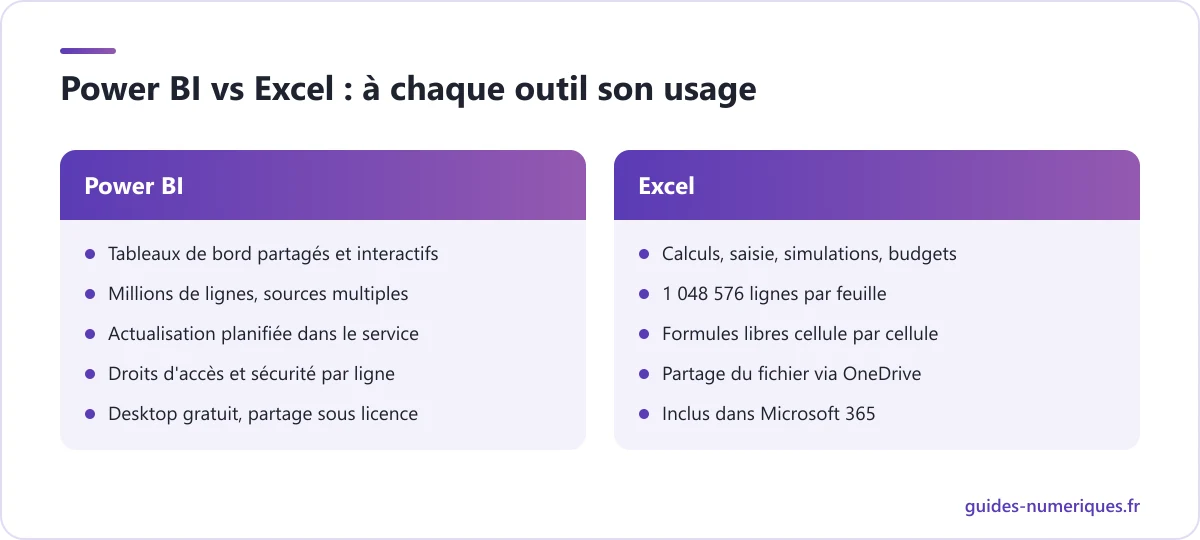
Volume de données et automatisation : là où Excel atteint ses limites
Une feuille Excel contient au maximum 1 048 576 lignes et 16 384 colonnes. Bien avant cette limite, un classeur rempli de formules RECHERCHEX, de TCD et de mises en forme conditionnelles devient lent à ouvrir et à recalculer. Le modèle de données de Power Pivot repousse cette frontière, car il stocke les données sous une forme compressée, en dehors de la grille.
Power BI utilise ce même moteur en mémoire, mais en fait son fonctionnement par défaut : les données sont chargées dans un modèle, reliées par des relations, et les visuels interrogent ce modèle. Des tables de plusieurs millions de lignes restent fluides, à condition de bien modéliser.
L’autre différence tient à l’automatisation. Dans Excel, Power Query rejoue vos étapes de nettoyage, mais quelqu’un doit ouvrir le fichier et cliquer sur Actualiser tout. Dans Power BI, une fois le rapport publié, l’actualisation planifiée recharge les données plusieurs fois par jour si besoin, y compris depuis des sources internes grâce à une passerelle. Le rapport est à jour quand les lecteurs l’ouvrent, sans intervention.
Quelques signaux indiquent qu’il est temps de passer à Power BI :
- vous reconstruisez chaque mois le même reporting par copier-coller ;
- vos classeurs dépassent quelques centaines de milliers de lignes et deviennent lents ;
- vous croisez plusieurs sources (ERP, CRM, exports, base SQL) avec des RECHERCHEX en cascade ;
- plusieurs versions du même fichier circulent par e-mail.
Analyse et visualisation : liberté du tableur contre rapports interactifs
Excel offre une liberté totale : chaque cellule peut contenir une valeur, une formule ou une hypothèse. C’est ce qui le rend irremplaçable pour un budget, un plan de trésorerie, une simulation de prix ou un calcul ponctuel. Les tableaux croisés dynamiques, les segments et les graphiques permettent déjà de construire des synthèses solides, comme le montre notre guide du tableau croisé dynamique Excel.
Power BI impose davantage de structure, mais la récompense est l’interactivité. Un clic sur une barre filtre tous les autres visuels de la page, on descend de l’année au mois puis au jour, on passe d’une page de synthèse à une page de détail. Les indicateurs sont écrits une seule fois sous forme de mesures DAX et restent justes quel que soit le filtre appliqué.
Chiffre d'affaires = SUM ( Ventes[Montant] )

CA N-1 = CALCULATE ( [Chiffre d'affaires], SAMEPERIODLASTYEAR ( Dates[Date] ) )

Évolution % = DIVIDE ( [Chiffre d'affaires] - [CA N-1], [CA N-1] )
Ces trois mesures fonctionnent par région, par produit, par commercial ou par mois sans être réécrites. Dans Excel, le même résultat demande soit un TCD bien construit, soit des formules SOMME.SI.ENS à adapter pour chaque tableau.
Notre conseil : ne cherchez pas à reproduire dans Power BI la mise en page cellule par cellule d’un tableau Excel. Repensez plutôt le rapport autour de trois ou quatre questions métier, avec un visuel adapté à chacune.
Partage, sécurité et coût
Un fichier Excel se partage via OneDrive ou SharePoint, avec la coédition en temps réel. C’est simple, mais chaque personne voit l’ensemble du classeur, et les copies téléchargées échappent vite au contrôle. La protection des feuilles empêche les modifications accidentelles, pas la lecture des données sensibles.
Power BI centralise les rapports dans des espaces de travail, les diffuse sous forme d’applications et gère les droits par personne ou par groupe. La sécurité au niveau des lignes permet de n’afficher à chaque responsable que les données de sa région ou de son équipe, dans un seul et même rapport. Les rapports s’intègrent aussi dans Teams et SharePoint.
Côté coût, Excel est inclus dans les abonnements Microsoft 365. Power BI Desktop est gratuit, mais le partage dans le service Power BI demande en règle générale une licence Pro ou Premium par utilisateur, sauf si l’organisation dispose d’une capacité dédiée suffisante. Les formules évoluent : consultez la page tarifs officielle de Microsoft et votre service informatique avant de vous lancer.
Quand choisir Power BI ?
Power BI est le bon choix dans ces situations :
- vous devez diffuser les mêmes indicateurs à une équipe, une direction ou un réseau de sites ;
- votre reporting est récurrent et doit se mettre à jour sans copier-coller ;
- vos données viennent de plusieurs sources qu’il faut relier de façon fiable ;
- les volumes dépassent ce qu’un classeur gère confortablement ;
- chaque lecteur ne doit voir que ses propres données ;
- vous voulez consulter vos indicateurs sur mobile ou dans Teams.
Quand choisir Excel ?
Excel reste préférable dans ces cas :
- vous faites une analyse ponctuelle ou exploratoire, sans besoin de diffusion ;
- vous devez saisir des données, tenir une liste ou un suivi ;
- vous construisez un budget, un modèle financier ou une simulation avec des hypothèses modifiables ;
- vous travaillez sur Mac et n’avez pas accès à Power BI Desktop ;
- le fichier est destiné à une ou deux personnes et les données tiennent dans une feuille ;
- vous avez besoin d’une mise en page précise pour l’impression ou l’envoi en pièce jointe.
Peut-on utiliser Power BI et Excel ensemble ?
Oui, et c’est même l’usage le plus courant en entreprise. Les ponts entre les deux outils sont nombreux, et la transition se fait en général de manière progressive.

Dans le sens Excel vers Power BI, Power BI Desktop se connecte directement à un classeur via Obtenir les données > Excel. Si votre classeur contient déjà des requêtes Power Query et un modèle Power Pivot, le menu Fichier > Importer > Power Query, Power Pivot, Power View les reprend dans un fichier Power BI : requêtes, relations, colonnes calculées et mesures sont converties. Tout le travail réalisé dans Excel est donc réutilisable. Notre guide Power Query et Power Pivot dans Excel est la meilleure préparation à cette étape.
Dans le sens Power BI vers Excel, la fonction Analyser dans Excel crée un classeur connecté au modèle publié : les utilisateurs construisent leurs propres tableaux croisés dynamiques avec les mesures officielles, sans copier les données. On peut aussi exporter les données d’un visuel vers Excel, selon les paramètres définis par l’administrateur.
Une organisation efficace consiste à confier à Power BI la source unique des indicateurs partagés, et à laisser Excel aux analyses complémentaires, aux simulations et aux fichiers de travail.
Comment apprendre Power BI ou Excel ?
Le parcours logique commence par Excel, puis s’appuie sur Power Query pour basculer vers Power BI. Si vous maîtrisez déjà les formules, les TCD et le tableau de bord Excel, la transition sera rapide.
Pour Excel, notre feuille de route pour apprendre Excel de A à Z détaille les niveaux à franchir, des bases jusqu’à Power Query et l’automatisation, et la page Excel rassemble tous nos guides. La formation complète pour apprendre Excel d’EspritAcadémique dure 12 h 30, sans prérequis : fondamentaux, fonctions avancées, TCD, Power Query, Power Pivot et tableau de bord.
Pour Power BI, notre guide pour apprendre Power BI présente la feuille de route complète, de Power Query à la publication. La formation Power BI de A à Z réunit sept heures de vidéos, sans prérequis, avec des bases de données fournies pour pratiquer, du DAX aux visuels et au service Power BI.
Si vous hésitez encore entre plusieurs outils de BI, notre comparatif Power BI vs Tableau complète celui-ci.
Notre verdict
Excel et Power BI ne sont pas en concurrence : Excel reste l’outil de calcul, de saisie et d’analyse individuelle, Power BI l’outil de diffusion d’indicateurs fiables et actualisés. Dès qu’un reporting est récurrent, partagé ou alimenté par plusieurs sources, Power BI fait gagner du temps et supprime les versions concurrentes. Pour le reste, gardez Excel, et utilisez Analyser dans Excel pour relier les deux mondes.
Sources et documentation officielle
Questions fréquentes
Power BI peut-il remplacer Excel ?
Non, les deux outils n'ont pas la même fonction. Power BI remplace avantageusement les reportings Excel construits à la main, longs à mettre à jour et difficiles à partager. Mais il n'est pas conçu pour saisir des données, bâtir un budget, simuler des hypothèses ou faire un calcul ponctuel : ces usages restent le terrain d'Excel. Dans la plupart des entreprises, les deux coexistent et se complètent.
Faut-il apprendre Excel ou Power BI en premier ?
Commencez par Excel si vous débutez : formules, références, tableaux et tableaux croisés dynamiques vous apprennent à raisonner en lignes, colonnes et agrégations. Passez ensuite à Power Query, qui est identique dans les deux outils, puis à Power BI. Si vous maîtrisez déjà les TCD et Power Query dans Excel, vous pouvez attaquer Power BI directement : la marche à franchir est surtout la modélisation et le DAX.
Power BI est-il inclus dans Microsoft 365 ?
Excel fait partie des abonnements Microsoft 365, mais Power BI est un produit distinct. Power BI Desktop se télécharge gratuitement. Pour partager des rapports dans le service Power BI, il faut en général une licence Pro ou Premium par utilisateur ; certaines offres Entreprise, comme Microsoft 365 E5, incluent la licence Pro. Vérifiez votre abonnement auprès de votre service informatique ou sur la page tarifs officielle de Microsoft.
Quelle est la limite de lignes dans Excel ?
Une feuille de calcul Excel contient au maximum 1 048 576 lignes et 16 384 colonnes. Au-delà, les données peuvent être chargées dans le modèle de données avec Power Query et Power Pivot, qui n'est pas limité par la grille mais par la mémoire disponible. Si vos fichiers deviennent lents ou dépassent régulièrement ce volume, c'est un signal clair pour passer à Power BI.
Peut-on analyser des données Power BI dans Excel ?
Oui. La fonction Analyser dans Excel crée un classeur connecté à un modèle sémantique publié dans le service Power BI : vous construisez vos tableaux croisés dynamiques avec les mesures du modèle, et les données s'actualisent depuis Excel. Il faut une licence Power BI et une autorisation de génération sur le modèle, ou un rôle suffisant dans l'espace de travail. C'est idéal pour les utilisateurs attachés au tableur.