Excel ou Google Sheets : comparatif complet pour choisir le bon tableur selon vos besoins
- Comparatif
- Excel vs Google Sheets
- Rédaction
- Équipe pédagogique EspritAcadémique
- Mis à jour
L'essentiel en 30 secondes
- Choisissez Excel pour les gros volumes, l'analyse avancée et les modèles complexes, Google Sheets pour collaborer en temps réel sur des fichiers simples, directement dans le navigateur.
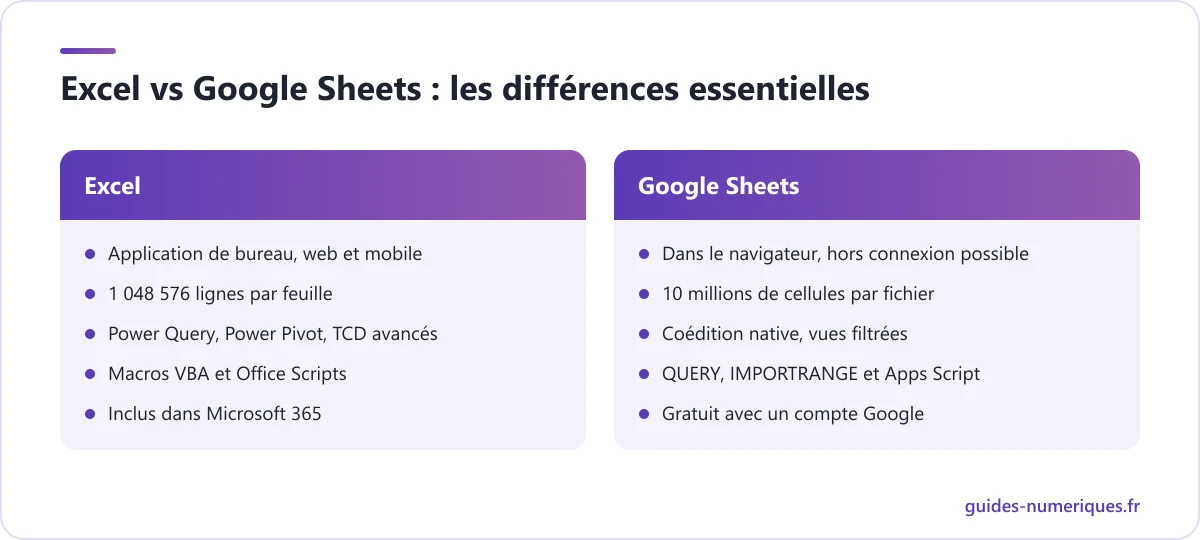
- Une feuille Excel accepte jusqu'à 1 048 576 lignes et 16 384 colonnes, alors qu'un fichier Google Sheets est limité à 10 millions de cellules au total.
- Excel propose Power Query, Power Pivot et les macros VBA ; Google Sheets mise sur des fonctions connectées comme QUERY ou IMPORTRANGE et sur l'automatisation avec Apps Script.
- Google Sheets est gratuit avec un compte Google, Excel est inclus dans les abonnements Microsoft 365, et chacun dispose d'un assistant IA selon l'abonnement : Copilot pour Excel, Gemini pour Sheets.
- Les formules de base, les tris, les filtres et les tableaux croisés dynamiques fonctionnent de la même façon : passer d'un tableur à l'autre prend peu de temps.
Sommaire du comparatif
- Excel et Google Sheets en bref
- Tableau comparatif Excel vs Google Sheets
- Collaboration et partage : l’avantage historique de Google Sheets
- Fonctions, volume de données et analyse : la profondeur d’Excel
- Automatisation et IA : VBA ou Apps Script, Copilot ou Gemini
- Quand choisir Excel ?
- Quand choisir Google Sheets ?
- Peut-on utiliser Excel et Google Sheets ensemble ?
- Comment apprendre Excel ou Google Sheets ?
- Notre verdict
Choisissez Excel si vous analysez de gros volumes, construisez des modèles financiers ou automatisez des traitements complexes ; choisissez Google Sheets si vous travaillez à plusieurs sur des fichiers partagés, depuis n’importe quel navigateur, sans installer de logiciel. Le duel Excel vs Google Sheets se résume souvent à ce compromis : profondeur fonctionnelle d’un côté, simplicité de la collaboration de l’autre.
Ce comparatif détaille les différences qui comptent au quotidien : mode d’utilisation, collaboration, capacité, fonctions d’analyse, automatisation, IA et coût. Vous saurez lequel adopter pour votre usage, et comment faire cohabiter les deux quand votre environnement l’impose.
Excel et Google Sheets en bref
Excel est le tableur de Microsoft et la référence historique en entreprise. Il s’utilise en application de bureau sous Windows et macOS, dans une version web et sur mobile. Au-delà des formules et des tableaux croisés dynamiques, il intègre des outils de business intelligence (Power Query, Power Pivot) et un langage d’automatisation, VBA. Il reste la norme en finance, en comptabilité, en contrôle de gestion et dans les métiers de l’analyse.
Google Sheets est le tableur de la suite Google Workspace. Il fonctionne dans le navigateur et sur mobile, enregistre chaque modification automatiquement et a été pensé dès l’origine pour la coédition en temps réel. Gratuit avec un compte Google, il est très utilisé par les start-up, les indépendants, les écoles et les équipes qui travaillent à distance, notamment en combinaison avec Google Forms.
Tableau comparatif Excel vs Google Sheets
| Critère | Excel | Google Sheets |
|---|---|---|
| Éditeur | Microsoft | |
| Mode d’utilisation | Application Windows et macOS, version web et mobile | Navigateur et applications mobiles, mode hors connexion |
| Coût | Inclus dans les abonnements Microsoft 365 | Gratuit avec un compte Google, offres Workspace pour les entreprises |
| Collaboration | Coédition sur les fichiers enregistrés dans OneDrive ou SharePoint | Coédition native en temps réel, commentaires, vues filtrées |
| Capacité | 1 048 576 lignes et 16 384 colonnes par feuille | 10 millions de cellules par fichier |
| Fonctions | Catalogue très large, matrices dynamiques, RECHERCHEX | Fonctions courantes, plus QUERY, IMPORTRANGE, GOOGLEFINANCE |
| Analyse de données | TCD avancés, Power Query, Power Pivot et DAX | TCD, graphiques, filtres, fonctions de requête |
| Automatisation | Macros VBA, Office Scripts | Google Apps Script, macros enregistrées |
| Assistant IA | Copilot selon l’abonnement | Gemini selon l’abonnement |
| Compatibilité | Format .xlsx, standard des échanges en entreprise | Ouvre et exporte le .xlsx, certaines fonctions non reprises |
| Courbe d’apprentissage | Bases rapides, outils avancés exigeants | Prise en main très rapide |
| Idéal pour | Finance, contrôle de gestion, gros volumes, modèles complexes | Suivis partagés, formulaires, travail d’équipe à distance |
Collaboration et partage : l’avantage historique de Google Sheets
Google Sheets a été conçu pour le travail à plusieurs. Un lien suffit pour partager le fichier avec un rôle précis (Lecteur, Commentateur ou Éditeur), chacun voit les curseurs des autres en direct, et l’historique des versions indique qui a modifié quoi et quand. Il n’y a ni bouton Enregistrer, ni pièce jointe, ni conflit de versions.
Les vues filtrées sont un atout souvent cité : chaque utilisateur peut trier et filtrer la feuille pour lui-même, sans masquer les lignes de ses collègues. Les règles de notification préviennent par e-mail d’une modification, et les réponses d’un formulaire Google Forms s’ajoutent automatiquement dans une feuille.
Excel a largement comblé son retard : un classeur enregistré dans OneDrive ou SharePoint se coédite en temps réel, dans l’application de bureau comme dans la version web, avec commentaires et historique des versions. La différence se joue surtout sur la fluidité et sur l’environnement : dans une organisation sous Microsoft 365, la collaboration Excel fonctionne très bien ; entre partenaires externes équipés de simples comptes Google, Sheets reste plus simple.
Notre conseil : quel que soit l’outil, partagez un fichier unique par lien plutôt que des copies par e-mail. Les copies multiples sont une source fréquente d’erreurs dans les suivis d’équipe.
Fonctions, volume de données et analyse : la profondeur d’Excel
Sur le plan de la capacité, les deux outils n’ont pas la même logique. Une feuille Excel accepte 1 048 576 lignes et 16 384 colonnes, et le modèle de données de Power Pivot permet d’aller bien au-delà. Un fichier Google Sheets est plafonné à 10 millions de cellules au total, toutes feuilles confondues : un export de 200 000 lignes sur 50 colonnes atteint déjà cette limite. Google recommande d’ailleurs lui-même de rester sur Excel au-delà de ce volume.
Les formules courantes sont communes et s’écrivent de la même façon :
=SOMME.SI.ENS(C:C;A:A;"Nord";B:B;">=01/01/2026")
=RECHERCHEV(E2;A:C;3;0)
Chaque tableur a ensuite ses spécialités. Google Sheets propose des fonctions connectées, citées ici sous leur nom anglais : QUERY interroge un tableau avec une syntaxe proche du SQL, IMPORTRANGE récupère les données d’un autre fichier, GOOGLEFINANCE affiche des données boursières, GOOGLETRANSLATE traduit une cellule.
=QUERY(A1:E500;"select B, sum(E) where C = 'Nord' group by B";1)Excel va plus loin sur l’analyse de données : tableaux croisés dynamiques sur plusieurs tables reliées, chronologies, mesures DAX avec Power Pivot, et surtout Power Query, qui automatise l’import et le nettoyage d’exports récurrents. Il offre aussi davantage de types de graphiques et d’options de mise en forme. Notre guide Power Query et Power Pivot dans Excel montre ce que ces outils changent au quotidien.
Automatisation et IA : VBA ou Apps Script, Copilot ou Gemini
Les deux tableurs savent automatiser les tâches répétitives, mais avec des technologies différentes et incompatibles entre elles.
Excel s’appuie d’abord sur les macros VBA, exécutées dans l’application de bureau. L’enregistreur de macros permet de démarrer sans coder, puis on retouche le code pour mettre en forme un export, consolider des onglets ou générer des fichiers. Notre guide macro VBA Excel présente cette démarche. Excel propose aussi Office Scripts, écrits en TypeScript, qui fonctionnent notamment dans la version web et peuvent être déclenchés depuis Power Automate.
Google Sheets utilise Apps Script, basé sur JavaScript, accessible par Extensions > Apps Script. Son atout est l’intégration aux autres services Google : envoyer un e-mail Gmail quand une ligne change de statut, créer un événement dans Agenda, classer un fichier dans Drive, traiter chaque nouvelle réponse d’un formulaire. Sheets dispose aussi d’un enregistreur de macros qui génère ce code. Les deux langages ne sont pas compatibles : une macro VBA ne fonctionne pas dans Sheets, et inversement.
Chaque tableur intègre enfin un assistant IA selon l’abonnement : Copilot dans Excel, Gemini dans Google Sheets. Tous deux aident à écrire une formule, à analyser un tableau, à créer un graphique ou à résumer des données. Ils accélèrent le travail d’un utilisateur qui sait structurer ses données et vérifier le résultat, mais ne remplacent pas la compréhension des formules. Pour aller plus loin avec un assistant externe, notre guide pour automatiser Excel avec ChatGPT montre comment lui faire générer formules et macros, puis les vérifier.
Quand choisir Excel ?
Excel est le meilleur choix dans ces situations :
- vous travaillez en finance, comptabilité ou contrôle de gestion, où le format .xlsx est la norme ;
- vos fichiers dépassent régulièrement quelques centaines de milliers de lignes ;
- vous devez automatiser l’import et le nettoyage d’exports avec Power Query ;
- vous construisez des modèles complexes : budgets multi-onglets, simulations, tableaux de bord reliés ;
- vous utilisez des macros VBA ou des compléments métier ;
- vous devez travailler hors ligne régulièrement, sans préparation particulière.
Quand choisir Google Sheets ?
Google Sheets est préférable dans ces cas :
- plusieurs personnes doivent modifier le même fichier en même temps, y compris des partenaires externes ;
- vous collectez des données avec Google Forms et voulez les analyser immédiatement ;
- votre organisation travaille déjà sous Google Workspace ;
- vous voulez un tableur gratuit, accessible depuis n’importe quel ordinateur ou téléphone ;
- vos besoins portent sur des suivis partagés : planning, budget d’équipe, prospects, inventaire ;
- vous souhaitez relier facilement vos données à d’autres services Google, par exemple pour alimenter des rapports Looker Studio.
Peut-on utiliser Excel et Google Sheets ensemble ?
Oui, et c’est fréquent : une équipe collabore dans Sheets, la direction financière consolide dans Excel. Les passerelles existent dans les deux sens, à condition de connaître leurs limites.
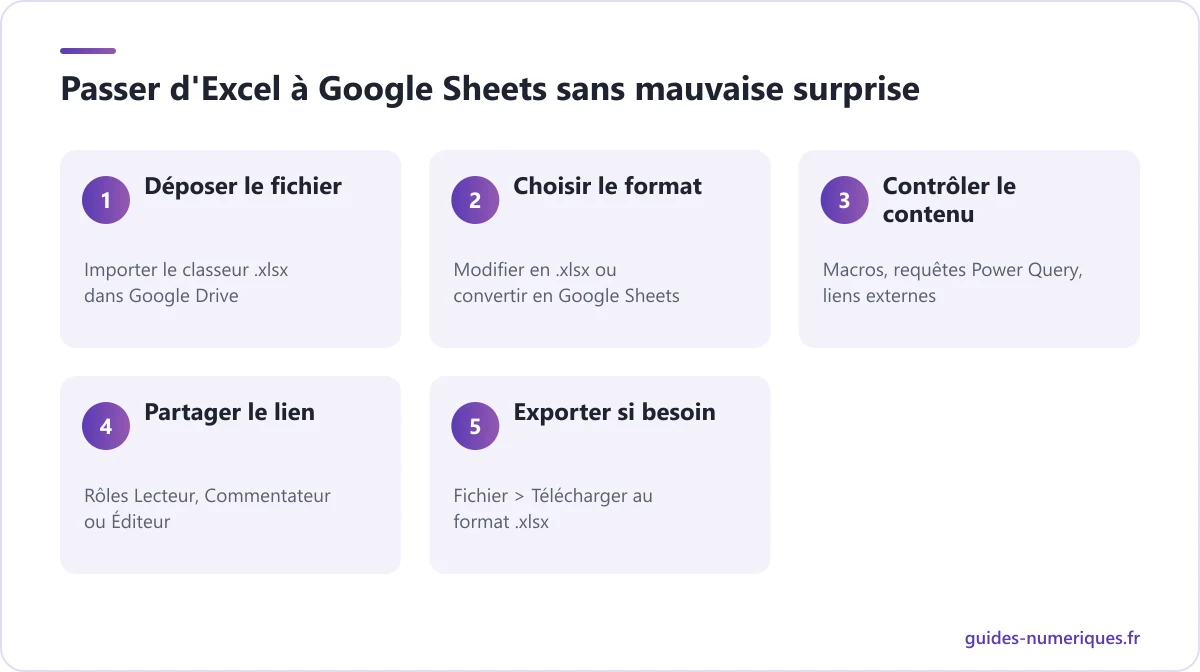
Un fichier .xlsx déposé dans Google Drive peut être modifié directement au format Excel ou converti au format Google Sheets pour bénéficier de toutes les fonctions de collaboration. Dans l’autre sens, Fichier > Télécharger exporte une feuille Google au format .xlsx. Les formules standard, les mises en forme et les tableaux croisés dynamiques passent généralement bien.
Ce qui ne passe pas : les macros VBA, les requêtes Power Query, le modèle de données Power Pivot et certains graphiques spécialisés. Un classeur qui en dépend doit rester dans Excel. Avant de basculer un fichier important, testez la conversion sur une copie et recoupez quelques totaux.
Notre conseil pour les équipes mixtes : désignez clairement le fichier de référence et son format, plutôt que de convertir le même classeur dans les deux sens à chaque échange.
Comment apprendre Excel ou Google Sheets ?
Les fondamentaux sont communs : organisation des données, références relatives et absolues, fonctions conditionnelles, recherches, tris, filtres et tableaux croisés dynamiques. Commencez par l’outil que vous utilisez au travail ; la bascule vers l’autre se fait ensuite en quelques heures.
Pour Excel, notre feuille de route pour apprendre Excel de A à Z détaille les niveaux à franchir, et la page Excel rassemble tous nos guides. La formation complète pour apprendre Excel d’EspritAcadémique dure 12 h 30, sans prérequis, des fondamentaux aux TCD, à Power Query et au tableau de bord.
Pour Google Sheets, notre cours Google Workspace présente les manipulations essentielles de Sheets, Docs, Slides et Forms. La formation sur Google Docs, Sheets, Slides et Forms dure deux heures, sans prérequis, avec une partie approfondie sur Sheets : volets figés, formules, graphiques, TCD, tri et filtres.
Notre verdict
Google Sheets est le tableur le plus simple pour collaborer, gratuit et accessible partout ; il suffit à la plupart des suivis d’équipe et des analyses courantes. Excel reste indispensable dès que les volumes grossissent, que l’analyse se complexifie ou que le format .xlsx est la norme de votre métier. Si vous visez la finance, le contrôle de gestion ou l’analyse de données, apprenez Excel en priorité : Sheets s’apprendra ensuite très vite.
Sources et documentation officielle
Questions fréquentes
Google Sheets est-il vraiment gratuit ?
Oui. Un compte Google personnel donne accès gratuitement à Google Sheets, avec un espace de stockage partagé avec Gmail et Google Drive. Les abonnements Google Workspace, destinés aux entreprises, ajoutent notamment une adresse à votre nom de domaine, davantage de stockage, des Drive partagés, des outils d'administration et, selon la formule, l'assistant Gemini. Consultez la page tarifs officielle de Google pour le détail des offres.
Peut-on ouvrir un fichier Excel dans Google Sheets ?
Oui. Déposez le fichier .xlsx dans Google Drive et ouvrez-le avec Google Sheets : vous pouvez le modifier directement au format Excel ou le convertir au format Google Sheets pour profiter de toutes les fonctions de collaboration. À l'inverse, Fichier > Télécharger exporte une feuille Google au format .xlsx, PDF, CSV ou ODS. Vérifiez toujours les formules complexes et la mise en forme après conversion.
Les macros Excel fonctionnent-elles dans Google Sheets ?
Non. Les macros VBA d'Excel ne s'exécutent pas dans Google Sheets. Sheets utilise son propre langage d'automatisation, Google Apps Script, basé sur JavaScript, et propose un enregistreur de macros qui génère ce code. Un fichier qui repose sur des macros VBA doit donc rester dans Excel, ou voir ses automatisations réécrites en Apps Script, ce qui demande un vrai travail de développement.
Les formules sont-elles les mêmes dans Excel et Google Sheets ?
Pour l'essentiel, oui : SOMME, SI, NB.SI, SOMME.SI.ENS ou RECHERCHEV s'écrivent de la même manière et donnent les mêmes résultats. Selon les paramètres régionaux, les noms peuvent s'afficher en français ou en anglais. Chaque tableur possède aussi ses fonctions propres : QUERY, IMPORTRANGE ou GOOGLEFINANCE dans Sheets, les fonctions liées au modèle de données dans Excel.
Google Sheets fonctionne-t-il sans connexion Internet ?
Oui, à condition de l'avoir préparé. Activez le mode hors connexion dans les paramètres de Google Drive, depuis Chrome ou Edge avec l'extension Google Docs hors connexion. Vous pouvez alors ouvrir et modifier vos fichiers récents sans réseau ; les modifications se synchronisent dès le retour de la connexion. Excel, installé sur l'ordinateur, fonctionne quant à lui hors ligne sans réglage particulier.