Power BI ou Looker Studio (Data Studio) : comparatif pour choisir votre outil de tableaux de bord
- Comparatif
- Power BI vs Looker Studio
- Rédaction
- Équipe pédagogique EspritAcadémique
- Mis à jour
L'essentiel en 30 secondes
- Choisissez Looker Studio pour des rapports gratuits, créés dans le navigateur et branchés sur les outils Google, Power BI pour un reporting d'entreprise qui exige un modèle de données multi-tables, des calculs DAX et une intégration à Microsoft 365.
- Google a renommé Looker Studio en Data Studio en avril 2026 : les rapports existants et les fonctions restent les mêmes, et l'offre payante Looker Studio Pro s'appelle désormais Data Studio Pro.
- Looker Studio est gratuit avec un compte Google ; Power BI Desktop est gratuit mais réservé à Windows, et partager des rapports dans le service Power BI demande en règle générale une licence Pro ou Premium par utilisateur.
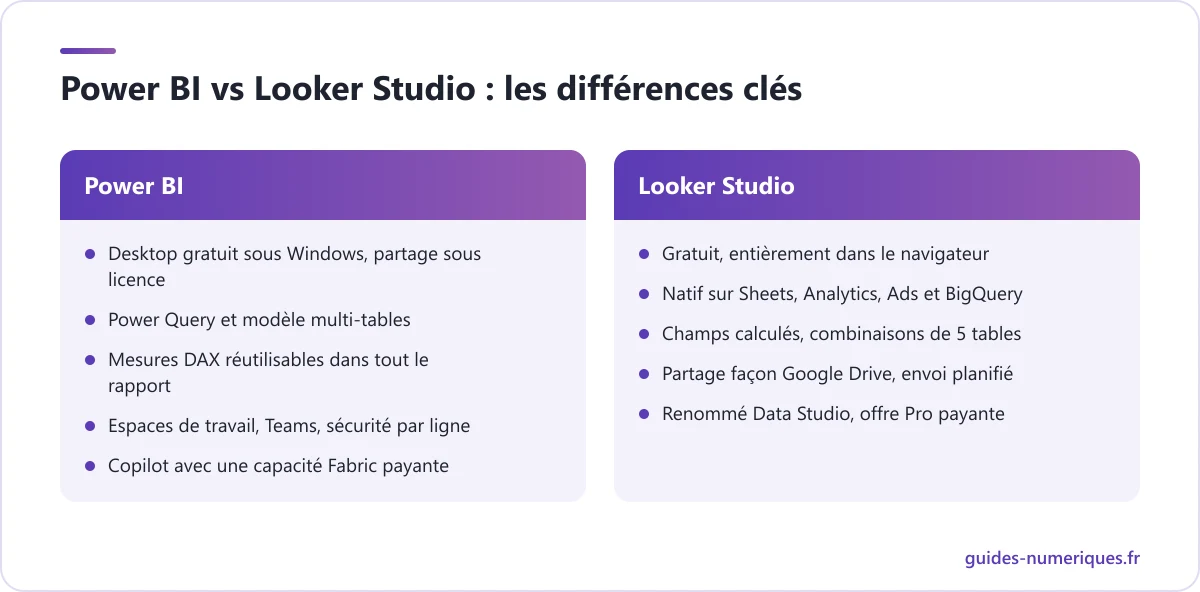
- Power BI relie plusieurs tables dans un modèle sémantique et calcule avec des mesures DAX, alors que Looker Studio s'appuie sur des sources de données, des champs calculés et des combinaisons limitées à cinq tables.
- Les deux outils lisent Google Sheets, BigQuery, SQL Server, PostgreSQL ou MySQL, mais Looker Studio est natif sur Google Analytics, Google Ads et Search Console, et Power BI sur Excel, SharePoint et Microsoft Fabric.
Sommaire du comparatif
- Power BI et Looker Studio en bref
- Tableau comparatif Power BI vs Looker Studio
- Connecteurs et préparation des données
- Modélisation et calculs : DAX contre champs calculés
- Partage, sécurité et offres payantes
- Quand choisir Power BI ?
- Quand choisir Looker Studio ?
- Peut-on utiliser Power BI et Looker Studio ensemble ?
- Comment apprendre Power BI ou Looker Studio ?
- Notre verdict
Choisissez Looker Studio si vous voulez des rapports gratuits, créés et partagés dans le navigateur, alimentés surtout par Google Sheets, Google Analytics, Google Ads ou BigQuery ; choisissez Power BI si vous devez relier plusieurs tables, écrire des indicateurs complexes et diffuser un reporting d’entreprise dans un environnement Microsoft 365. Le duel Power BI vs Looker Studio oppose donc moins deux outils concurrents que deux philosophies : la simplicité gratuite et connectée à Google d’un côté, la modélisation et la gouvernance de l’autre.
Un point d’actualité avant de commencer : en avril 2026, Google a rendu à Looker Studio son ancien nom, Data Studio. Nous gardons ici le nom Looker Studio, encore le plus utilisé dans les recherches et les tutoriels, mais l’interface et la documentation officielle parlent désormais de Data Studio. Ce comparatif passe en revue les connecteurs, la modélisation, les calculs, le partage et les offres payantes, puis vous aide à trancher selon votre contexte.
Power BI et Looker Studio en bref
Power BI est la plateforme de business intelligence de Microsoft. On construit les rapports dans Power BI Desktop, une application gratuite pour Windows qui intègre Power Query pour préparer les données et le langage DAX pour calculer les indicateurs, puis on les publie dans le service Power BI, intégré à Microsoft Fabric. Il s’adresse aux analystes, contrôleurs de gestion et directions qui doivent diffuser des chiffres fiables à toute une organisation.
Looker Studio, renommé Data Studio en 2026, est l’outil gratuit de Google pour créer des rapports et des tableaux de bord interactifs. Tout se passe dans le navigateur, à l’adresse datastudio.google.com, avec un compte Google : on connecte une source de données, on dispose graphiques et filtres sur une page, puis on partage le rapport comme un document Google. Il est très utilisé par les équipes marketing, les agences et les PME qui travaillent sous Google Workspace.
Tableau comparatif Power BI vs Looker Studio
| Critère | Power BI | Looker Studio (Data Studio) |
|---|---|---|
| Éditeur | Microsoft | |
| Où l’on crée | Power BI Desktop sous Windows, ou service Power BI dans le navigateur | Navigateur uniquement, sur n’importe quel système |
| Coût pour démarrer | Desktop gratuit, partage soumis à licence | Gratuit avec un compte Google |
| Connecteurs | Plus de 100 sources, dont Excel, SharePoint, Fabric, Google Sheets et BigQuery | Connecteurs Google (Sheets, Analytics, Ads, Search Console, BigQuery), bases SQL, Excel, CSV, connecteurs partenaires |
| Préparation des données | Power Query intégré | Limitée : types, champs calculés, combinaisons ; nettoyage à faire en amont |
| Modélisation | Modèle sémantique multi-tables, relations, schéma en étoile | Une source par graphique, combinaisons de cinq tables au maximum |
| Calculs | Mesures DAX réutilisables, contexte de filtre, time intelligence | Champs calculés (CASE, SUM, COUNT_DISTINCT), paramètres |
| Actualisation | Planifiée, jusqu’à huit fois par jour avec une licence Pro | Données lues à la source, cache réglé par la fraîcheur des données |
| Partage | Espaces de travail, applications, Teams, SharePoint, sécurité au niveau des lignes | Comme Google Drive : lecteurs, éditeurs, lien, envoi planifié, intégration |
| Offres payantes | Pro, Premium par utilisateur, capacités Fabric | Data Studio Pro, anciennement Looker Studio Pro |
| IA intégrée | Copilot, avec une capacité Fabric ou Premium payante | Gemini, avec Data Studio Pro |
| Profil type | Entreprises sous Microsoft 365, finance, contrôle de gestion | Marketing, agences, PME sous Google Workspace |
Connecteurs et préparation des données
Les deux outils se connectent à beaucoup de sources communes, mais leur point de départ diffère nettement.
Looker Studio est imbattable sur l’écosystème Google. Les connecteurs fournis par Google couvrent Google Sheets, Google Analytics, Google Ads, Search Console, YouTube Analytics, Campaign Manager 360 ou BigQuery : quelques clics suffisent, sans export ni passerelle. La liste officielle comprend aussi Microsoft SQL Server, MySQL, PostgreSQL, Amazon Redshift, Microsoft Excel et l’import de fichiers CSV. Pour le reste (réseaux sociaux, outils publicitaires, CRM), des connecteurs partenaires développés par des tiers prennent le relais, souvent payants.
Power BI revendique plus de 100 sources de données, avec une intégration naturelle aux services Microsoft : classeurs Excel, listes SharePoint, Dataverse, entrepôts et lakehouses de Microsoft Fabric. Il sait aussi lire Google Sheets et Google BigQuery grâce à des connecteurs dédiés. Pour les bases installées dans l’entreprise, une passerelle permet au service Power BI de les actualiser.
La vraie différence se situe juste après la connexion. Power BI intègre Power Query, qui enregistre chaque étape de nettoyage (types, colonnes fractionnées, dépivotage, fusion de tables, combinaison des fichiers d’un dossier) et la rejoue à chaque actualisation. Looker Studio, lui, se limite à corriger les types, à créer des champs calculés et à combiner des sources : un export mal structuré doit être nettoyé avant, dans Google Sheets ou dans BigQuery.
Notre conseil : si vos données arrivent proprement depuis des outils Google, Looker Studio vous fera gagner un temps considérable. Si elles arrivent en exports Excel désordonnés à retraiter chaque mois, Power Query fera la différence.
Modélisation et calculs : DAX contre champs calculés
C’est le critère qui sépare le plus nettement les deux outils.
Dans Power BI, les tables sont chargées dans un modèle sémantique et reliées entre elles, idéalement en schéma en étoile : une table de faits (les ventes) entourée de dimensions (produits, clients, dates). Les indicateurs sont écrits une seule fois sous forme de mesures DAX, qui se recalculent selon les filtres actifs, dans tous les visuels et toutes les pages.
Panier moyen = DIVIDE ( SUM ( Ventes[Montant] ), DISTINCTCOUNT ( Ventes[Commande] ) )

CA N-1 = CALCULATE ( SUM ( Ventes[Montant] ), SAMEPERIODLASTYEAR ( Dates[Date] ) )
Dans Looker Studio, chaque graphique s’appuie sur une source de données. On ajoute des champs calculés dans la source ou dans le graphique, avec une syntaxe proche des formules d’un tableur :
Panier moyen :
SUM(Montant) / COUNT_DISTINCT(Commande)

Segment client :
CASE WHEN Montant >= 1000 THEN "Grand compte" ELSE "Standard" END
Pour croiser deux sources, par exemple des dépenses publicitaires et des ventes, on crée une combinaison de données (blend) : jusqu’à cinq tables reliées par des jointures, et depuis novembre 2026 un opérateur d’union qui empile les lignes de plusieurs tables. La comparaison avec la période précédente, elle, se règle graphique par graphique, dans les options de la plage de dates.
Ces mécanismes suffisent pour un reporting marketing ou commercial simple. Ils deviennent fragiles dès qu’il faut relier six ou sept tables, réutiliser le même indicateur dans vingt graphiques ou calculer des cumuls et des comparaisons temporelles sophistiquées. Dans ce cas, deux options : passer à Power BI, ou déplacer la modélisation en amont, dans des vues SQL de BigQuery, et ne laisser à Looker Studio que l’affichage. Pour une couche sémantique gouvernée côté Google, il existe aussi Looker, un produit distinct et payant auquel Data Studio sait se connecter.
Si vous découvrez le DAX, notre guide du langage DAX dans Power BI détaille le contexte de filtre et la fonction CALCULATE.
Partage, sécurité et offres payantes
Looker Studio partage un rapport comme un fichier Google Drive : vous invitez des lecteurs ou des éditeurs, ou vous activez un lien. Vous pouvez aussi planifier l’envoi du rapport par e-mail, l’intégrer dans une page web et, depuis juin 2026, autoriser les lecteurs à actualiser eux-mêmes les données. Un réglage mérite toute votre attention : les identifiants de la source. Avec les identifiants du propriétaire, chaque lecteur voit les données avec vos droits ; avec ceux du lecteur, chacun doit avoir accès à la source. Partager un rapport avec un client extérieur est donc immédiat, à condition de bien choisir ce réglage.
Data Studio Pro, la version payante, ajoute ce qui manque aux équipes : des contenus qui appartiennent à l’organisation (rattachés à un projet Google Cloud) et non à leur créateur, des espaces de travail d’équipe avec des rôles, jusqu’à 200 envois planifiés par rapport, des envois vers Google Chat et Slack, des alertes, l’accès aux rapports depuis l’application mobile Looker, l’assistance Cloud Customer Care (avec un forfait d’assistance Google Cloud) et des fonctions Gemini pour interroger les données ou créer des champs calculés en langage naturel. Un essai gratuit de 30 jours est proposé.
Power BI publie les rapports dans des espaces de travail, les regroupe en applications et les diffuse dans Teams ou SharePoint. La sécurité au niveau des lignes affiche à chaque responsable les seules données de son périmètre, dans un rapport unique. Microsoft distingue trois licences utilisateur : la licence gratuite, limitée à un usage personnel, la licence Pro, qui permet de publier et de partager, et la licence Premium par utilisateur. Si l’organisation dispose d’une capacité Fabric F64 ou supérieure, ou d’une capacité Premium, les lecteurs peuvent consulter les contenus avec une licence gratuite. Côté IA, Copilot demande une capacité Fabric payante (F2 ou plus) ou Premium : une licence Pro seule ne suffit pas. Notre guide du service Power BI détaille la publication, l’actualisation et les droits.
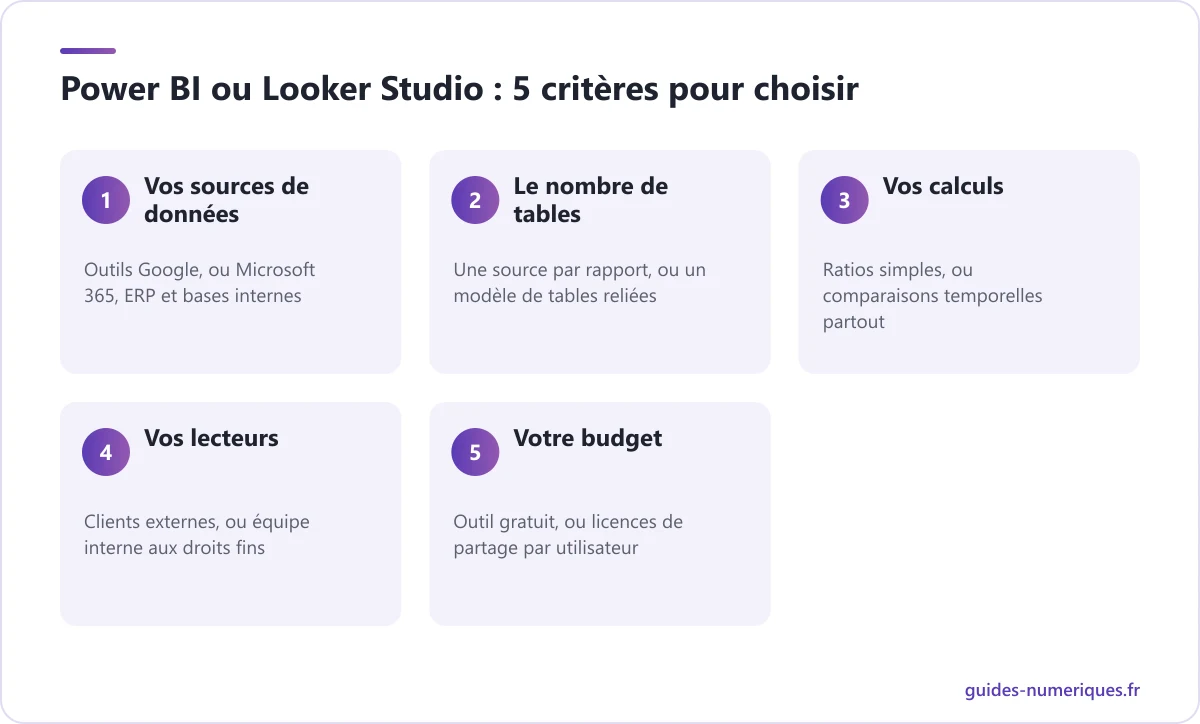
Pour trancher, examinez ces cinq critères dans l’ordre :
Dans les deux cas, les conditions commerciales évoluent : consultez les pages tarifs officielles de Microsoft et de Google avant de vous engager.
Quand choisir Power BI ?
Power BI est le choix le plus cohérent dans ces situations :
- votre entreprise travaille sous Microsoft 365 et vos données viennent d’Excel, de SharePoint, d’un ERP ou d’une base SQL interne ;
- votre modèle compte plusieurs tables à relier : ventes, produits, clients, budget, calendrier ;
- vos indicateurs demandent des calculs avancés : cumuls annuels, comparaisons à l’année précédente, classements, ratios réutilisés dans tout le rapport ;
- chaque lecteur ne doit voir que ses propres données grâce à la sécurité au niveau des lignes ;
- vous devez nettoyer des exports désordonnés à chaque actualisation ;
- vous visez un poste d’analyste ou de contrôleur de gestion, ou la certification PL-300.
Quand choisir Looker Studio ?
Looker Studio est préférable dans ces cas de figure :
- vos données sont déjà dans Google Sheets, Google Analytics, Google Ads, Search Console ou BigQuery ;
- vous voulez un outil gratuit, sans installation, utilisable sur Mac, Windows ou Chromebook ;
- vous produisez des rapports clients dans une agence et devez les partager rapidement avec des personnes extérieures ;
- vos besoins de calcul restent simples : sommes, ratios, segments, comparaison avec la période précédente ;
- votre organisation travaille sous Google Workspace et partage déjà ses documents dans Drive ;
- vous suivez le trafic et les conversions d’un site, avec les indicateurs présentés dans notre guide Google Analytics 4.
Peut-on utiliser Power BI et Looker Studio ensemble ?
Oui, et c’est fréquent : l’équipe marketing suit ses campagnes dans Looker Studio, branché directement sur Google Analytics et Google Ads, pendant que la finance pilote le chiffre d’affaires et les marges dans Power BI. La cohabitation fonctionne si les deux outils partagent une source de vérité commune et des définitions d’indicateurs identiques. BigQuery s’y prête bien, puisque les deux savent s’y connecter : les tables et les vues SQL y sont préparées une fois, puis chaque équipe les affiche dans son outil.
Pour passer de Looker Studio à Power BI, comptez une reconstruction plutôt qu’une conversion :
- reconnecter les sources dans Power BI Desktop, puis les nettoyer dans Power Query ;
- remplacer les combinaisons de données par des relations dans le modèle ;
- réécrire les champs calculés sous forme de mesures DAX ;
- recréer les pages et les visuels, puis publier dans un espace de travail.
Le chemin inverse est rare, mais il se justifie pour un reporting simple sur des données Google, quand l’organisation ne veut pas acheter de licences de partage. Si votre hésitation porte plutôt sur un outil d’exploration visuelle, notre comparatif Power BI vs Tableau complète celui-ci.
Comment apprendre Power BI ou Looker Studio ?
Dans les deux cas, apprenez sur vos propres données et dans l’ordre de construction d’un rapport : connexion, préparation, calculs, visuels, puis partage. Reproduire un reporting que vous faites déjà à la main reste le meilleur exercice.
Pour Power BI, notre feuille de route pour apprendre Power BI pas à pas détaille chaque étape, de Power Query à la publication, et la page Power BI et data visualisation rassemble tous nos guides. La formation Power BI de A à Z d’EspritAcadémique réunit sept heures de vidéos, sans prérequis, avec des bases de données fournies : Power Query, DAX, visuels et service Power BI.
Pour Looker Studio, notre guide pour créer vos rapports Looker Studio montre la connexion à Google Sheets, les graphiques, les champs calculés, les commandes et le partage. La formation vidéo pour créer des rapports dynamiques avec Looker Studio dure deux heures, sans prérequis, avec une base de données fournie : visuels essentiels, cartes, champs calculés, commandes interactives et gestion des droits.
Notre verdict
Looker Studio est le meilleur point de départ pour un reporting gratuit, rapide à partager et alimenté par les outils Google : on le maîtrise en quelques heures, sur n’importe quel ordinateur. Power BI s’impose dès que les données viennent de plusieurs systèmes, que les indicateurs se complexifient et que la diffusion doit être sécurisée à l’échelle d’une organisation, en particulier sous Microsoft 365. Beaucoup d’entreprises utilisent les deux : l’essentiel est de les brancher sur les mêmes données de référence.
Sources et documentation officielle
Questions fréquentes
Power BI ou Looker Studio : lequel est le plus facile à apprendre ?
Looker Studio se prend en main plus vite : on connecte une feuille Google Sheets, on ajoute des graphiques par glisser-déposer et un premier rapport partagé est prêt en une heure ou deux. Power BI demande davantage d'apprentissage, car il faut comprendre Power Query, la modélisation en étoile et le contexte de filtre du DAX. En contrepartie, ces notions permettent de construire des rapports beaucoup plus riches et fiables sur des données complexes.
Data Studio remplace-t-il Looker Studio pour les rapports ?
Oui. L'outil s'appelait Google Data Studio jusqu'en 2022, puis Looker Studio, et Google lui a rendu le nom Data Studio en avril 2026. Les rapports, les sources de données et les fonctions sont restés les mêmes à chaque changement. L'offre payante suit le même chemin : Looker Studio Pro est devenu Data Studio Pro. Beaucoup de tutoriels et de recherches utilisent encore le nom Looker Studio.
Power BI et Looker Studio sont-ils gratuits ?
Looker Studio est gratuit avec un compte Google, y compris pour un usage professionnel ; seuls certains connecteurs partenaires, l'offre Data Studio Pro et les coûts éventuels de BigQuery sont payants. Power BI Desktop est gratuit, mais la licence gratuite du service Power BI se limite à un usage personnel : partager des rapports demande en règle générale une licence Pro ou Premium par utilisateur. Consultez les pages tarifs officielles avant de décider.
Peut-on utiliser Power BI ou Looker Studio sur Mac ?
Looker Studio fonctionne entièrement dans le navigateur : il s'utilise de la même façon sur Mac, sur Windows ou sur un Chromebook. Power BI Desktop n'existe que pour Windows. Sur Mac, vous pouvez créer et modifier des rapports dans le service Power BI depuis un navigateur, ou installer Windows dans une machine virtuelle, mais la préparation des données et la modélisation restent plus complètes dans l'application Desktop.
Peut-on passer de Looker Studio à Power BI ?
Oui, mais il faut reconstruire les rapports : aucun outil ne convertit un rapport Looker Studio en fichier Power BI. Vous reconnectez les mêmes sources (Google Sheets et BigQuery disposent de connecteurs dans Power BI), vous reliez les tables dans un modèle, vous réécrivez les champs calculés sous forme de mesures DAX, puis vous recréez les visuels. C'est l'occasion de remplacer les combinaisons de données par de vraies relations entre tables.
Power BI peut-il lire des données Google Sheets ou BigQuery ?
Oui. Power BI dispose d'un connecteur Google Sheets, disponible en version générale, qui importe une feuille à partir de son URL après connexion avec un compte Google, et d'un connecteur Google BigQuery. Pour les données marketing comme Google Analytics ou Google Ads, Looker Studio reste plus direct, car ses connecteurs sont fournis par Google et se configurent en quelques clics, sans passer par un export.