Power BI ou Tableau : comparatif complet pour choisir votre outil de data visualisation
- Comparatif
- Power BI vs Tableau
- Rédaction
- Équipe pédagogique EspritAcadémique
- Mis à jour
L'essentiel en 30 secondes
- Choisissez Power BI si votre organisation travaille sous Microsoft 365 et veut un reporting partagé à coût d'entrée réduit, Tableau si l'exploration visuelle, les postes Mac ou l'écosystème Salesforce priment.
- Power BI Desktop est gratuit mais réservé à Windows, alors que Tableau Desktop fonctionne sous Windows et macOS avec une licence payante de type Creator.
- Power BI calcule avec le langage DAX et prépare les données avec Power Query intégré ; Tableau utilise des champs calculés, des expressions LOD et l'outil séparé Tableau Prep.
- Le partage passe par le service Power BI (licences Pro ou Premium par utilisateur) d'un côté, par Tableau Cloud, Tableau Server ou Tableau Public de l'autre.
- Les notions de fond (dimensions, mesures, filtres, agrégations, interactivité) sont communes : passer d'un outil à l'autre demande d'apprendre une interface et un langage de calcul, pas de repartir de zéro.
Sommaire du comparatif
- Power BI et Tableau en bref
- Tableau comparatif Power BI vs Tableau
- Prise en main et préparation des données
- Calculs : DAX contre champs calculés et expressions LOD
- Partage, licences et écosystème : ce qui fait la différence en entreprise
- Quand choisir Power BI ?
- Quand choisir Tableau ?
- Peut-on utiliser Power BI et Tableau ensemble ?
- Comment apprendre Power BI ou Tableau ?
- Notre verdict
Choisissez Power BI si votre organisation est équipée de Microsoft 365, travaille sous Windows et cherche à diffuser des rapports récurrents à un coût d’entrée raisonnable ; choisissez Tableau si vos analystes explorent librement les données, travaillent sur Mac ou si l’entreprise utilise déjà Salesforce. Le duel Power BI vs Tableau ne désigne pas un outil meilleur que l’autre : les deux couvrent les mêmes besoins de fond, et la décision se joue surtout sur l’écosystème, les postes de travail et le modèle de licences.
Ce comparatif passe en revue les critères qui comptent vraiment en entreprise : prise en main, préparation des données, langage de calcul, partage, licences et profils types. Vous saurez à la fin lequel correspond à votre contexte, et comment vous former efficacement à l’un ou à l’autre.
Power BI et Tableau en bref
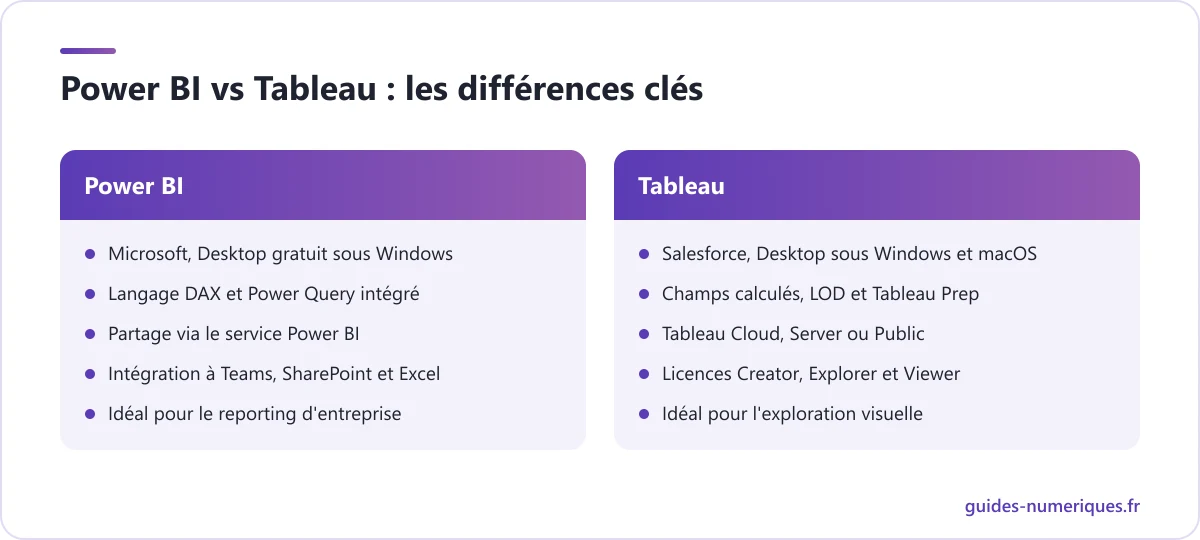
Power BI est la plateforme d’analytique de Microsoft. On construit les rapports dans Power BI Desktop, une application gratuite pour Windows qui intègre Power Query pour préparer les données et le langage DAX pour calculer les indicateurs. On les publie ensuite dans le service Power BI, accessible dans le navigateur, qui fait aujourd’hui partie de Microsoft Fabric. Il s’adresse aux contrôleurs de gestion, analystes, financiers et managers d’organisations déjà équipées de Microsoft 365.
Tableau, propriété de Salesforce, est un logiciel de data visualisation réputé pour l’exploration visuelle. Tableau Desktop, disponible sous Windows et macOS, sert à concevoir des feuilles et des tableaux de bord par glisser-déposer. L’écosystème comprend Tableau Prep pour la préparation, Tableau Cloud et Tableau Server pour le partage, et Tableau Public, gratuit, dont les classeurs sont visibles par tous. Il est très présent dans les équipes data et les entreprises qui en ont fait leur standard.
Tableau comparatif Power BI vs Tableau
| Critère | Power BI | Tableau |
|---|---|---|
| Éditeur | Microsoft | Salesforce |
| Application de création | Power BI Desktop, Windows uniquement | Tableau Desktop, Windows et macOS |
| Coût pour démarrer | Desktop gratuit, partage soumis à licence | Licence Creator payante ; Tableau Public gratuit mais public |
| Préparation des données | Power Query, intégré à Desktop | Tableau Prep, outil séparé inclus avec la licence Creator |
| Modélisation | Modèle de données avec relations, schéma en étoile | Relations et jointures dans la source de données |
| Langage de calcul | DAX : mesures et colonnes calculées | Champs calculés, expressions LOD, calculs de table |
| Création des visuels | Choix d’un visuel puis remplissage de ses champs | Glisser-déposer sur les étagères, suggestions du panneau Montre-moi |
| Partage | Service Power BI, applications, Teams, SharePoint | Tableau Cloud, Tableau Server, Tableau Public |
| Licences de diffusion | Gratuite (usage personnel), Pro, Premium par utilisateur, capacités Fabric | Creator, Explorer, Viewer |
| Courbe d’apprentissage | Interface familière pour qui connaît Excel, DAX exigeant | Premiers graphiques très rapides, LOD et calculs de table à maîtriser |
| Profil type | Organisations sous Microsoft 365, finance, contrôle de gestion | Équipes data, analystes, entreprises sous Salesforce |
Prise en main et préparation des données
Les deux outils suivent la même logique : se connecter à une source, préparer les données, construire des visuels, les assembler dans une page interactive. La différence se sent dès les premières minutes.
Dans Tableau Desktop, on dépose un champ sur l’étagère Colonnes, un autre sur Lignes, et le graphique apparaît. On ajoute une couleur, une taille ou une étiquette depuis la fiche Repères, et le panneau Montre-moi propose les types de graphiques compatibles. Cette manipulation directe explique la réputation de Tableau pour l’exploration : on teste une hypothèse en quelques secondes.
Dans Power BI Desktop, on choisit d’abord un visuel dans le volet Visualisations, puis on remplit ses zones (axe, valeurs, légende) avec les champs du modèle. La démarche est un peu plus structurée, mais très lisible pour un utilisateur habitué aux graphiques et aux tableaux croisés dynamiques d’Excel.
Côté préparation, l’écart est plus net :
- Power BI intègre Power Query directement dans Desktop. Typage, nettoyage, dépivotage, fusion de tables ou combinaison des fichiers d’un dossier se font dans le même logiciel, et chaque étape est rejouée à l’actualisation.
- Tableau propose des fonctions de base dans Desktop (interpréteur de données, pivot, fractionnement), mais la préparation avancée passe par Tableau Prep, un outil séparé qui construit des flux visuels. Il est inclus avec la licence Creator, ce qui suppose d’apprendre un second logiciel.
Notre conseil : si vos données arrivent sous forme d’exports Excel désordonnés à retraiter chaque mois, l’intégration de Power Query dans Power BI est un avantage concret au quotidien.
Calculs : DAX contre champs calculés et expressions LOD
C’est le critère le plus sous-estimé lors du choix, et celui qui demande le plus de temps d’apprentissage.
Power BI repose sur un modèle de données : des tables reliées entre elles, idéalement en schéma en étoile, et des mesures DAX qui s’évaluent selon les filtres actifs du rapport. La notion clé est le contexte de filtre, que l’on modifie avec la fonction CALCULATE.
Tableau raisonne à partir de la vue : un champ calculé est agrégé selon les dimensions présentes dans la feuille. Pour calculer à un autre niveau de détail, on écrit une expression LOD (FIXED, INCLUDE, EXCLUDE), et les calculs de table traitent les valeurs déjà affichées (cumul, rang, écart à la période précédente).
Exemple : la date de première commande de chaque client.
// Tableau : expression LOD
{ FIXED [Client] : MIN([Date de commande]) }
// Power BI : colonne calculée dans la table Ventes
Première commande =
CALCULATE ( MIN ( Ventes[Date] ), ALLEXCEPT ( Ventes, Ventes[Client] ) )Le résultat est le même, mais la manière de penser diffère. Les utilisateurs d’Excel trouvent souvent la syntaxe DAX familière, puis butent sur le contexte de filtre. Les utilisateurs de Tableau progressent vite sur les champs calculés simples, puis doivent comprendre l’ordre d’évaluation des LOD et des calculs de table. Si vous hésitez, notre guide du langage DAX dans Power BI montre ce qu’implique concrètement ce langage.
Partage, licences et écosystème : ce qui fait la différence en entreprise
Construire un rapport ne coûte presque rien ; le diffuser à cinquante personnes est une autre affaire. C’est souvent là que se prend la décision.
Power BI publie les rapports dans des espaces de travail du service Power BI, d’où on les partage, on les regroupe en applications et on les intègre dans Teams ou SharePoint. Microsoft distingue trois licences utilisateur : la licence gratuite, limitée à un usage personnel, la licence Pro, qui permet de partager et de collaborer, et la licence Premium par utilisateur. Dans une organisation disposant d’une capacité Premium ou Fabric suffisante (F64 ou plus), les lecteurs peuvent consulter les contenus avec une licence gratuite. L’actualisation planifiée, la passerelle pour les sources internes et la sécurité au niveau des lignes sont détaillées dans notre guide du service Power BI.
Tableau publie les classeurs sur Tableau Cloud, hébergé par l’éditeur, ou sur Tableau Server, installé dans votre infrastructure. Les licences suivent trois rôles : Creator pour préparer les données et concevoir, Explorer pour modifier et créer des vues à partir de sources existantes, Viewer pour consulter et interagir. Cette logique par profil est claire, mais chaque lecteur a besoin d’une licence.
Pour trancher, posez-vous ces quatre questions dans l’ordre :
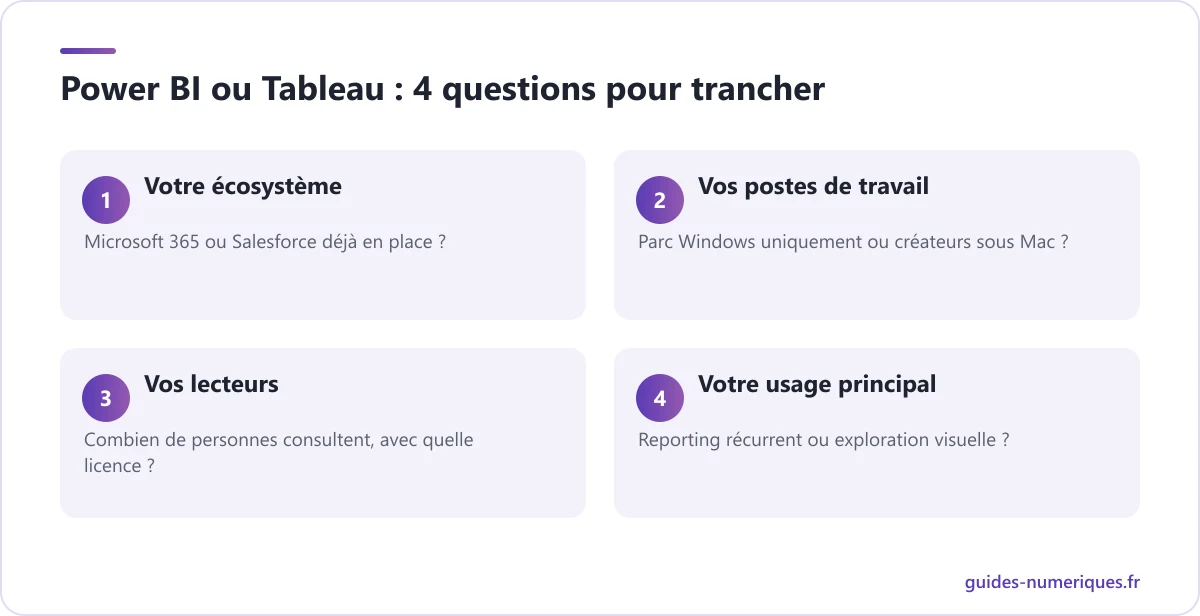
Dans la plupart des organisations déjà abonnées à Microsoft 365, Power BI s’impose par la simplicité d’intégration et le coût d’entrée. À l’inverse, une entreprise qui a standardisé Tableau, qui utilise Salesforce ou dont les analystes travaillent sur Mac a rarement intérêt à changer. Consultez toujours les pages tarifs officielles des deux éditeurs : les formules évoluent régulièrement.
Quand choisir Power BI ?
Power BI est le choix le plus cohérent dans les situations suivantes :
- votre entreprise utilise Microsoft 365 (Teams, SharePoint, OneDrive, Excel) et vos postes sont sous Windows ;
- vous devez industrialiser un reporting récurrent (mensuel, hebdomadaire) à partir d’exports Excel, d’un ERP ou d’une base SQL ;
- vos données demandent beaucoup de préparation et vous voulez tout faire dans un seul outil avec Power Query ;
- vous souhaitez démarrer sans budget : Desktop est gratuit pour apprendre et prototyper ;
- vous visez un poste en contrôle de gestion, en finance ou d’analyste dans un environnement Microsoft, ou la certification PL-300 ;
- votre organisation s’oriente vers Microsoft Fabric pour centraliser ses données.
Quand choisir Tableau ?
Tableau est préférable dans ces cas de figure :
- vos analystes pratiquent l’exploration visuelle : ils testent des hypothèses, changent d’angle, cherchent des anomalies plus qu’ils ne produisent un reporting figé ;
- une partie de vos créateurs travaille sous macOS ;
- votre entreprise utilise Salesforce ou a déjà standardisé Tableau, avec des classeurs et des compétences en place ;
- vous produisez des visualisations exigeantes, des cartes détaillées ou des tableaux de bord très interactifs ;
- vous voulez constituer un portfolio public : Tableau Public permet de publier gratuitement des visualisations à partir de données ouvertes ;
- les offres d’emploi qui vous intéressent mentionnent Tableau.
Peut-on utiliser Power BI et Tableau ensemble ?
Oui, et c’est fréquent dans les grandes organisations : un service finance sous Power BI, une équipe data sous Tableau, parfois à la suite d’un rachat ou d’un choix historique. La cohabitation fonctionne bien si les deux outils lisent la même source de vérité : un entrepôt de données ou une base SQL commune, avec des définitions d’indicateurs partagées. Sans cela, deux rapports finissent par afficher deux chiffres d’affaires différents.
Pour passer de l’un à l’autre, retenez que les concepts se transfèrent (dimensions, mesures, filtres, agrégations, conception de tableaux de bord), mais pas les fichiers. Une migration consiste en pratique à reconstruire les rapports : refaire la préparation dans Power Query ou Tableau Prep, réécrire les calculs (une expression LOD devient une mesure ou une colonne DAX, et inversement), puis recréer les visuels. Profitez-en pour simplifier : une migration est l’occasion de supprimer les indicateurs que plus personne ne consulte.
Comment apprendre Power BI ou Tableau ?
Quel que soit l’outil, l’ordre d’apprentissage est le même : connexion aux données, préparation, modélisation ou relations, calculs, visuels, puis partage. Pratiquez sur un jeu de données qui vous parle, idéalement un reporting que vous produisez déjà dans Excel.
Pour Power BI, notre feuille de route pour apprendre Power BI pas à pas détaille chaque étape, de Power Query à la publication, et la page Power BI et data visualisation regroupe tous nos guides sur le sujet. La formation Power BI de A à Z d’EspritAcadémique réunit sept heures de vidéos, sans prérequis, de l’installation de Desktop au DAX avancé et à la publication dans le service Power BI.
Pour Tableau, notre guide Tableau Desktop pour débuter montre comment construire vos premières visualisations, écrire des champs calculés et assembler un tableau de bord. La formation vidéo sur la data visualisation avec Tableau Desktop condense l’essentiel en deux heures, sans prérequis : connexion aux données, filtres, cartes, double axe, formules, paramètres et tableau de bord interactif.
Si votre besoin se limite à des rapports simples branchés sur Google Sheets ou Google Analytics, Looker Studio est aussi une option gratuite à considérer.
Notre verdict
Power BI est le choix rationnel pour la majorité des organisations équipées de Microsoft 365 : coût d’entrée faible, Power Query intégré, diffusion simple dans Teams et SharePoint. Tableau garde l’avantage pour l’exploration visuelle, les créateurs sous Mac et les entreprises déjà investies dans Salesforce ou dans l’outil. Si vous hésitez encore, regardez ce qu’utilise votre entreprise ou votre futur employeur : c’est presque toujours le critère qui tranche, et les compétences acquises sur l’un resteront utiles sur l’autre.
Sources et documentation officielle
Questions fréquentes
Power BI ou Tableau : lequel est le plus facile à apprendre ?
Tableau permet souvent d'obtenir un premier graphique plus vite, grâce au glisser-déposer sur les étagères Colonnes et Lignes. Power BI paraît plus familier aux utilisateurs d'Excel, car Power Query et les formules DAX rappellent le tableur. Dans les deux cas, la difficulté arrive au même endroit : les calculs avancés, c'est-à-dire le contexte de filtre en DAX et les expressions LOD dans Tableau.
Power BI et Tableau sont-ils gratuits ?
Power BI Desktop est gratuit, mais partager des rapports dans le service Power BI demande en règle générale une licence Pro ou Premium par utilisateur. Tableau Desktop nécessite une licence payante, en général Creator ; Tableau Public est gratuit, mais les classeurs y sont visibles par tous. Les tarifs évoluent : consultez les pages tarifs officielles de Microsoft et de Tableau avant de décider.
Peut-on utiliser Power BI ou Tableau sur Mac ?
Tableau Desktop s'installe nativement sur macOS comme sur Windows. Power BI Desktop, en revanche, n'existe que pour Windows : sur Mac, il faut passer par une machine virtuelle Windows ou se limiter au service Power BI dans le navigateur, qui permet de consulter et de modifier des rapports mais reste moins complet pour la modélisation. Pour une équipe de créateurs sous Mac, c'est un critère décisif.
Peut-on passer de Tableau à Power BI, ou l'inverse ?
Oui, et les compétences se transfèrent bien : connexion aux sources, dimensions et mesures, filtres, choix des visuels et conception de tableaux de bord sont identiques sur le fond. Ce qui change, c'est l'interface et surtout le langage de calcul. Un utilisateur de Tableau doit apprendre le DAX et la modélisation en étoile ; un utilisateur de Power BI doit apprendre les champs calculés, les expressions LOD et les calculs de table.
Power BI et Tableau se connectent-ils aux mêmes sources de données ?
Pour l'essentiel, oui. Les deux outils lisent les fichiers Excel et CSV, les bases de données courantes comme SQL Server, PostgreSQL ou Oracle, les entrepôts de données cloud et de nombreux services en ligne. Les différences portent sur des connecteurs spécifiques : Power BI est naturellement relié aux services Microsoft comme SharePoint, Dataverse ou Fabric, Tableau à l'écosystème Salesforce. Vérifiez vos sources prioritaires dans la liste officielle de connecteurs.