Canva ou CapCut : comparatif pour créer vos visuels et vos vidéos courtes sur les réseaux sociaux
- Comparatif
- Canva vs CapCut
- Rédaction
- Équipe pédagogique EspritAcadémique
- Mis à jour
L'essentiel en 30 secondes
- Choisissez Canva pour créer des visuels, des carrousels, des miniatures et des vidéos simples aux couleurs de votre marque, et CapCut pour monter des vidéos courtes rythmées, sous-titrées et riches en effets.
- Canva part d'un modèle et d'une page à composer, alors que CapCut part d'une timeline multipiste où l'on coupe, accélère et anime les plans.
- Les deux outils génèrent des sous-titres automatiques : Canva annonce plus de 100 langues, CapCut les propose sur mobile, ordinateur et web avec un éditeur pour corriger chaque ligne.
- Canva AI crée des designs, des images et de courts clips vidéo à partir d'une description ; l'IA de CapCut accélère le montage : recadrage automatique, suppression d'arrière-plan, voix de synthèse, avatars ou AutoCut.
- Les deux sont gratuits pour démarrer ; Canva Pro, Canva Business (appelée Pro+ sur le site français) et CapCut Pro débloquent contenus premium, outils d'IA et usage plus intensif.
Sommaire du comparatif
- Canva et CapCut en bref
- Tableau comparatif Canva vs CapCut
- Visuels ou montage : deux logiques de travail
- Canva AI ou IA de CapCut : ce que l’intelligence artificielle automatise
- Formats, export, mobile et offres
- Quand choisir Canva ?
- Quand choisir CapCut ?
- Peut-on utiliser Canva et CapCut ensemble ?
- Comment apprendre Canva ou CapCut ?
- Notre verdict
Choisissez Canva si vous créez surtout des visuels pour les réseaux sociaux (posts, carrousels, miniatures, stories) et des vidéos simples aux couleurs de votre marque ; choisissez CapCut si vous montez surtout des vidéos courtes, face caméra ou rythmées, avec sous-titres, effets et transitions. La question Canva ou CapCut se pose à presque tous ceux qui publient sur Instagram, TikTok ou YouTube Shorts : les deux outils se recoupent sur la vidéo courte, mais ils ne partent pas du même point.
Ce comparatif Canva vs CapCut s’adresse aux créateurs de contenu, indépendants, commerçants et community managers qui produisent eux-mêmes leurs publications. Vous y trouverez un tableau critère par critère, les différences de logique de travail, d’IA, de formats et d’offres, puis une méthode pour combiner les deux.
Canva et CapCut en bref
Canva est un outil de création graphique en ligne, disponible dans le navigateur, sur Windows, macOS, iOS et Android. On y conçoit, à partir de modèles, des visuels pour les réseaux sociaux, des présentations, des documents, des supports imprimés et des vidéos, avec une banque intégrée de photos, d’éléments, de musiques et de polices. Son éditeur vidéo a été repensé : une timeline plus claire, plusieurs pistes que l’on divise d’un seul geste, et la possibilité de passer d’un design statique à la vidéo sans quitter le projet. Il s’adresse aux non-graphistes qui veulent un rendu propre et cohérent.
CapCut est un logiciel de montage vidéo édité par ByteDance, également éditeur de TikTok. Il existe sur mobile, sur ordinateur et dans le navigateur. Sa force est la timeline : découpe, vitesse et courbes de vitesse, images clés, chroma key, incrustation, stabilisation, effets et filtres tendance, bibliothèque musicale, légendes automatiques et nombreux outils d’IA. Il vise les créateurs qui publient régulièrement des vidéos verticales pour TikTok, Instagram Reels ou YouTube Shorts.
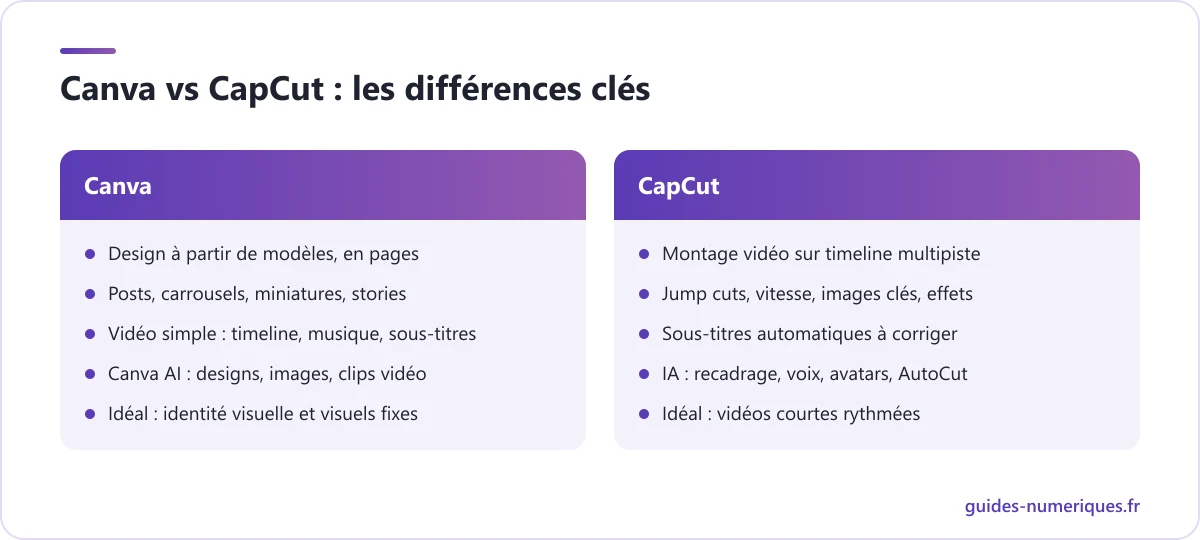
Tableau comparatif Canva vs CapCut
| Critère | Canva | CapCut |
|---|---|---|
| Vocation | Création graphique à partir de modèles : visuels, documents, vidéos simples | Montage vidéo, en priorité pour les vidéos courtes |
| Point de départ | Un modèle ou un format prédéfini, organisé en pages | Un projet vidéo et sa timeline |
| Visuels fixes et carrousels | Point fort : designs multipages aux formats de chaque réseau | Éditeur de photos et modèles, surtout en ligne, peu adapté aux carrousels |
| Montage vidéo | Timeline simplifiée, pistes multiples, transitions, musique, animations | Timeline multipiste, images clés, courbes de vitesse, chroma key, stabilisation |
| Sous-titres automatiques | Oui, plus de 100 langues annoncées, sous-titres animés | Oui, sur mobile, ordinateur et web, avec éditeur ligne par ligne |
| IA | Canva AI : designs, images et clips vidéo à partir d’une description | Recadrage automatique, suppression d’arrière-plan, voix de synthèse, avatars, AutoCut |
| Identité visuelle | Kit de marque, styles et modèles réutilisables | Modèles de texte et de légendes ; kit de marque dans le forfait Équipes |
| Exports | PNG, JPG, PDF, MP4, GIF | Vidéo jusqu’en 4K selon l’appareil et les rushes |
| Plateformes | Navigateur, Windows, macOS, iOS, Android | Windows, macOS, iOS, Android, navigateur |
| Offres | Gratuite, Pro, Business (Pro+ en France), Enterprise | Gratuite, Pro ; Ultra et forfait Équipes sur le site ; crédits IA |
| Prise en main | Une à deux heures pour être autonome | Environ une heure pour un premier montage |
| Idéal pour | Posts, carrousels, miniatures, stories, vidéos simples | TikTok, Reels et Shorts rythmés et sous-titrés |
Visuels ou montage : deux logiques de travail
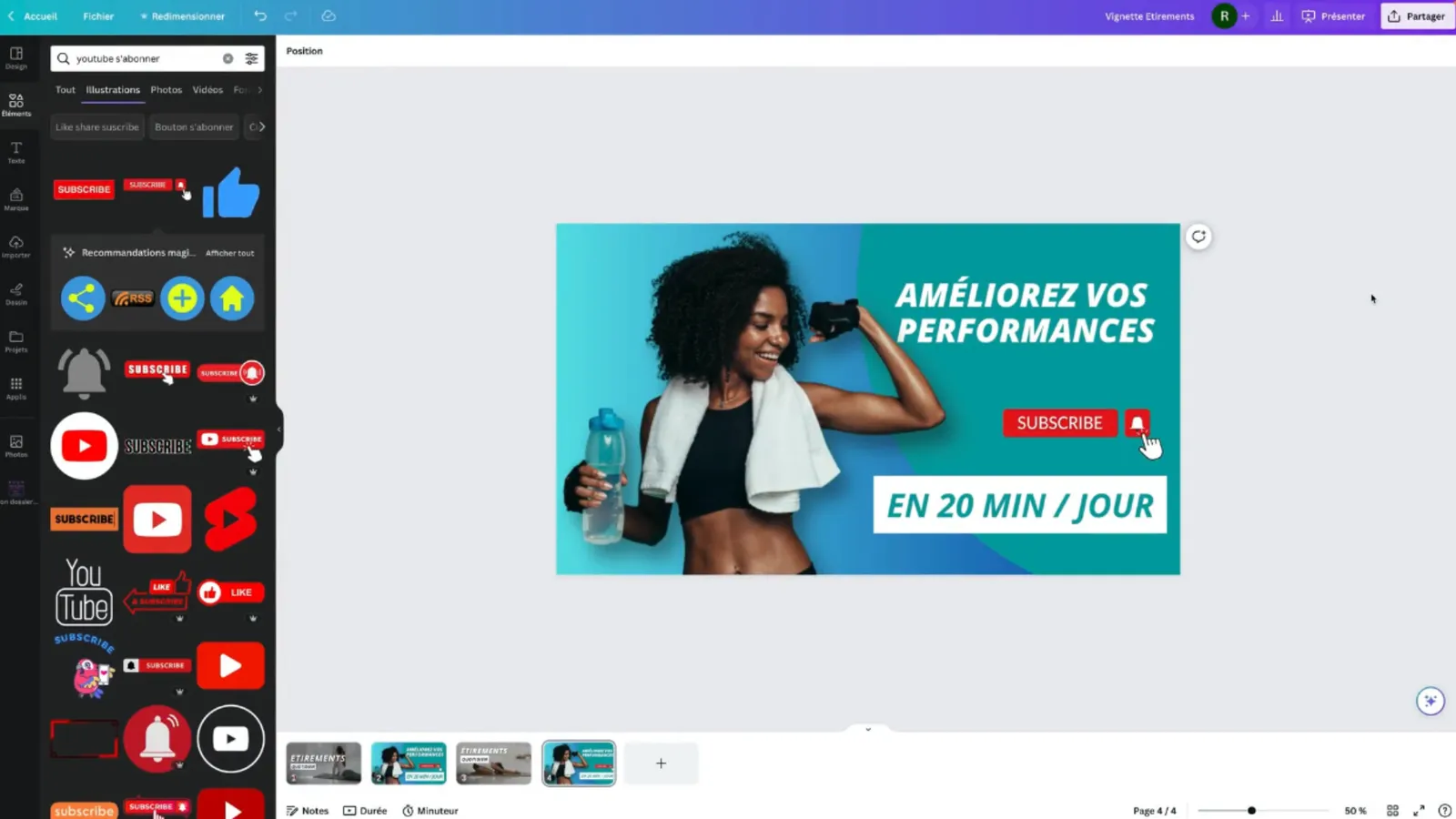
La différence se voit dès l’ouverture : Canva vous propose une page à composer, CapCut une timeline à monter.
Canva : composer une page à partir d’un modèle
Dans Canva, on choisit un format (post portrait 4:5, story 9:16, miniature YouTube 16:9) ou un modèle, puis on remplace textes, couleurs et photos. Un carrousel se construit comme un design de plusieurs pages que l’on duplique, avant de les exporter ensemble. Les grilles, les cadres, les repères et le kit de marque garantissent une identité constante d’une publication à l’autre, et les offres payantes déclinent un design dans d’autres formats et programment les publications.
La vidéo s’intègre dans cette logique : un post peut devenir une story animée ou un Reel dans le même projet, avec des animations de pages et d’éléments, des transitions, une piste musicale et un découpage simple sur la timeline. Notre guide Canva pour les réseaux sociaux détaille les formats et la recette de chaque type de publication.
CapCut : monter une timeline au rythme de la voix
Dans CapCut, tout part de vos rushes. On règle le format du projet en 9:16, on coupe les silences pour obtenir des jump cuts, on superpose des plans d’illustration sur une seconde piste, on joue sur la vitesse et les images clés pour créer des zooms, puis on ajoute titres animés, musique et effets sonores. Ce contrôle précis de chaque plan donne aux vidéos face caméra leur rythme serré.
CapCut propose aussi, surtout dans sa version en ligne, un éditeur de photos avec des modèles, des effets de texte et une conception d’affiches ou de bannières par IA. C’est utile pour une couverture ponctuelle, mais l’outil n’est pas pensé pour une série de visuels multipages cohérents. La méthode complète figure dans notre guide du montage CapCut pour TikTok, Reels et Shorts.
Les sous-titres automatiques, présents des deux côtés
Beaucoup de vidéos sont regardées sans le son : les sous-titres sont indispensables. Canva les génère à partir de la voix, dans plus de 100 langues annoncées, et permet de les animer en quelques clics. CapCut les génère sur mobile, sur ordinateur et dans le navigateur, puis offre un éditeur pour corriger chaque ligne, découper un bloc trop long ou relancer la reconnaissance si l’audio était bruité. Dans les deux cas, la reconnaissance vocale peut mal interpréter un nom propre, un accent ou une parole rapide : relisez tout avant l’export.
Canva AI ou IA de CapCut : ce que l’intelligence artificielle automatise
Les deux éditeurs misent fortement sur l’IA, mais pas pour les mêmes tâches.
Canva AI sert d’abord à créer et à transformer des designs. Vous décrivez ce que vous voulez, par exemple une publication ou une présentation, et l’assistant produit un premier design dans l’éditeur, que vous affinez ensuite par la conversation : redimensionner, créer des variantes, modifier plusieurs pages à la fois. Il génère aussi des images à partir d’un texte et de courts clips vidéo, à partir d’une description ou d’une image, que l’on reprend ensuite dans l’éditeur vidéo. Avec Canva Pro, l’effaceur d’arrière-plan fonctionne sur les photos comme sur les vidéos, et les offres payantes relèvent les limites d’utilisation de l’IA.
L’IA de CapCut sert surtout à accélérer le montage : légendes automatiques, suppression de l’arrière-plan d’une personne sans fond vert, recadrage automatique d’une vidéo horizontale en vertical qui suit le sujet, réduction du bruit et amélioration de la voix, voix de synthèse à partir d’un texte, avatars qui lisent un script et AutoCut, qui coupe les clips selon la musique ou les pauses de la voix. CapCut intègre aussi des modèles de génération vidéo, comme Dreamina Seedance, pour créer des plans que l’on peaufine ensuite sur la timeline. Une partie de ces outils demande l’offre Pro ou consomme des crédits, et leur disponibilité dépend de la version, du pays et de l’appareil.
Notre conseil : confiez à l’IA les tâches répétitives (sous-titres, recadrage, déclinaisons de formats), pas vos choix éditoriaux. Signalez les contenus générés par IA lorsque la plateforme le demande, et n’utilisez l’image ou la voix d’une personne qu’avec son accord.
Formats, export, mobile et offres
Formats et export
Les deux outils proposent les formats des réseaux sociaux, dont le vertical 9:16 en 1080 x 1920 px pour TikTok, les Reels et les Shorts. Canva couvre en plus tous les formats fixes : post portrait 4:5, carré, miniature YouTube 16:9, couverture LinkedIn. À l’export, Canva produit des PNG (à privilégier pour un visuel avec du texte), des JPG, des PDF, des MP4 et des GIF ; CapCut produit des vidéos dont on règle la résolution, la cadence et le débit, jusqu’en 4K quand l’appareil et les rushes le permettent. Pour les réseaux sociaux, un MP4 en 1080p à la cadence des rushes suffit généralement.
Mobile ou ordinateur
Sur téléphone, CapCut permet un montage complet au doigt, juste après le tournage, avec sous-titres, voix off et effets ; notre guide CapCut mobile détaille l’application. Les projets enregistrés dans l’espace cloud se rouvrent sur ordinateur avec le même compte, où la timeline, les raccourcis clavier et les pistes multiples rendent les montages longs plus confortables. L’application Canva, elle, est idéale pour modifier un modèle, publier une story ou corriger un texte en déplacement ; les séries de visuels restent plus simples à produire sur grand écran.
Les offres
Les deux versions gratuites suffisent pour apprendre et publier régulièrement. Chez Canva, Canva Pro, destinée à une personne, ajoute le contenu premium, l’effaceur d’arrière-plan, le kit de marque complet, le redimensionnement automatique et le planificateur de contenu ; Canva Business, présentée sous le nom Pro+ sur le site français, ajoute des outils pour les équipes et une utilisation plus large de l’IA ; Canva Enterprise vise les grandes organisations. Chez CapCut, CapCut Pro donne accès aux fonctions d’IA avec un volume mensuel de crédits, aux modèles et effets premium et à davantage de stockage en ligne ; le site propose aussi une formule Ultra et un forfait Équipes, et une formule Standard limitée au mobile existe dans certaines régions. Les tarifs varient selon le pays : consultez les pages officielles avant de vous abonner.
Quand choisir Canva ?
Canva est le choix le plus adapté dans ces situations :
- vous publiez surtout des visuels fixes : posts, citations, carrousels, infographies ;
- vous créez des miniatures YouTube, des couvertures et des bannières ;
- vous voulez une identité visuelle reconnaissable, avec des modèles maison réutilisés chaque semaine ;
- vos vidéos restent simples : diaporama animé, texte à l’écran, extrait court en musique ;
- vous travaillez en équipe ou avec un client qui commente et valide directement dans le design ;
- vous préparez aussi des présentations, des documents ou des supports imprimés.
Quand choisir CapCut ?
CapCut est préférable dans ces cas :
- vous publiez surtout des vidéos face caméra ou des Reels au montage rythmé ;
- vous avez besoin de jump cuts, de zooms, de changements de vitesse et d’effets tendance ;
- vous voulez des sous-titres automatiques finement corrigés et des légendes animées ;
- vous tournez et montez sur téléphone, puis reprenez parfois le projet sur ordinateur ;
- vous comptez sur l’IA pour recadrer, nettoyer le son ou créer une voix off ;
- vous assemblez des plans générés par IA avant de les sous-titrer et de les mettre en musique.
Peut-on utiliser Canva et CapCut ensemble ?
Oui, c’est même la combinaison la plus répandue chez les créateurs : Canva pour l’identité visuelle et tout ce qui est fixe, CapCut pour le montage.
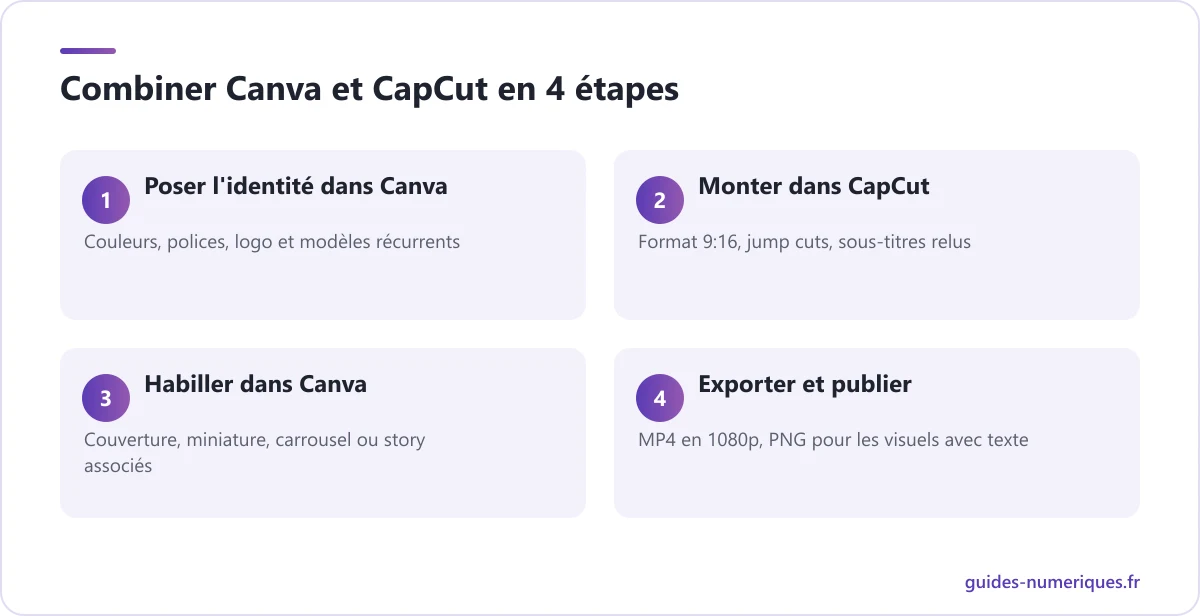
En pratique, définissez dans Canva vos couleurs, vos polices et vos modèles récurrents. Montez ensuite la vidéo dans CapCut en reprenant les mêmes couleurs et, si possible, les mêmes polices dans les titres et les sous-titres. Revenez dans Canva pour la couverture, la miniature ou le carrousel qui accompagne la vidéo. Un logo ou un bandeau exporté depuis Canva en PNG s’importe dans CapCut comme n’importe quel média, sur une piste superposée.
Pour des vidéos plus longues, où l’étalonnage et le mixage comptent, notre comparatif CapCut vs DaVinci Resolve prend le relais ; et si vous hésitez entre Canva et un outil de design d’interface, voyez Figma vs Canva.
Comment apprendre Canva ou CapCut ?
Commencez par l’outil de votre format dominant, puis ajoutez l’autre : quelques séances suffisent pour être autonome sur chacun.
Pour Canva, notre guide Canva pour les réseaux sociaux détaille les formats, les carrousels, les miniatures et les vidéos courtes. La formation vidéo Canva pour Instagram, TikTok et YouTube d’EspritAcadémique propose 5 h 30 d’ateliers, sans prérequis : éléments et typographie, vignettes YouTube, montage vidéo dans Canva, carrousels, publications LinkedIn, kit média, outils d’IA et version mobile.
Pour CapCut, notre guide du montage CapCut pour les vidéos courtes déroule la méthode, des rushes à l’export vertical. La formation CapCut dédiée au montage pour les réseaux sociaux condense l’essentiel en 1 h 30, sans prérequis : interface, coupes et jump cuts, titres et sous-titres animés, timeline, IA et réglages d’export. Notre page graphisme et montage vidéo rassemble tous nos guides sur ces outils.
Notre verdict
Canva et CapCut se complètent plus qu’ils ne s’opposent. Canva l’emporte pour tout ce qui est visuel, fixe ou multipage, et pour garder une identité cohérente ; CapCut pour le montage vidéo, le rythme et les outils d’IA dédiés à la vidéo courte. Si vous ne devez en apprendre qu’un, partez de votre format dominant : les visuels avec Canva, les vidéos face caméra avec CapCut. Dès que vous publiez les deux, utilisez-les ensemble, dans leurs versions gratuites pour commencer.
Sources et documentation officielle
Questions fréquentes
Canva ou CapCut : lequel choisir pour les réseaux sociaux ?
Choisissez selon votre format dominant. Si vous publiez surtout des visuels fixes, des carrousels, des miniatures ou des stories graphiques, Canva est plus adapté. Si vous publiez surtout des vidéos face caméra ou des Reels rythmés, CapCut offre un montage plus précis, plus d'effets et des outils d'IA dédiés à la vidéo. Pour une présence régulière qui mêle les deux, la combinaison des deux versions gratuites suffit souvent.
Peut-on créer des visuels et des carrousels avec CapCut ?
En partie. CapCut propose, surtout dans sa version en ligne, un éditeur de photos avec des modèles, des effets de texte, la suppression d'arrière-plan et une conception par IA pour des affiches ou des bannières. Mais il reste pensé pour la vidéo : pour un carrousel de plusieurs pages cohérentes, des miniatures déclinées en série ou une charte graphique complète, Canva est nettement plus pratique.
Canva et CapCut sont-ils gratuits ?
Oui, les deux proposent une version gratuite suffisante pour créer et exporter des contenus complets. Canva Pro ajoute notamment le contenu premium, l'effaceur d'arrière-plan pour photos et vidéos et le kit de marque ; Canva Business, appelée Pro+ sur le site français, vise les équipes. CapCut Pro donne accès aux fonctions d'IA avec des crédits mensuels, aux contenus premium et à davantage de stockage. Consultez les pages tarifs officielles, qui varient selon le pays.
Canva ou CapCut : lequel pour les sous-titres automatiques ?
Les deux génèrent des sous-titres à partir de la voix. Canva annonce plus de 100 langues et des animations de sous-titres simples à appliquer. CapCut va plus loin dans le réglage : éditeur ligne par ligne, découpage des blocs, nouvelle reconnaissance si l'audio était bruité, modèles de légendes animées. Dans les deux cas, la reconnaissance vocale se trompe parfois sur les noms propres et les accents : relisez chaque ligne avant d'exporter.
Peut-on utiliser Canva et CapCut sur téléphone ?
Oui. Les deux existent sur iPhone et Android, en plus du navigateur et d'applications pour Windows et macOS. CapCut mobile permet un montage complet au doigt, juste après le tournage, et les projets enregistrés dans le cloud se retrouvent sur ordinateur avec le même compte. L'application Canva convient aux retouches rapides, aux stories et aux publications de dernière minute ; les designs complexes restent plus confortables sur grand écran.