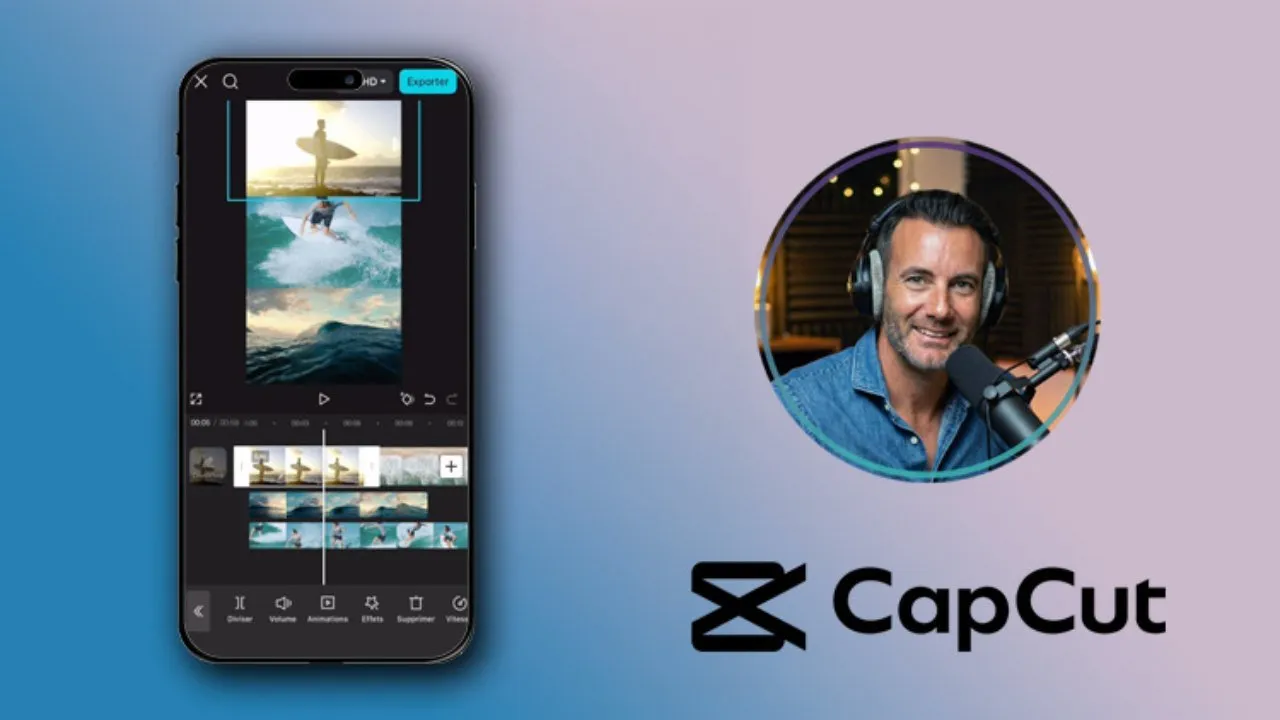
CapCut mobile : monter une vidéo de A à Z sur iPhone et Android, de la timeline aux outils d'IA
- Thématique
- Design, 3D & vidéo
- Tous les guides
- Canva, graphisme et montage vidéo
- Rédaction
- Équipe pédagogique EspritAcadémique
- Mis à jour
- Lecture
- 16 min
- Formation
- CapCut Mobile : Montage Vidéo pour TikTok et Instagram
L'essentiel en 30 secondes
- CapCut mobile est l'application de montage vidéo de CapCut pour iPhone et Android, gratuite avec des achats intégrés et un abonnement Pro facultatif.
- Sur téléphone, le montage se fait dans une timeline tactile : on coupe, recadre et déplace les plans au doigt, puis on ajoute texte, sous-titres automatiques, musique et effets depuis la barre d'outils du bas.
- La synthèse vocale de CapCut transforme un calque de texte en voix off : on sélectionne le texte dans la timeline, on choisit une voix, puis on touche Générer.
- Les outils d'IA de CapCut (sous-titres, voix, avatars, traduction, découpage automatique) dépendent de la version de l'application, du pays, de l'appareil et parfois de crédits ou de l'offre Pro.
- Un projet monté sur téléphone s'ouvre sur ordinateur avec le même compte CapCut, à condition d'avoir été enregistré dans l'espace cloud.
Sommaire de l'article
- Qu’est-ce que CapCut mobile ?
- Pourquoi monter vos vidéos sur téléphone avec l’application CapCut ?
- Découvrir l’interface de l’application sur smartphone
- Comment monter une vidéo sur CapCut mobile : les étapes
- Les outils d’IA de CapCut sur téléphone
- Cloud, synchronisation et gestes tactiles : les spécificités du mobile
- CapCut mobile ou CapCut sur ordinateur : que choisir ?
- Les erreurs fréquentes du montage sur smartphone (et comment les éviter)
- Comment progresser sur l’application CapCut ?
- En résumé
CapCut mobile est l’application de montage vidéo de CapCut pour iPhone et Android : elle permet de monter une vidéo courte de A à Z sur votre téléphone, de l’import des rushes à l’export, avec des sous-titres automatiques, une voix off générée par IA, des effets et une bibliothèque musicale. Tout se fait au doigt, souvent quelques minutes après le tournage.
Ce guide s’adresse aux créateurs de contenu, commerçants, indépendants et chargés de communication qui veulent produire leurs vidéos directement sur smartphone. Vous y apprendrez à vous repérer dans l’interface mobile, à créer un projet au bon format, à couper et accélérer vos plans, à habiller la vidéo de textes, de sons et d’effets, à exploiter les outils d’IA, puis à retrouver vos projets sur ordinateur. Les menus évoluent souvent d’une mise à jour à l’autre : nous les décrivons par leur fonction plutôt que par un chemin figé.
Qu’est-ce que CapCut mobile ?
CapCut mobile désigne l’application CapCut pour smartphone, disponible sur l’App Store et Google Play. C’est un éditeur vidéo complet : timeline, découpe, vitesse, texte, sous-titres automatiques, musique, effets, retouches et outils d’IA, avec un export direct vers la galerie du téléphone ou vers les réseaux sociaux. Elle est gratuite, avec des achats intégrés.
Quelques repères utiles avant de commencer :
- L’éditeur : CapCut appartient au groupe ByteDance, propriétaire de TikTok.
- La compatibilité : sur iPhone, la fiche App Store indique iOS 15 ou ultérieur ; sur Android, vérifiez la fiche Google Play de votre modèle.
- Un seul compte : le même compte CapCut fonctionne sur mobile, sur ordinateur et dans le navigateur.
- Les offres : la version gratuite suffit pour monter et exporter. CapCut Pro donne accès à ses avantages sur toutes les plateformes ; dans certaines régions, les avantages de la formule Standard se limitent à l’application mobile. Certaines fonctions d’IA consomment des crédits. Les tarifs varient selon le pays : consultez-les dans l’application.
- Sur tablette : CapCut pour iPad ajoute une timeline multipiste, plus confortable pour les projets détaillés.
Pourquoi monter vos vidéos sur téléphone avec l’application CapCut ?
Pour les formats courts, le montage vidéo sur smartphone présente des avantages nets :
- Tout au même endroit : vous filmez, montez et publiez sans transférer de fichier.
- La rapidité : une vidéo peut être en ligne quelques minutes après le tournage (événement, coulisses, actualité).
- Le format vertical natif : l’écran montre la vidéo exactement comme la verra votre public.
- Des outils pensés pour le mobile : téléprompteur, sous-titres automatiques, voix de synthèse, bibliothèque musicale.
- La mobilité : un montage se reprend dans les transports ou entre deux rendez-vous.
Usages typiques : présentation de produit, tutoriel express, récapitulatif d’événement.
Le téléphone a aussi ses limites : petit écran, coupes moins précises qu’à la souris, pistes multiples moins lisibles. Ce guide se concentre sur l’outil mobile. La méthode propre aux vidéos courtes (accroche dans les premières secondes, jump cuts, sous-titres hors des zones masquées par l’interface, réglages d’export par plateforme) est détaillée dans notre guide du montage CapCut pour TikTok, Reels et Shorts. Et si vous montez sur ordinateur, notre guide pour apprendre CapCut sur PC couvre la timeline multipiste et les raccourcis clavier.
Découvrir l’interface de l’application sur smartphone
L’écran d’accueil
À l’ouverture, l’application affiche un bouton pour créer un nouveau projet, la liste de vos projets et un accès aux outils, dont ceux d’IA. Des onglets en bas de l’écran mènent notamment aux modèles et à votre profil (Moi), avec la connexion au compte et le solde de crédits.
Premier réflexe : connectez-vous. C’est indispensable pour sauvegarder vos projets dans le cloud, les retrouver sur un autre appareil et profiter d’un éventuel abonnement.
L’écran de montage
| Zone | Emplacement | Rôle |
|---|---|---|
| Barre supérieure | En haut | Fermer le projet, choisir la résolution d’export, bouton Exporter |
| Aperçu | Au centre | Visualiser la vidéo, déplacer ou redimensionner un élément au doigt |
| Timeline | Sous l’aperçu | Piste principale, superpositions, textes et pistes audio |
| Barre d’outils | En bas | Outils de montage, audio, texte, effets, filtres, format… |
La tête de lecture est la ligne blanche fixée au centre de la timeline : c’est la timeline qui défile sous votre doigt. La barre d’outils est contextuelle : sans sélection, elle propose d’ajouter des éléments ; dès que vous touchez un clip, elle affiche ses outils (diviser, vitesse, volume, animations…).
Comment monter une vidéo sur CapCut mobile : les étapes
Exemple : une vidéo verticale d’une quarantaine de secondes présentant un produit, avec un plan face caméra et quelques plans d’illustration.
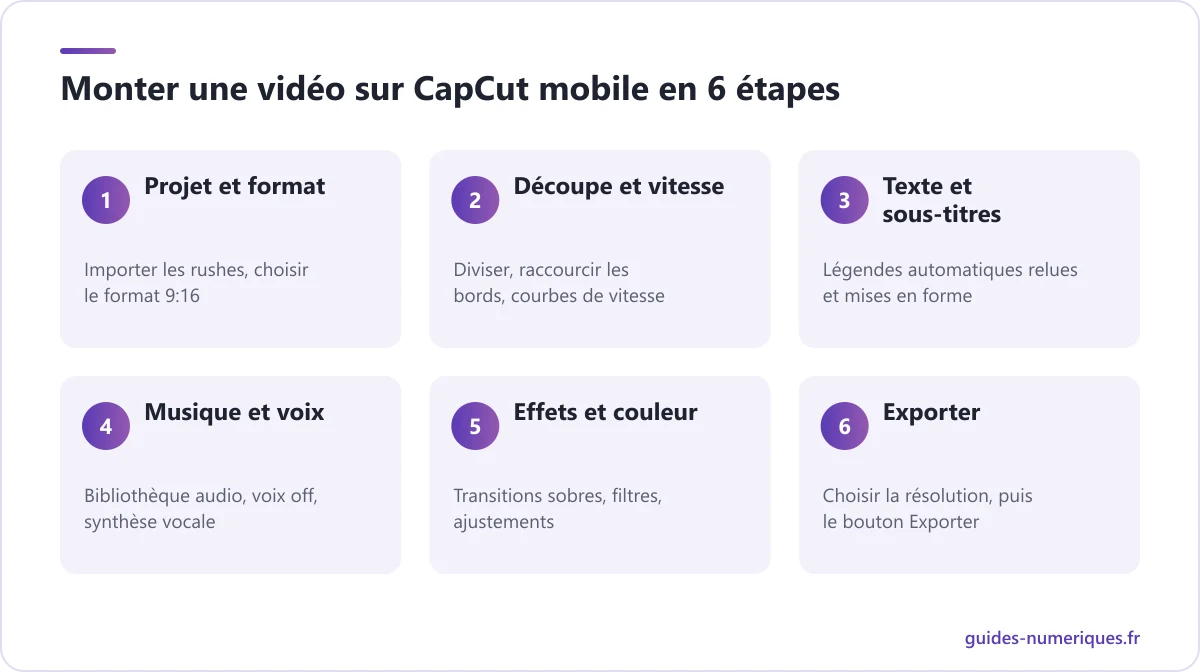
Étape 1 — Créer le projet et importer les médias
Touchez le bouton de nouveau projet : la galerie du téléphone s’ouvre. Sélectionnez vos vidéos et photos dans l’ordre souhaité (il devient l’ordre de la timeline), puis validez. Notre conseil : supprimez les prises ratées de la galerie avant d’ouvrir CapCut, vous gagnerez du temps et de l’espace de stockage.
Étape 2 — Régler le format du projet
Avant toute coupe, ouvrez le réglage du format (ratio) dans la barre d’outils et choisissez 9:16 pour TikTok, Reels et Shorts, 1:1 pour un format carré ou 16:9 pour YouTube. Changer de format après coup oblige à recadrer chaque plan.
Si un média ne remplit pas le cadre, agrandissez-le en écartant deux doigts sur l’aperçu, ou remplissez les bandes vides avec un fond flou ou coloré (options de canevas). Résolution et cadence se règlent à l’export.
Étape 3 — Organiser les plans dans la timeline
- Sélectionnez un clip d’un toucher : il s’entoure d’un cadre avec des poignées à chaque extrémité.
- Changez l’ordre d’un plan par un appui long, puis glissez-le à sa nouvelle place.
- Remplacez un média par un autre avec l’option dédiée du clip : la durée et les réglages sont conservés.
- Superposez une vidéo ou une image au-dessus de la piste principale avec l’outil de superposition, pour un plan d’illustration, une image dans l’image ou un logo. La piste du dessus recouvre celle du dessous.
Étape 4 — Couper, diviser et recadrer
- Raccourcir (trim) : faites glisser la poignée de début ou de fin d’un clip sélectionné.
- Diviser : placez la tête de lecture au point de coupe, touchez Diviser, puis supprimez le morceau inutile.
- Dupliquer un plan pour le réutiliser avec un autre réglage.
- Recadrer, faire pivoter, inverser en miroir : outils de rognage des options du clip.
Pincez la timeline pour zoomer et couper plus précisément.
Étape 5 — Jouer sur la vitesse et animer
Dans l’outil Vitesse d’un clip, le mode normal accélère ou ralentit uniformément le plan ; le mode courbe fait varier la vitesse au cours du plan, avec des préréglages ou vos propres points. Deux options complètent la vitesse : figer une image pour mettre un instant en valeur, et inverser un plan pour le lire à l’envers. Un ralenti fort sur un rush à 30 images par seconde saccade : filmez en 60 images par seconde les plans à ralentir.
Pour animer un élément (zoom progressif, déplacement d’un logo), utilisez les images clés : l’icône en losange près de la timeline enregistre position, taille ou opacité à un instant donné, et deux images clés différentes créent le mouvement.
Étape 6 — Ajouter du texte et des sous-titres automatiques
Depuis l’onglet Texte, ajoutez un texte, puis réglez police, couleur, contour et fond. Les modèles de texte donnent des titres animés prêts à l’emploi ; les stickers (flèches, boutons, émojis animés) servent à pointer une information.
Pour les sous-titres automatiques, touchez Légendes dans la barre du bas (dans certaines versions, l’option se trouve dans Texte), puis Légendes automatiques. Confirmez la langue parlée et touchez Générer : CapCut transcrit la voix et place les sous-titres sur la timeline. Sélectionnez ensuite le bloc de sous-titres pour corriger chaque ligne et appliquer un style lisible, puis relisez avec le son.
La reconnaissance se trompe plus souvent avec du bruit de fond, un débit rapide ou des voix qui se chevauchent. À savoir : l’application mobile n’importe pas les fichiers de sous-titres .srt ; passez par l’ordinateur ou le web, puis rouvrez le projet sur le téléphone.
Étape 7 — Ajouter musique, bruitages et voix
L’onglet Audio regroupe tout le son :
- la bibliothèque musicale et les effets sonores ;
- l’extraction du son d’une vidéo de votre galerie ;
- l’enregistrement d’une voix off au micro du téléphone ;
- la synthèse vocale, détaillée plus bas avec les outils d’IA.
Sélectionnez ensuite une piste pour régler son volume, ajouter un fondu, la diviser ou lui appliquer un effet de voix. Pour un montage en rythme, placez des marqueurs sur les temps forts de la musique et calez vos coupes dessus.
Côté droits, les musiques de la bibliothèque sont soumises à des conditions qui peuvent exclure un usage commercial, par exemple sur le compte d’une marque. La vérification des droits d’auteur proposée selon les versions ne remplace pas la lecture de ces conditions.
Étape 8 — Ajouter effets, transitions et couleur
- Transitions : touchez la petite icône entre deux clips pour en choisir une. Une transition sobre, réservée aux changements de séquence, vaut mieux qu’un effet à chaque coupe.
- Effets : effets vidéo, effets qui suivent le corps, styles et effets générés par IA. Posés comme un calque dans la timeline, ils ont leur propre durée et vous choisissez les clips concernés.
- Filtres et ajustements : un filtre donne une ambiance ; les ajustements (luminosité, contraste, saturation, courbes…) corrigent l’image. Un calque de réglage applique la même correction à plusieurs plans.
- Retouches et masques : lissage du visage à doser avec parcimonie ; masques pour un écran partagé ou un effet de révélation.
Étape 9 — Exporter la vidéo
Relisez d’abord la vidéo en plein écran, avec et sans le son. Touchez ensuite l’indicateur de résolution placé à côté du bouton Exporter : 720p, 1080p, puis 2K et 4K si votre téléphone et vos rushes le permettent. Gardez la cadence de vos rushes ; pour les réseaux sociaux, 1080p à 30 images par seconde suffit généralement.
Touchez Exporter et laissez l’application ouverte jusqu’à la fin du rendu. La vidéo est enregistrée dans la galerie, et CapCut propose de la partager directement sur les réseaux sociaux.
Les outils d’IA de CapCut sur téléphone
CapCut intègre de nombreuses fonctions d’intelligence artificielle. Leur disponibilité dépend de la version de l’application, de votre pays ou région, de la puissance du téléphone et, pour certaines, de l’offre Pro ou de crédits, déduits automatiquement à chaque utilisation (le solde se consulte dans l’onglet Moi). La plupart sont traitées en ligne : si une fonction reste introuvable, mettez l’application à jour, reconnectez-vous et essayez un autre réseau, car certains réseaux d’entreprise ou d’école bloquent les services d’IA.
| Outil | Ce qu’il fait | À savoir |
|---|---|---|
| Légendes automatiques | Transcrit la voix en sous-titres, avec traduction bilingue | Disponible sur mobile, ordinateur et web |
| Synthèse vocale | Lit un texte avec une voix de synthèse | Voix variables selon la langue et le compte |
| Avatars IA | Présentateur virtuel qui lit votre script | Créé à partir d’une photo, d’une vidéo ou d’une image IA |
| Traduction et doublage | Traduit les sous-titres, voire la voix | Doublage proposé dans certaines régions seulement |
| Synchronisation labiale | Cale les mouvements des lèvres sur un audio | Déploiement progressif selon régions et versions |
| Qualité d’image par IA | Améliore la netteté d’un plan | Prise en charge sur certains appareils seulement |
| Suppression de l’arrière-plan | Détoure une personne sans fond vert | Chroma key et détourage manuel en complément |
| Découpage automatique (AutoCut) | Monte et rythme les clips automatiquement | Déploiement progressif, connexion requise |
Voix off IA : transformer un texte en voix
La voix off IA de CapCut repose sur la synthèse vocale (Text-to-Speech) :
- ajoutez un texte depuis l’onglet Texte et saisissez votre script ;
- touchez le calque de texte dans la timeline pour le sélectionner ;
- choisissez la synthèse vocale dans le menu du bas ;
- sélectionnez un style de voix, puis touchez Générer.
La voix apparaît sur une piste audio, à retravailler comme n’importe quel son. Si rien ne se génère, vérifiez que le texte est bien sélectionné, que la langue est prise en charge et que la connexion est stable.
Avatars IA et synchronisation labiale
Depuis la liste des outils d’IA, CapCut permet de créer un avatar à partir d’une photo, d’une vidéo ou d’une image générée, puis de lui faire lire un script avec la voix choisie : pratique pour une vidéo explicative sans passer devant la caméra. La synchronisation labiale cale les mouvements des lèvres sur une piste audio. Notre conseil : n’utilisez que votre image ou celle d’une personne qui a donné son accord, et signalez les contenus générés par IA lorsque la plateforme le demande.
Traduire une vidéo en plusieurs langues
Le plus simple reste la traduction des sous-titres : lors de la génération des légendes automatiques, choisissez une langue cible pour obtenir des sous-titres bilingues, puis relisez la traduction. Le traducteur vidéo par IA, qui double la voix en ajustant le mouvement des lèvres, n’est proposé que dans certaines régions ; s’il n’apparaît pas dans l’application, il peut l’être sur le web ou sur ordinateur.
Améliorer le son et l’image
Côté son, les options audio d’un clip proposent, selon la version et l’offre, une réduction du bruit et une amélioration de la voix : écoutez le résultat au casque, un traitement trop fort rend la voix métallique.
Côté image, CapCut propose une amélioration de la qualité (la haute définition par IA est réservée à certains appareils), un recadrage automatique qui suit le sujet, la suppression d’objets, la correction du regard vers la caméra et l’extension d’image par IA. La suppression de l’arrière-plan détoure automatiquement une personne ; pour un objet, utilisez le chroma key sur fond vert ou le détourage manuel.
Créer des clips automatiquement
La fonction AutoCut coupe et synchronise vos clips selon le rythme de la musique, les pauses de la voix ou une consigne écrite. Sur mobile, elle demande une version récente de l’application et se trouve, selon la version, sur l’écran d’accueil ou parmi les créations par IA de l’onglet Modèles. Elle ne fonctionne ni sur un modèle téléchargé ni sur un projet collaboratif, et son déploiement est progressif selon les pays et les comptes.
CapCut sait aussi découper une vidéo longue en clips courts (live, conférence, podcast filmé). Vérifiez que chaque extrait commence et se termine sur une phrase complète.
Cloud, synchronisation et gestes tactiles : les spécificités du mobile
Configurer l’espace cloud
Un projet peut rester enregistré uniquement sur le téléphone. Pour le sauvegarder et l’ouvrir ailleurs, envoyez-le dans l’espace cloud de CapCut. Selon le centre d’aide, l’abonnement Pro inclut 100 Go de stockage cloud ; l’achat d’espace supplémentaire ne se fait pas dans l’application mobile, mais sur le web ou sur ordinateur. Supprimez régulièrement brouillons et doublons.
Synchroniser le téléphone et l’ordinateur
Tant que vous utilisez le même compte, un projet monté sur mobile s’ouvre sur ordinateur ou sur le web, et inversement, à condition d’avoir été envoyé dans l’espace cloud. Pour relier les deux appareils, CapCut recommande la connexion par code QR :
- sur le téléphone, connectez-vous à votre compte ;
- sur l’ordinateur, choisissez Connexion, puis la connexion par code QR ;
- sur le téléphone, ouvrez Moi, choisissez Numériser et scannez le code affiché.
Un flux efficace : tourner et dérusher sur le téléphone, finir sur ordinateur les montages multipistes, puis publier depuis le téléphone.
Les gestes tactiles à connaître
| Geste | Action |
|---|---|
| Toucher un clip | Le sélectionner et afficher ses outils |
| Pincer la timeline | Zoomer ou dézoomer pour couper plus précisément |
| Faire glisser une poignée de clip | Raccourcir le début ou la fin (trim) |
| Appui long sur un clip | Le déplacer pour changer l’ordre des plans |
| Pincer ou tourner deux doigts sur l’aperçu | Agrandir, réduire ou faire pivoter l’élément sélectionné |
| Faire glisser un élément sur l’aperçu | Le repositionner dans le cadre |
| Flèches au-dessus de la timeline | Annuler ou rétablir la dernière action |
Ces gestes peuvent légèrement varier selon la version et le téléphone.
Le téléprompteur intégré
Le téléprompteur de CapCut est réservé à l’application mobile. Il s’ouvre depuis l’écran d’enregistrement : collez votre script, lancez l’enregistrement et lisez le texte qui défile. Une icône bascule entre caméra avant et arrière sans interrompre le défilement. Résultat : des prises face caméra plus fluides, donc moins de coupes.
CapCut mobile ou CapCut sur ordinateur : que choisir ?
Les deux versions partagent l’essentiel des fonctions et le même compte : le choix dépend du projet.
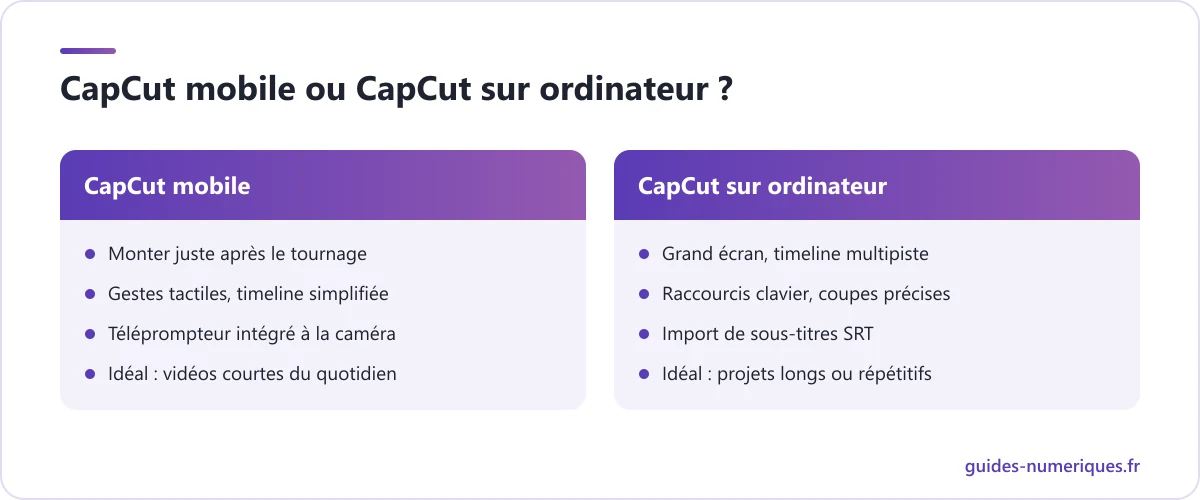
| Critère | CapCut mobile | CapCut sur ordinateur |
|---|---|---|
| Écran et précision | Petit écran, coupes au doigt | Grand écran, coupes à l’image près |
| Pistes multiples | Timeline simplifiée | Timeline multipiste détaillée |
| Vitesse d’exécution | Gestes tactiles | Raccourcis clavier |
| Sous-titres | Génération et traduction automatiques | Mêmes fonctions, plus l’import de fichiers SRT |
| Tournage | Caméra et téléprompteur intégrés | Import de fichiers |
| Idéal pour | Vidéos courtes, publication rapide | Projets longs, montages répétitifs |
En pratique, beaucoup de créateurs combinent les deux grâce à la synchronisation. Pour des projets longs avec étalonnage et mixage poussés, notre comparatif CapCut vs DaVinci Resolve vous aidera à choisir. Et si vous générez des plans avec l’IA, notre guide de la création visuelle IA montre comment enchaîner génération d’images, vidéo et montage final.
Les erreurs fréquentes du montage sur smartphone (et comment les éviter)
| Erreur | Conséquence | Solution |
|---|---|---|
| Projet resté uniquement sur le téléphone | Introuvable sur l’ordinateur, perdu en cas de changement d’appareil | Envoyer le projet dans l’espace cloud, avec le même compte partout |
| Format réglé après le montage | Plans à recadrer un par un | Choisir le format avant la première coupe |
| Sous-titres automatiques non relus | Fautes visibles, noms propres erronés | Éditer chaque ligne, puis relire avec le son |
| Abonnement souscrit avec un autre compte | Avantages Pro non reconnus | Se connecter à CapCut avec le compte utilisé lors de l’abonnement |
| Musique de la bibliothèque sur un compte de marque | Son coupé ou vidéo bloquée | Vérifier les conditions d’usage, préférer une musique libre de droits |
| Stockage du téléphone saturé | Import ou export qui échoue | Libérer de l’espace et supprimer les brouillons inutiles |
Comment progresser sur l’application CapCut ?
Le parcours que nous recommandons :
- Les bases (une à deux heures) : interface, projet, format, import, découpe, export.
- Le montage avancé : vitesse, arrêt sur image, superposition, images clés, masques.
- Le son et l’habillage : musique, bruitages, voix off, effets, titres, légendes, couleur.
- L’IA : voix de synthèse, avatars, traduction, amélioration du son et de l’image, découpage automatique.
- La pratique : un mini-projet par semaine, par exemple une introduction animée avec votre logo. Pour concevoir ce logo et vos miniatures, les règles de design appliquées dans Canva vous aideront à garder une identité cohérente.
Pour suivre ce parcours avec un formateur, la formation vidéo CapCut mobile pour monter sur iPhone et Android d’EspritAcadémique le déroule en 4 h 20, réparties en 86 leçons et 14 chapitres, sans prérequis. Mise à jour en novembre 2026, elle vous apprend notamment à :
- configurer l’application et le cloud, puis vous repérer dans l’interface mobile ;
- monter avec précision : pistes superposées, découpe, vitesse en courbe, images clés et masques ;
- construire la bande-son : musiques, droits d’auteur, bruitages, voix enregistrée et voix de synthèse ;
- habiller vos vidéos : effets, transitions, titres animés, légendes automatiques, colorimétrie ;
- exploiter les outils d’IA, de l’avatar à la synchronisation labiale, puis les montages automatiques.
Vous pouvez consulter le programme détaillé de la formation CapCut mobile avant de vous lancer.
En résumé
CapCut mobile permet de monter une vidéo complète sur iPhone ou Android : format réglé dès le départ, découpe au doigt, vitesse, texte, légendes automatiques relues, musique, voix off et effets, puis export à la bonne résolution. Les outils d’IA font gagner du temps, mais leur disponibilité dépend de la version, du pays, de l’appareil et de l’offre. Enregistrez vos projets dans le cloud pour les reprendre sur ordinateur quand un montage devient plus exigeant.
Sources et documentation officielle
- Comment reconnaître les sous-titres ? (Centre d'aide CapCut)
- Pourquoi la fonctionnalité de synthèse vocale ne fonctionne pas dans CapCut ? (Centre d'aide CapCut)
- Puis-je lier mes comptes CapCut mobile et PC ? (Centre d'aide CapCut)
- Puis-je utiliser l'abonnement CapCut sur différentes plateformes ? (Centre d'aide CapCut)
Questions fréquentes
CapCut mobile est-il gratuit ?
Oui. L'application CapCut est gratuite sur iPhone et Android, avec des achats intégrés. La version gratuite permet de monter, sous-titrer et exporter des vidéos complètes. L'abonnement CapCut Pro débloque des contenus et outils supplémentaires sur mobile, ordinateur et web, et certaines fonctions d'IA consomment des crédits. Dans certaines régions, une formule Standard limitée à l'application mobile existe aussi. Les tarifs varient selon le pays : consultez-les dans l'application.
Comment faire une voix off avec l'IA sur CapCut mobile ?
Ajoutez un texte depuis l'onglet Texte et saisissez votre script. Sélectionnez ensuite ce calque de texte dans la timeline, choisissez la synthèse vocale (Text-to-Speech) dans le menu du bas, sélectionnez une voix et touchez Générer : la piste audio apparaît sous la vidéo. Une connexion Internet est nécessaire, et les voix proposées varient selon la langue, la version de l'application et votre compte.
Comment retrouver un projet CapCut du téléphone sur l'ordinateur ?
Connectez-vous avec le même compte CapCut sur les deux appareils et enregistrez le projet dans l'espace cloud : un projet resté uniquement sur le téléphone n'apparaît pas sur l'ordinateur. Pour lier les comptes, CapCut recommande la connexion par code QR : sur l'ordinateur, choisissez Connexion puis code QR ; sur le téléphone, ouvrez Moi puis Numériser. La synchronisation demande une connexion Internet.
Pourquoi une fonction d'IA n'apparaît pas dans mon application CapCut ?
Plusieurs causes sont possibles : une version trop ancienne de l'application, un déploiement progressif selon les comptes, une restriction liée à votre pays, un téléphone trop ancien ou un solde de crédits insuffisant. Mettez d'abord CapCut à jour, vérifiez vos crédits dans l'onglet Moi, puis essayez un autre réseau. Si la fonction n'est pas proposée dans votre région, un abonnement Pro ne suffit pas toujours à la débloquer.
Peut-on exporter en 4K avec CapCut sur téléphone ?
Oui, si le téléphone et les rushes le permettent. Touchez l'indicateur de résolution placé à côté du bouton Exporter : CapCut propose 720p et 1080p, puis 2K et 4K lorsque l'appareil les prend en charge. L'option 4K n'apparaît pas si toutes vos vidéos sources sont en 1080p, et une cadence élevée peut limiter la résolution maximale. Pour TikTok, Reels ou Shorts, le 1080p suffit généralement.
Combien de temps faut-il pour apprendre CapCut sur téléphone ?
Une heure suffit pour monter une première vidéo simple : import, découpe, texte, musique et export. Comptez environ quatre à cinq heures de pratique guidée pour maîtriser la vitesse, les images clés, les masques, le son, les sous-titres et les outils d'IA. L'aisance vient ensuite avec la régularité : quelques montages complets par semaine installent rapidement les bons gestes.
Quelle différence entre CapCut sur iPhone et sur Android ?
C'est la même application, avec la même interface, et vos projets se synchronisent via votre compte. Les différences viennent surtout de l'appareil : sur Android, l'export 4K est généralement réservé aux modèles haut de gamme, et certaines fonctions d'IA, comme la haute définition par IA, ne sont prises en charge que sur certains téléphones. Sur iPhone, l'application demande iOS 15 ou une version ultérieure.