Copilot dans Excel : activer l'assistant, analyser vos données et automatiser vos reportings
- Thématique
- Bureautique & collaboration
- Mis à jour
- Lecture
- 11 min
- Formation
- Excel + Copilot : Gagnez du temps sur l’analyse et le reporting
L'essentiel en 30 secondes
- Copilot dans Excel est l'assistant IA de Microsoft 365 qui analyse, met en forme et enrichit un classeur à partir de demandes rédigées en français.
- Il fonctionne d'autant mieux que les données sont structurées en tableau Excel, avec une ligne d'en-têtes claire et une information par colonne.
- Copilot sait ajouter des colonnes calculées, surligner des valeurs, trier, filtrer, créer des tableaux croisés dynamiques et des graphiques.
- Un bon prompt Copilot Excel nomme les colonnes concernées, décrit la règle métier et précise le format de résultat attendu.
- Chaque proposition de Copilot doit être vérifiée : formule, périmètre des données et cohérence des chiffres avec la source.
Sommaire de l'article
- Qu’est-ce que Copilot dans Excel ?
- Licence Copilot Excel et prérequis
- À quoi sert Copilot dans Excel ?
- Comment utiliser Copilot dans Excel : les étapes
- Astuces pour un reporting fiable avec Copilot
- Les erreurs fréquentes avec Copilot dans Excel
- Copilot, ChatGPT ou formules manuelles : que choisir ?
- Comment apprendre Copilot dans Excel ?
- En résumé
Copilot dans Excel est l’assistant d’intelligence artificielle de Microsoft 365 qui analyse, met en forme et enrichit vos classeurs à partir de demandes rédigées en français : « ajoute une colonne de marge », « surligne les retards de paiement », « crée un TCD des ventes par région ». Il ne remplace pas la connaissance d’Excel, mais il supprime une grande partie du travail de construction.
Ce tutoriel s’adresse aux utilisateurs qui ont accès à Copilot, ou envisagent de l’obtenir, et veulent l’utiliser sur de vrais fichiers de gestion : ventes, achats, suivi de projets, ressources humaines. Vous y verrez comment l’activer, comment formuler vos demandes, et comment l’utiliser pour analyser, corriger et produire un reporting complet.
Qu’est-ce que Copilot dans Excel ?
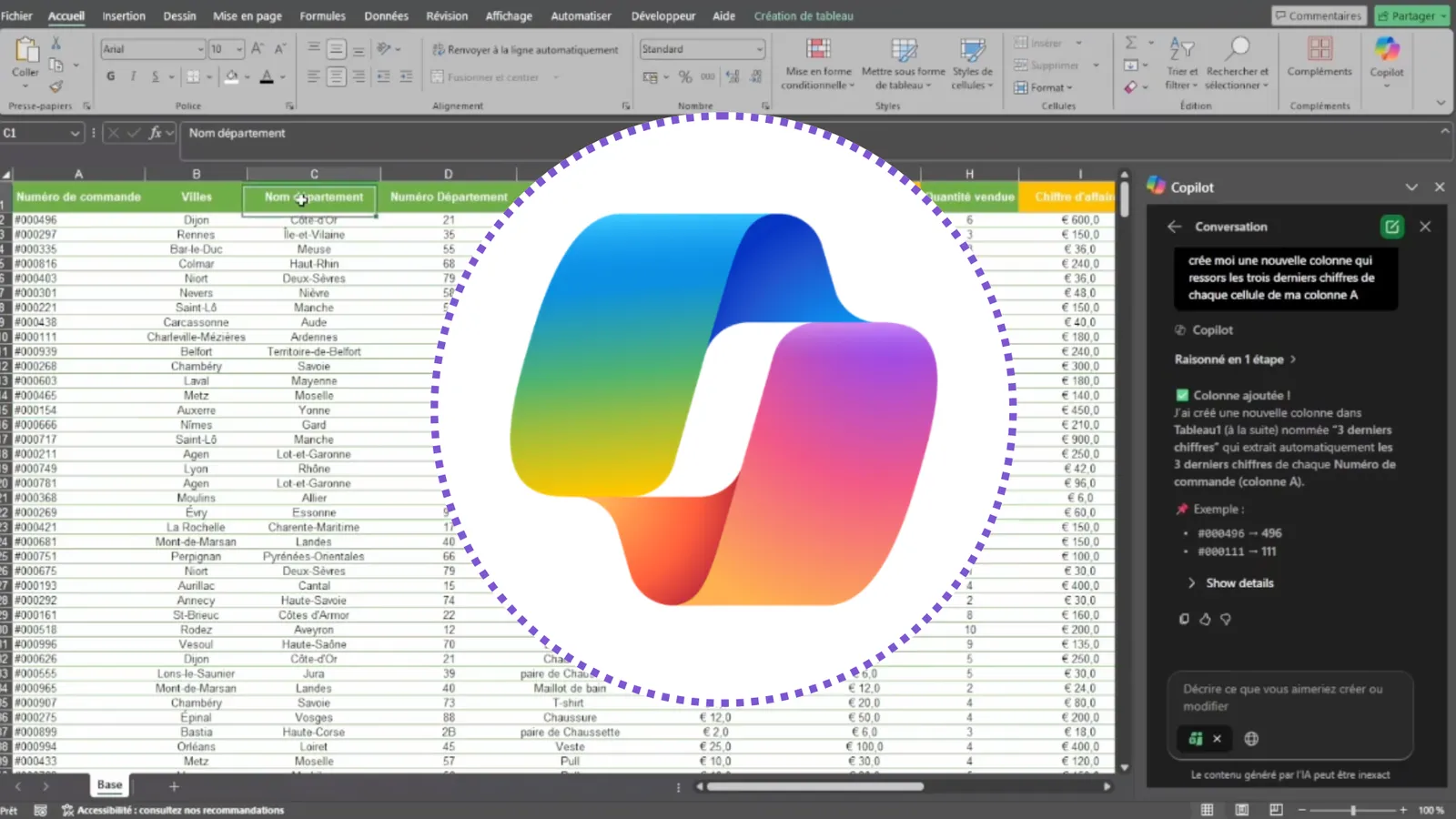
Copilot dans Excel est un assistant conversationnel intégré au tableur, accessible depuis l’onglet Accueil. Il interprète une demande en langage naturel, lit la structure de vos données, puis propose une action : formule, colonne calculée, mise en forme conditionnelle, tri, tableau croisé dynamique, graphique ou synthèse rédigée. Vous validez avant qu’il n’agisse.
La différence avec un assistant externe comme ChatGPT est majeure : Copilot voit votre classeur et agit dedans. Il n’y a ni copier-coller de données, ni recopie de formules. ### Les limites à connaître
Copilot est un assistant, pas un analyste autonome. Plusieurs limites reviennent en pratique :
- Il dépend de la structure des données. Cellules fusionnées, sous-totaux intercalés, titres sur plusieurs lignes : autant d’obstacles qui dégradent ses réponses ou l’empêchent d’agir.
- Il peut se tromper de colonne ou de périmètre, surtout si deux en-têtes se ressemblent (« Montant » et « Montant HT »).
- Ses commentaires rédigés peuvent être approximatifs : une « forte hausse » peut correspondre à une variation modeste. Seuls les chiffres font foi.
- Il ne connaît pas votre contexte métier : une règle de gestion implicite (exclure les avoirs, compter en jours ouvrés) doit être énoncée.
- Les résultats peuvent varier d’une demande à l’autre. Pour un traitement mensuel identique, figez-le dans des formules ou un script plutôt que de le redemander chaque mois.
Si vous hésitez entre les différents outils d’IA pour le tableur, notre panorama de l’intelligence artificielle dans Excel les compare et explique comment les combiner.
Licence Copilot Excel et prérequis
Copilot n’est pas inclus dans toutes les versions d’Excel. Trois conditions doivent être réunies.
| Prérequis | Détail | Où vérifier |
|---|---|---|
| Licence | Microsoft 365 Copilot (entreprise) ou abonnement personnel Microsoft 365 intégrant Copilot | Votre administrateur ou la page de votre compte Microsoft |
| Application à jour | Excel Microsoft 365 récent, sur le bureau ou sur le web | Fichier > Compte > Options de mise à jour |
| Emplacement du fichier | Classeur enregistré dans OneDrive ou SharePoint, enregistrement automatique activé | Interrupteur en haut à gauche de la fenêtre |
| Données exploitables | Tableau ou plage avec une ligne d’en-têtes claire | Accueil > Mettre sous forme de tableau |
Les formules commerciales et leurs contenus évoluent souvent : consultez la page tarifs officielle de Microsoft plutôt qu’un comparatif daté. En entreprise, votre service informatique confirmera l’attribution de la licence.
À quoi sert Copilot dans Excel ?
Les usages où Copilot fait gagner le plus de temps :
- Analyser une base : totaux, tendances, comparaisons, valeurs remarquables.
- Nettoyer et contrôler : doublons, cellules vides, formats incohérents, valeurs aberrantes.
- Ajouter des colonnes calculées : marge, catégorie, ancienneté, écart par rapport à l’objectif.
- Mettre en forme : surligner des valeurs, harmoniser la présentation d’un tableau.
- Produire un reporting : TCD, graphiques, synthèse rédigée.
- Comprendre un fichier : expliquer une formule complexe que vous n’avez pas écrite.
Comment utiliser Copilot dans Excel : les étapes
Le scénario suivant s’appuie sur un fichier de ventes avec les colonnes Date, Client, Région, Produit, Quantité, Prix unitaire, Coût et Statut de paiement.
Étape 1 — Préparer les données
Cliquez dans vos données et appuyez sur Ctrl+T pour créer un tableau. Vérifiez que chaque colonne a un en-tête unique et parlant : Copilot s’appuie sur ces noms pour comprendre vos demandes. « Prix unitaire HT » est bien plus exploitable que « Col3 ».
Nommez le tableau dans l’onglet Création de tableau (par exemple T_Ventes), enregistrez le fichier dans OneDrive ou SharePoint, puis cliquez sur Copilot dans l’onglet Accueil. Le volet s’ouvre à droite, avec quelques suggestions de départ.
Étape 2 — Écrire ses premiers prompts Copilot Excel
Un prompt efficace dans Excel contient trois éléments : les colonnes concernées, la règle ou la question, le résultat attendu. Comparez :
Mauvais : analyse mes ventes.
Bon : quel est le chiffre d'affaires (Quantité x Prix unitaire) par
région pour 2026 ? Classe les régions du plus grand au plus petit et
indique la part de chacune dans le total.
Quelques règles qui changent tout :
- Une demande à la fois. Copilot gère mal les consignes qui en contiennent cinq.
- Utilisez les noms exacts des colonnes, entre guillemets si besoin.
- Précisez la période et le périmètre : année, région, statut.
- Demandez l’explication : « montre-moi la formule utilisée ».
Étape 3 — Mettre en forme rapidement
Copilot applique des mises en forme conditionnelles à partir d’une simple demande :
Surligne en rouge clair les lignes dont le "Statut de paiement" est
"En retard" et mets en gras les montants supérieurs à 10 000.
Il crée les règles correspondantes, visibles ensuite dans Accueil > Mise en forme conditionnelle > Gérer les règles. Vous pouvez les modifier comme toute règle créée à la main. Pour une présentation homogène avant une réunion, demandez par exemple d’harmoniser les formats monétaires et d’aligner les dates.
Étape 4 — Analyser la base
Demandez des analyses ciblées plutôt qu’un « analyse tout » :
Montre l'évolution mensuelle du chiffre d'affaires en 2026 et
identifie les trois mois qui s'écartent le plus de la moyenne.
Quels produits ont une marge ((Prix unitaire - Coût) x Quantité)
en baisse entre le premier et le deuxième semestre ?Pour une exploration guidée, procédez en entonnoir : une question globale (« comment évolue le chiffre d’affaires ? »), puis une question de détail sur l’anomalie repérée (« quels clients expliquent la baisse de mars ? »), puis une question de cause (« ces clients ont-ils commandé moins de produits ou des produits moins chers ? »). Cette progression évite de se disperser et donne une analyse structurée, facile à restituer.
Copilot répond avec un texte, un tableau ou un graphique, qu’il propose d’ajouter à une nouvelle feuille. Selon votre version, il peut aussi mener une analyse plus poussée en s’appuyant sur Python, avec un code visible et réutilisable.
Considérez ces analyses comme des pistes : vérifiez chaque chiffre clé avec un filtre ou un TCD avant de le présenter.
Étape 5 — Détecter et corriger les erreurs
C’est l’un des usages les plus utiles au quotidien :
Vérifie le tableau T_Ventes : doublons exacts, cellules vides dans
Client et Date, quantités négatives, prix unitaires anormalement
éloignés de la moyenne du produit. Liste les lignes concernées.
Traitez ensuite les anomalies une par une. Pour les doublons, Copilot peut les mettre en évidence ; la suppression reste une décision à prendre en connaissance de cause (deux commandes identiques le même jour sont parfois légitimes). Pour une formule qui renvoie une erreur, sélectionnez la cellule et demandez : « Pourquoi cette formule renvoie #N/A et comment la corriger ? ».
Étape 6 — Ajouter des colonnes intelligentes
Copilot propose des colonnes calculées à partir d’une règle métier :
Ajoute une colonne "Catégorie client" : "Grand compte" si le total des
achats du client dépasse 50 000, "Régulier" entre 10 000 et 50 000,
"Occasionnel" en dessous.
Copilot affiche la formule proposée et un aperçu du résultat avant insertion. Lisez la formule : vérifiez les bornes (supérieur ou supérieur ou égal ?), les colonnes utilisées et le traitement des cellules vides. Une fois insérée, la colonne fait partie du tableau et se recalcule quand les données changent.
Étape 7 — Créer un TCD et un graphique avec Copilot
Crée un tableau croisé dynamique du chiffre d'affaires par région en
lignes et par trimestre en colonnes, avec un graphique en histogramme
groupé.
Copilot propose le TCD et le graphique ; cliquez sur Ajouter à une nouvelle feuille. Vous obtenez un TCD classique, que vous pouvez enrichir avec des segments, une chronologie ou des champs calculés. Pour maîtriser ces réglages, notre guide du tableau croisé dynamique Excel détaille chaque option.
Étape 8 — Générer du VBA avec Copilot
Pour une tâche répétitive propre à Excel de bureau, demandez le code :
Écris une macro VBA commentée qui exporte chaque feuille du classeur
en PDF dans le même dossier que le fichier, avec le nom de la feuille
comme nom de fichier.
Copiez le code dans l’éditeur VBA (Alt+F11 > Insertion > Module), enregistrez le classeur au format .xlsm, puis testez pas à pas avec F8. Ne lancez jamais un code que vous ne comprenez pas sur des données réelles : demandez à Copilot de commenter chaque ligne. Notre guide macro VBA Excel explique comment lire, déboguer et sécuriser ce code.
Astuces pour un reporting fiable avec Copilot
- Travaillez sur une copie lors des premiers essais, ou utilisez l’historique des versions de OneDrive pour revenir en arrière.
- Demandez la formule, pas seulement le résultat. Une valeur sans formule est impossible à contrôler et ne se met pas à jour.
- Faites valider par un recoupement : un total obtenu par Copilot doit correspondre à celui de la barre d’état (sélectionnez la colonne, la somme s’affiche en bas à droite).
- Construisez par étapes : nettoyage, puis colonnes calculées, puis TCD, puis graphiques. Chaque étape vérifiée sécurise la suivante.
- Finalisez vous-même la présentation : titres de graphiques explicites, unités, sources. Copilot produit une base, pas un rapport prêt pour la direction.
- Gardez vos meilleurs prompts dans un onglet « Mode d’emploi » du classeur : ils serviront aux collègues et au mois suivant.
Prompts Copilot Excel par métier
Voici des demandes éprouvées, à adapter aux noms de vos colonnes :
| Métier | Prompt |
|---|---|
| Commercial | « Classe les clients par chiffre d’affaires 2026, affiche les 10 premiers et leur évolution par rapport à 2025. » |
| Comptabilité | « Ajoute une colonne “Jours de retard” égale à l’écart entre aujourd’hui et la date d’échéance pour les factures non réglées, 0 sinon. » |
| Achats | « Compare le prix unitaire moyen par fournisseur pour chaque produit et surligne le fournisseur le moins cher. » |
| Ressources humaines | « Calcule l’ancienneté en années à partir de la date d’entrée et crée un TCD des effectifs par service et tranche d’ancienneté. » |
| Gestion de projet | « Surligne les tâches dont la date de fin prévue est dépassée et le statut différent de “Terminé”. » |
| Logistique | « Identifie les références dont le stock est inférieur au stock de sécurité et ajoute une colonne “Quantité à commander”. » |
Chacun de ces prompts respecte la même logique : des colonnes nommées, une règle explicite, un résultat attendu. C’est cette précision, bien plus que la formulation, qui fait la qualité de la réponse.
Pour transformer ces TCD et graphiques en un véritable outil de pilotage, avec segments reliés et indicateurs clés, suivez notre méthode de tableau de bord Excel.
Les erreurs fréquentes avec Copilot dans Excel
| Erreur | Conséquence | Solution |
|---|---|---|
| Données non structurées (cellules fusionnées, titres sur plusieurs lignes) | Copilot ne comprend pas la base ou refuse d’agir | Tableau Excel avec une ligne d’en-têtes unique |
| En-têtes vagues (« Col1 », « Montant ») | Mauvaise colonne utilisée dans les calculs | Renommer les colonnes de façon explicite |
| Prompt trop large | Réponse générique | Colonnes, règle et format de résultat précisés |
| Accepter une colonne sans lire la formule | Bornes ou cas vides mal gérés | Relire la formule avant insertion |
| Présenter une analyse sans vérification | Chiffre faux devant la direction | Recouper avec un TCD ou la barre d’état |
| Fichier local | Copilot indisponible | Enregistrer dans OneDrive ou SharePoint |
Copilot, ChatGPT ou formules manuelles : que choisir ?
| Besoin | Meilleure option |
|---|---|
| Agir directement sur le classeur (colonne, MFC, TCD) | Copilot dans Excel |
| Écrire une formule complexe et comprendre sa logique | Copilot ou un assistant comme ChatGPT |
| Travailler sans licence Copilot | Assistant externe, avec des données anonymisées |
| Calcul critique, audité, réutilisé chaque mois | Formule écrite et documentée par vous, éventuellement proposée par l’IA |
| Traitement répétitif à automatiser | Script ou macro générés par l’IA, puis testés |
Si vous n’avez pas Copilot, l’essentiel des gains reste accessible avec un assistant externe : notre guide ChatGPT et Excel montre comment obtenir des formules fiables sans exposer vos données.
Comment apprendre Copilot dans Excel ?
Copilot s’apprend vite si vous connaissez déjà les bases d’Excel : tableaux, formules simples, TCD. Voici le parcours conseillé :
- Première séance : vérifier la licence, préparer un tableau propre, tester cinq prompts simples (total, tri, mise en forme).
- Deuxième séance : analyses ciblées, détection d’erreurs, colonnes calculées avec relecture des formules.
- Troisième séance : TCD, graphiques et reporting complet, puis génération de VBA.
- Ensuite : appliquer la méthode chaque semaine sur vos fichiers réels et constituer votre bibliothèque de prompts.
Pour avancer plus vite, la formation vidéo Copilot pour l’analyse et le reporting dans Excel d’EspritAcadémique suit cette progression en une heure, sur des fichiers réels, sans prérequis. Elle couvre notamment :
- ce que Copilot sait faire dans Excel, ses limites et les licences qui l’incluent ;
- la rédaction de premiers prompts efficaces et leur ajustement ;
- la mise en forme rapide puis avancée des tableaux ;
- l’analyse d’une base, la détection et la correction des erreurs ;
- l’ajout de colonnes intégrant votre logique métier ;
- la création de graphiques, de TCD, d’un tableau de bord et de code VBA à adapter.
En résumé
Copilot dans Excel devient efficace dès que trois conditions sont réunies : des données structurées en tableau avec des en-têtes explicites, des prompts précis qui nomment les colonnes et décrivent la règle, et une vérification systématique des formules et des chiffres. Utilisé ainsi, il accélère l’analyse, le nettoyage et le reporting, tout en vous laissant la maîtrise du résultat final.
Questions fréquentes
Comment activer Copilot dans Excel ?
Copilot s'active avec une licence qui l'inclut : Microsoft 365 Copilot en entreprise, attribuée par l'administrateur, ou un abonnement personnel Microsoft 365 qui intègre les fonctions Copilot. Connectez-vous avec ce compte, mettez Excel à jour et ouvrez un classeur enregistré dans OneDrive ou SharePoint. Le bouton Copilot apparaît alors dans l'onglet Accueil.
Pourquoi Copilot est grisé dans Excel ?
Les causes habituelles sont un classeur enregistré localement plutôt que dans OneDrive ou SharePoint, l'enregistrement automatique désactivé, un compte sans licence connecté ou une version d'Excel non mise à jour. Vérifiez ces quatre points, puis redémarrez Excel. Les exigences exactes évoluent avec les versions : la documentation officielle de Microsoft fait foi.
Copilot peut-il créer un tableau croisé dynamique ?
Oui. Décrivez la synthèse voulue, par exemple « le chiffre d'affaires par région et par trimestre », et Copilot propose un tableau croisé dynamique que vous pouvez ajouter dans une nouvelle feuille. Il reste un TCD classique : vous pouvez ensuite le modifier, ajouter des segments et le mettre en forme comme n'importe quel autre.
Copilot Excel fonctionne-t-il en français ?
Oui, Copilot comprend les demandes en français et répond en français. Les formules qu'il insère utilisent les noms de fonctions de votre version d'Excel. Si vous copiez une formule depuis sa réponse, vérifiez les séparateurs : Excel en français utilise le point-virgule entre les arguments.
Copilot Excel peut-il écrire des macros VBA ?
Copilot peut rédiger du code VBA dans ses réponses lorsque vous le lui demandez, avec des explications. Vous copiez ensuite ce code dans l'éditeur VBA d'Excel de bureau (Alt+F11) pour l'exécuter. Relisez-le, testez-le sur une copie du fichier et exécutez-le pas à pas avant de l'utiliser sur vos vraies données.
Combien de temps pour maîtriser Copilot dans Excel ?
Une heure de pratique guidée suffit pour connaître les fonctions essentielles et rédiger des prompts efficaces. La maîtrise vient ensuite en l'utilisant sur vos propres fichiers pendant une à deux semaines, le temps d'identifier les demandes qui fonctionnent bien et celles qu'il vaut mieux traiter vous-même.