Créer une boutique Shopify de A à Z : thème, produits, paiements et mise en ligne
- Thématique
- Marketing digital & e-commerce
- Mis à jour
- Lecture
- 11 min
- Formation
- Maîtriser Shopify : Créer son site E-commerce de A à Z
L'essentiel en 30 secondes
- Pour créer une boutique Shopify, il suffit d'ouvrir un compte, de choisir un thème, d'ajouter ses produits, de configurer paiements et livraison, puis de choisir un forfait pour ouvrir la boutique au public.
- Shopify est une solution e-commerce hébergée : l'hébergement, la sécurité, les mises à jour et le tunnel de paiement sont gérés par la plateforme.
- L'apparence du site se personnalise dans l'éditeur de thème, par sections et blocs, sans écrire de code.
- Les collections, manuelles ou automatisées, organisent le catalogue et servent de base à la navigation du site.
- Avant l'ouverture, les politiques de remboursement, de confidentialité, d'expédition et les conditions de vente doivent être rédigées et accessibles depuis le pied de page.
Sommaire de l'article
- Qu’est-ce que Shopify ?
- Pourquoi choisir Shopify pour son site e-commerce ?
- Comment créer une boutique Shopify : les étapes
- Référencement Shopify : optimiser la boutique pour Google
- Shopify, WooCommerce, Wix : comparaison
- Les erreurs fréquentes à la création d’une boutique Shopify
- Comment apprendre Shopify et lancer sa boutique sereinement ?
- En résumé
Créer une boutique Shopify consiste à ouvrir un compte sur la plateforme, choisir et personnaliser un thème, ajouter vos produits, configurer les paiements, la livraison et les pages légales, puis ouvrir la boutique au public. Aucune compétence en code n’est nécessaire : Shopify héberge le site, sécurise les paiements et gère les mises à jour techniques.
Ce tutoriel s’adresse aux créateurs d’entreprise, artisans, commerçants et porteurs de projet qui veulent lancer un site e-commerce professionnel eux-mêmes. Vous y verrez chaque étape dans l’ordre, les menus exacts de l’administration, les réglages à ne pas oublier avant l’ouverture et les erreurs qui retardent les premières ventes.
Qu’est-ce que Shopify ?
Shopify est une plateforme e-commerce hébergée, dite SaaS, qui permet de créer une boutique en ligne complète par abonnement. Elle réunit l’hébergement, le nom de domaine, les thèmes, la gestion du catalogue, le tunnel de paiement, les commandes et les statistiques dans une même interface. Des applications ajoutent des fonctions supplémentaires : avis clients, e-mails, fidélité.
Concrètement, votre boutique se compose de deux espaces :
- l’administration Shopify (le back-office), où vous gérez produits, commandes, clients, remises et réglages ;
- la boutique en ligne (la vitrine), visible par vos clients, dont l’apparence dépend du thème choisi.
Shopify permet aussi de vendre ailleurs que sur votre site, grâce aux canaux de vente : réseaux sociaux, Google, point de vente physique. Le catalogue reste centralisé au même endroit.
Pourquoi choisir Shopify pour son site e-commerce ?
Shopify n’est pas la seule solution, mais elle présente des avantages nets pour qui débute dans la vente en ligne :
- aucune maintenance technique : pas de serveur à gérer, pas de mise à jour d’extension, sécurité et certificat SSL inclus ;
- un tunnel de paiement éprouvé, optimisé pour le mobile ;
- une prise en main rapide, avec une interface disponible en français ;
- un large catalogue de thèmes et d’applications pour étendre la boutique ;
- des intégrations natives avec les principales régies publicitaires et places de marché.
Son principal inconvénient est le coût récurrent (abonnement, applications, frais de transaction selon le mode de paiement). Si vous avez déjà un site WordPress ou si vous voulez une liberté technique totale, lisez aussi notre guide pour créer un site WordPress, qui aborde WooCommerce.
Comment créer une boutique Shopify : les étapes
Étape 1 — Ouvrir votre compte et explorer l’interface
Rendez-vous sur shopify.com et cliquez sur le bouton d’essai. Renseignez votre adresse e-mail, répondez aux questions d’orientation (ce que vous vendez, où) et choisissez le pays de votre entreprise : il détermine la devise par défaut et les options de paiement.
Vous arrivez sur l’administration. Le menu de gauche regroupe l’essentiel :
| Menu | Rôle |
|---|---|
| Commandes | Suivi, traitement et remboursement des commandes |
| Produits | Catalogue, stocks, collections |
| Clients | Fichier clients et segments |
| Marketing | Campagnes et automatisations |
| Remises | Codes promo et réductions automatiques |
| Contenu | Fichiers, métaobjets et, selon la version, articles de blog |
| Analyse | Rapports de ventes et de trafic |
| Boutique en ligne | Thèmes, pages, navigation, préférences |
| Paramètres (en bas) | Paiements, expédition, taxes, marchés, politiques, domaines |
Commencez par Paramètres > Détails de la boutique : nom commercial, adresse, coordonnées de contact et adresse de facturation. Ces informations apparaissent sur vos factures et e-mails de commande.
Étape 2 — Choisir et installer votre thème Shopify
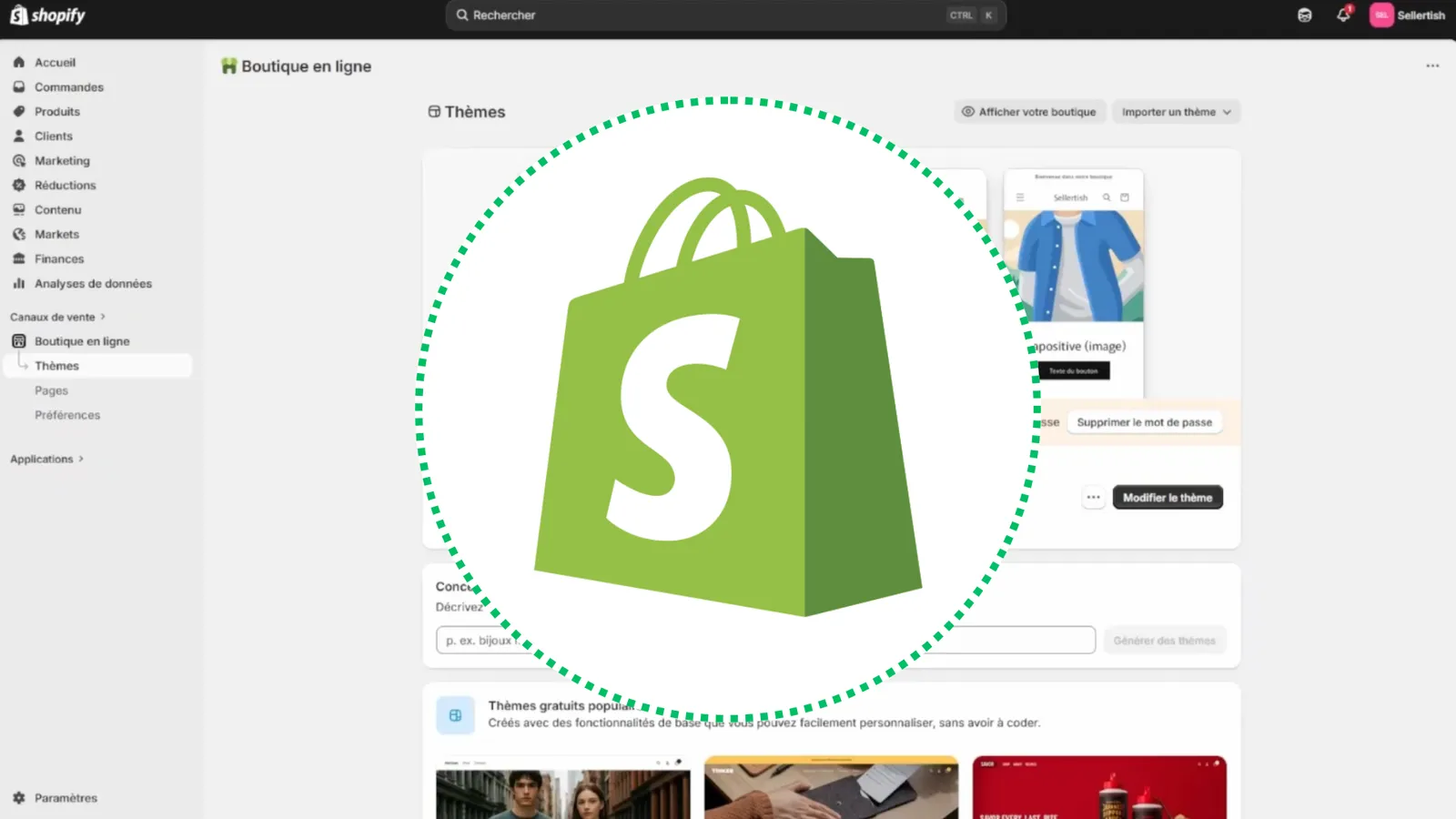
Allez dans Boutique en ligne > Thèmes. Un thème gratuit est installé par défaut. Pour en voir d’autres, cliquez sur Parcourir le Shopify Theme Store : vous pouvez filtrer par secteur, taille de catalogue et fonctionnalités, puis prévisualiser chaque thème avec vos propres produits avant de l’acheter ou de l’ajouter.
Notre conseil : pour une première boutique, un thème gratuit officiel de Shopify suffit largement. Ils sont rapides, maintenus et compatibles avec toutes les fonctions récentes. Un thème payant se justifie pour un besoin précis : très grand catalogue, filtres avancés, mise en page éditoriale.
Cliquez ensuite sur Personnaliser pour ouvrir l’éditeur de thème. Tout y est organisé en sections (bannière, collection en vedette, texte avec image, témoignages) que vous ajoutez, déplacez ou masquez, et en blocs à l’intérieur de chaque section. Les Paramètres du thème (icône en forme de pinceau ou de roue dentée selon le thème) règlent les couleurs, les polices, le logo et la forme des boutons pour tout le site.
Étape 3 — Créer les pages clés
Une boutique crédible compte au minimum, en plus des pages produits :
- une page d’accueil claire : ce que vous vendez, pour qui, et un accès direct aux produits phares ;
- une page À propos : votre histoire, votre savoir-faire, ce qui vous distingue ;
- une page Contact, avec formulaire (le modèle de page « contact » du thème l’intègre) ;
- une page FAQ : délais, retours, tailles, entretien ;
- les pages légales, traitées à l’étape 7.
Les pages se créent dans Boutique en ligne > Pages > Ajouter une page. Pour les rendre accessibles, ajoutez-les au menu dans Boutique en ligne > Navigation : le menu principal (en-tête) pour les collections et les pages importantes, le menu du pied de page pour le contact et les pages légales.
Pour la page d’accueil, travaillez l’ordre des sections dans l’éditeur de thème : une bannière avec un message clair et un bouton, vos collections, quelques produits vedettes, un bloc de réassurance (livraison, retours, paiement sécurisé), puis un texte de présentation. Des visuels soignés font une vraie différence : notre guide Canva pour les entrepreneurs montre comment produire bannières et visuels produits sans graphiste.
Étape 4 — Ajouter vos premiers produits
Allez dans Produits > Ajouter un produit. Une fiche se compose de plusieurs blocs :
- Titre et description : un titre explicite (type de produit, matière, caractéristique clé) et une description qui répond aux questions du client avant qu’il ne les pose : dimensions, usage, entretien, contenu du colis.
- Médias : plusieurs photos nettes, sous différents angles, dont au moins une en situation. Renseignez le texte alternatif de chaque image.
- Prix : le prix de vente, un éventuel prix avant réduction pour afficher une promotion, et le coût par article, qui permet à Shopify de calculer votre marge.
- Inventaire : suivi des stocks, SKU (référence interne), code-barres si vous en avez.
- Expédition : cochez « Il s’agit d’un produit physique » et indiquez le poids, indispensable pour les tarifs d’expédition calculés.
- Variantes : ajoutez des options (taille, couleur) ; chaque combinaison devient une variante avec son prix, son stock et sa photo.
- Statut : laissez en Brouillon tant que la fiche n’est pas complète, puis passez en Actif.
Pour un catalogue important, préparez vos produits dans un tableur et utilisez Importer (fichier CSV au format du modèle fourni par Shopify). Quelques notions de tableur suffisent : voyez notre guide sur les bases d’Excel pour débutant.
Étape 5 — Organiser le catalogue en collections
Une collection regroupe des produits : par catégorie, par usage, par saison. Dans Produits > Collections > Créer une collection, vous choisissez entre :
- une collection manuelle : vous ajoutez les produits un par un, idéale pour une sélection éditoriale (« Idées cadeaux ») ;
- une collection automatisée : les produits y entrent selon des conditions (type de produit, étiquette, prix, fournisseur). Un nouveau produit étiqueté « bougie » rejoint automatiquement la collection Bougies.
Les collections automatisées font gagner beaucoup de temps quand le catalogue grandit, à condition de renseigner rigoureusement le type et les étiquettes de chaque produit.
Étape 6 — Configurer paiements, expédition, taxes et devises
Ce sont les réglages qui conditionnent la première commande. Tout se passe dans Paramètres :
- Paiements : activez Shopify Payments si votre pays est éligible (cartes bancaires, portefeuilles comme Apple Pay ou Google Pay) et ajoutez éventuellement PayPal. La vérification de votre identité et de vos coordonnées bancaires est requise pour recevoir les fonds.
- Expédition et livraison : créez vos zones (France, Union européenne…) et vos tarifs : forfait, gratuit au-delà d’un montant, ou calculé selon le poids.
- Taxes et droits : vérifiez la collecte de TVA selon votre statut et indiquez si vos prix sont affichés TTC.
- Marchés : pour vendre à l’étranger, ajoutez des marchés et activez les devises locales. Les prix sont convertis automatiquement pour les clients de ces pays.
- Paiement (le tunnel de commande) : choisissez les informations demandées au client et le mode de création de compte.
Étape 7 — Mettre en place les pages légales et politiques
Dans Paramètres > Politiques, Shopify propose des modèles de politique de remboursement, politique de confidentialité, conditions d’utilisation, politique d’expédition et coordonnées. Ces modèles sont un point de départ : adaptez-les à votre activité et à la réglementation de votre pays.
Pour une boutique qui vend à des consommateurs en France, vérifiez notamment la présence de mentions légales, de conditions générales de vente, des informations sur le droit de rétractation et d’une bannière de consentement aux cookies. En cas de doute, faites relire ces documents par un professionnel du droit.
Étape 8 — Tester puis ouvrir la boutique
Avant l’ouverture :
- passez une commande test (Shopify Payments propose un mode test, ou utilisez un code de réduction de 100 % puis remboursez) ;
- vérifiez les e-mails de notification (confirmation de commande, expédition) dans Paramètres > Notifications ;
- contrôlez l’affichage sur mobile ;
- connectez votre nom de domaine dans Paramètres > Domaines ;
- choisissez un forfait, puis retirez la protection par mot de passe dans Boutique en ligne > Préférences.
Référencement Shopify : optimiser la boutique pour Google
Shopify gère automatiquement plusieurs aspects techniques : sitemap XML, balises canoniques, certificat SSL. Le reste dépend de vous.
Optimiser produits et collections
Au bas de chaque fiche produit et de chaque collection, le bloc Aperçu dans les moteurs de recherche permet de modifier :
- le titre de la page (environ 60 caractères), avec le mot-clé que tapent vos clients ;
- la meta description (120 à 160 caractères), qui donne envie de cliquer ;
- le handle d’URL, court et lisible.
Rédigez des descriptions originales : reprendre le texte du fournisseur crée du contenu dupliqué avec tous les revendeurs qui font la même chose. Et remplissez les textes alternatifs des images.
Créer un blog Shopify
Les fiches produits répondent aux recherches d’achat, le blog aux recherches d’information (« comment choisir », « comment entretenir », « idées de »). Shopify intègre un blog natif, accessible depuis la section Articles de blog de l’administration. Chaque article peut renvoyer vers vos collections et produits, ce qui renforce votre maillage interne.
Une fois la boutique en ligne, la publicité accélère les premières ventes : Shopify se relie à Google Merchant Center pour diffuser vos produits dans Google Shopping, comme l’explique notre guide Google Ads.
Shopify, WooCommerce, Wix : comparaison
| Critère | Shopify | WordPress + WooCommerce | Wix |
|---|---|---|---|
| Type | Plateforme hébergée dédiée au e-commerce | Extension gratuite d’un CMS auto-hébergé | Créateur de sites hébergé |
| Prise en main | Rapide | Plus technique | Rapide |
| Maintenance | Gérée par Shopify | À votre charge (hébergement, mises à jour, sauvegardes) | Gérée par Wix |
| Coûts | Abonnement, applications, frais de paiement | Hébergement, extensions premium, maintenance | Abonnement |
| Liberté de personnalisation | Élevée via thèmes et applications | Totale | Plus limitée |
| Point fort | Fiabilité du tunnel de vente, écosystème e-commerce | Contrôle complet, contenu éditorial | Simplicité pour les petits catalogues |
| Idéal pour | Boutique qui vise la croissance sans gestion technique | Projet éditorial avec vente, profil technique | Vitrine avec quelques produits |
Il existe aussi des outils d’IA capables de générer une application ou un site à partir d’une description, comme Lovable. Ils sont intéressants pour prototyper, mais une plateforme e-commerce dédiée reste plus adaptée pour gérer paiements, stocks et commandes au quotidien.
Les erreurs fréquentes à la création d’une boutique Shopify
| Erreur | Conséquence | Solution |
|---|---|---|
| Passer des jours sur le design avant d’avoir les produits | Lancement retardé | Contenu d’abord, finitions visuelles ensuite |
| Descriptions copiées du fournisseur | Contenu dupliqué, mauvais référencement | Rédiger des descriptions originales |
| Poids des produits non renseigné | Frais de port faux ou nuls | Indiquer le poids de chaque produit physique |
| Politiques laissées en modèle brut | Informations inexactes pour les clients | Adapter chaque politique à votre activité |
| Aucune commande test | Paiement ou e-mails défaillants le jour J | Tester tout le parcours avant l’ouverture |
| Installer trop d’applications | Site ralenti, coûts cumulés | N’installer que l’utile, supprimer les inutilisées |
| Oublier la version mobile | Parcours difficile pour la majorité des visiteurs | Prévisualiser chaque page sur mobile |
Comment apprendre Shopify et lancer sa boutique sereinement ?
Shopify se prend en main rapidement, mais un parcours ordonné évite de revenir sur ses pas. Voici celui que nous recommandons :
- Jour 1 : compte, détails de la boutique, choix du thème, identité visuelle (logo, couleurs, polices).
- Jours 2 et 3 : fiches produits complètes, collections, pages clés et navigation.
- Jour 4 : paiements, expédition, taxes, politiques et pages légales.
- Jour 5 : SEO des produits et collections, commande test, domaine, ouverture.
- Ensuite : un article de blog par mois et l’analyse de vos premières ventes.
Pour être guidé à chaque étape, la formation Shopify pour créer son site e-commerce d’EspritAcadémique suit cette progression en 1 h 15 de vidéo, sans aucune compétence en code requise. Vous y apprendrez notamment à :
- créer votre compte et vous repérer dans l’interface d’administration ;
- choisir un thème, créer les pages clés et composer la page d’accueil ;
- ajouter vos produits et régler prix, paiements et référencement ;
- rédiger les pages légales et politiques de la boutique ;
- organiser vos collections, vendre en plusieurs devises et lancer un blog Shopify.
En résumé
Créer une boutique Shopify ne demande aucune compétence technique, mais une préparation méthodique : un thème simple, des fiches produits complètes, des collections bien organisées, des paiements et une expédition configurés, des politiques adaptées à votre activité. Testez tout le parcours d’achat avant l’ouverture, soignez le référencement de chaque produit, puis développez le trafic avec un blog et la publicité.
Questions fréquentes
Combien coûte une boutique Shopify ?
Shopify fonctionne par abonnement mensuel ou annuel, avec plusieurs forfaits selon la taille de votre activité, auxquels s'ajoutent les frais de transaction liés aux paiements, le nom de domaine et d'éventuelles applications ou un thème payant. Les tarifs évoluent régulièrement : consultez la page tarifs officielle de Shopify pour connaître les montants et l'offre d'essai en vigueur.
Faut-il savoir coder pour créer une boutique Shopify ?
Non. Toute la création se fait depuis l'interface d'administration et l'éditeur de thème, par glisser-déposer de sections et de blocs. Le code (le langage Liquid, HTML et CSS) n'est utile que pour des personnalisations très spécifiques que le thème ne propose pas. La grande majorité des boutiques n'en ont jamais besoin.
Combien de temps faut-il pour créer une boutique Shopify ?
Une boutique simple, avec une dizaine de produits, un thème gratuit et les réglages essentiels, peut être prête en un à deux jours de travail. Comptez davantage si vous devez produire les photos, rédiger toutes les fiches produits et les pages légales. Le plus long est rarement la technique, mais la préparation du contenu.
Quelle différence entre Shopify et WooCommerce ?
Shopify est une solution hébergée clé en main : vous payez un abonnement et la plateforme gère serveur, sécurité et mises à jour. WooCommerce est une extension gratuite de WordPress que vous installez sur votre propre hébergement : plus de liberté, mais la maintenance technique vous revient. Shopify convient mieux à qui veut se concentrer sur la vente.
Comment vendre en plusieurs devises sur Shopify ?
Allez dans Paramètres > Marchés et ajoutez les pays ou régions que vous souhaitez servir. Pour chaque marché, vous pouvez activer la devise locale, ajuster les prix et gérer les langues. Avec Shopify Payments, les prix sont convertis automatiquement et le client paie dans sa devise. Vérifiez aussi vos zones d'expédition pour ces pays.
Une boutique Shopify peut-elle être bien référencée sur Google ?
Oui. Shopify génère automatiquement le sitemap, les balises canoniques et des URL propres. À vous de soigner le reste : un titre et une meta description uniques pour chaque produit et collection, des descriptions originales, des textes alternatifs pour les images et un blog pour cibler les recherches informationnelles de vos clients.