Créer un site WordPress avec Elementor : de l'hébergement à la mise en ligne, étape par étape
- Thématique
- Développement web & mobile
- Tous les guides
- HTML, CSS, JavaScript et frameworks
- Mis à jour
- Lecture
- 12 min
- Formation
- WordPress 2026 - Créer un site web professionnel de A à Z
L'essentiel en 30 secondes
- Pour créer un site WordPress professionnel, il faut un nom de domaine, un hébergement compatible PHP et MySQL, puis installer WordPress.org, souvent en un clic depuis l'espace de l'hébergeur.
- WordPress.org est le logiciel libre à installer sur son propre hébergement ; WordPress.com est un service hébergé clé en main, plus simple mais plus encadré selon l'offre.
- Le thème définit l'apparence générale du site, tandis qu'un constructeur de pages comme Elementor permet de composer chaque page par glisser-déposer.
- Les réglages à faire dès l'installation sont le titre, la langue, le fuseau horaire, la structure des permaliens et le choix de la page d'accueil.
- Un site WordPress doit être mis à jour, sauvegardé et protégé régulièrement : cœur, thème et extensions compris.
Sommaire de l'article
- Qu’est-ce que WordPress ?
- Pourquoi créer son site avec WordPress ?
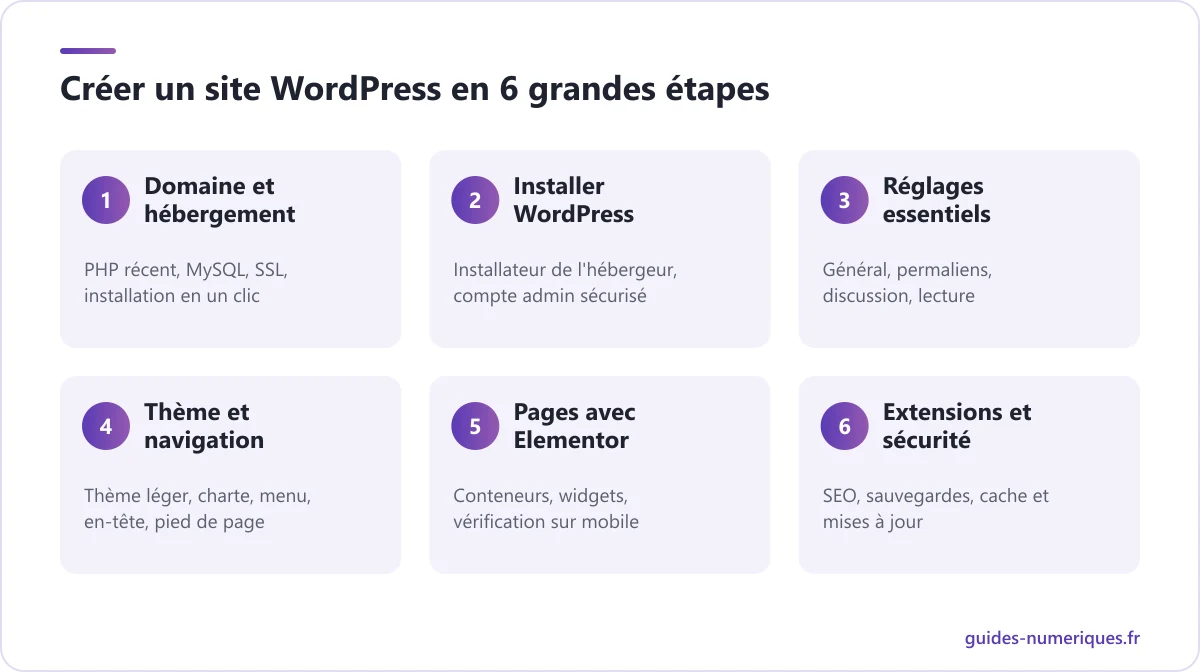
- Comment créer un site WordPress : les étapes
- Les extensions WordPress indispensables
- Optimiser le référencement avec Yoast SEO
- Sécuriser et accélérer votre site WordPress
- Les erreurs fréquentes quand on crée un site WordPress
- WordPress ou une autre solution : quel outil choisir ?
- Comment apprendre WordPress et Elementor ?
- En résumé
Créer un site WordPress professionnel se fait en quelques étapes clés : choisir un nom de domaine et un hébergement, installer WordPress, faire les réglages de base, choisir un thème, construire vos pages avec un constructeur comme Elementor, puis ajouter les extensions utiles pour le référencement, la sécurité et la vitesse. Aucune ligne de code n’est nécessaire.
Ce tutoriel WordPress s’adresse aux indépendants, aux petites entreprises, aux associations et à toute personne qui veut un site vitrine ou un blog qu’elle pourra mettre à jour elle-même. Vous y trouverez la méthode que nous suivons en formation, les décisions à prendre dans le bon ordre et les erreurs à éviter pour obtenir un site propre, rapide et bien référencé.
Qu’est-ce que WordPress ?
WordPress est un système de gestion de contenu (CMS) libre et gratuit, écrit en PHP et adossé à une base de données MySQL ou MariaDB. Il permet de créer et d’administrer un site depuis une interface web : pages, articles, médias, menus, utilisateurs. Son apparence se règle avec des thèmes, ses fonctionnalités s’étendent avec des extensions.
Né comme outil de blog, WordPress sert aujourd’hui à tous les types de sites : vitrines d’entreprise, portfolios, blogs, sites associatifs, boutiques en ligne avec WooCommerce, sites d’actualité ou intranets. Son répertoire officiel propose des milliers de thèmes et d’extensions gratuits.
WordPress.org ou WordPress.com : bien choisir
C’est la première confusion à lever.
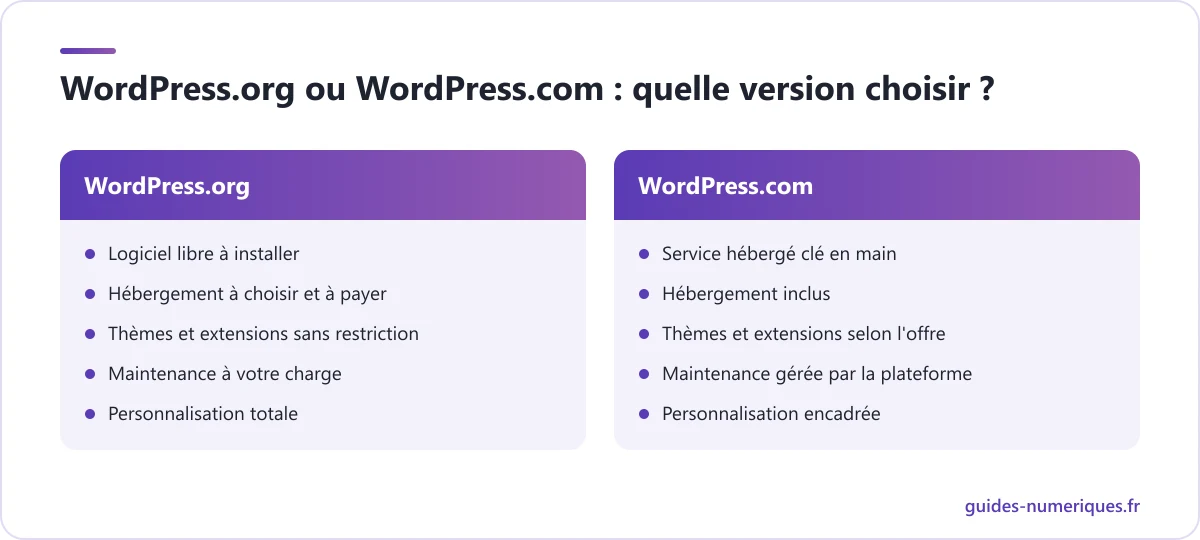
| Critère | WordPress.org | WordPress.com |
|---|---|---|
| Nature | Logiciel libre à installer | Service hébergé clé en main |
| Hébergement | À choisir et à payer chez un hébergeur | Inclus |
| Thèmes et extensions | Tous, sans restriction | Selon l’offre souscrite |
| Maintenance technique | À votre charge (mises à jour, sauvegardes) | Gérée par la plateforme |
| Liberté de personnalisation | Totale | Encadrée |
| Idéal pour | Site professionnel sur mesure, Elementor, extensions spécifiques | Blog personnel, démarrage sans technique |
Pour un site professionnel construit avec Elementor, la voie la plus courante est WordPress.org sur votre propre hébergement : c’est celle que nous suivons ici.
Pourquoi créer son site avec WordPress ?
- Autonomie : une fois le site en place, vous modifiez textes, images et pages sans dépendre d’un prestataire.
- Coût maîtrisé : le logiciel est gratuit ; les dépenses se limitent au domaine, à l’hébergement et aux éventuelles extensions premium.
- Évolutivité : un blog, une prise de rendez-vous, un espace membre ou une boutique s’ajoutent avec des extensions.
- Référencement : URL propres, gestion fine des titres et des métadonnées, nombreux outils SEO.
- Écosystème : une vaste communauté, de la documentation et des professionnels partout pour vous aider.
Les contreparties existent : il faut assurer les mises à jour et les sauvegardes, et résister à la tentation d’installer trop d’extensions. Si vous voulez surtout vendre des produits en ligne sans gérer la technique, comparez avec notre guide pour créer une boutique Shopify.
Comment créer un site WordPress : les étapes
Étape 1 — Choisir le nom de domaine et l’hébergement
Le nom de domaine est l’adresse de votre site. Choisissez-le court, facile à épeler, sans tirets multiples, et vérifiez qu’il n’est pas déjà une marque déposée. L’extension .fr ou .com reste la plus lisible pour un public français.
L’hébergement stocke les fichiers et la base de données. Pour un site vitrine ou un blog, un hébergement mutualisé suffit. Vérifiez quatre points avant de souscrire :
- une version de PHP récente et une base MySQL ou MariaDB ;
- l’installation de WordPress en un clic ;
- un certificat SSL gratuit (HTTPS) ;
- des sauvegardes automatiques et un support réactif en français.
Pour les tarifs, consultez directement les pages officielles des hébergeurs : ils évoluent souvent, et le prix de renouvellement diffère fréquemment du prix de la première année.
Étape 2 — Installer WordPress
Dans l’espace client de votre hébergeur, lancez l’installateur WordPress, choisissez votre domaine, la langue française et créez le compte administrateur. Choisissez un identifiant différent de « admin » et un mot de passe long et unique, enregistré dans un gestionnaire de mots de passe.
Une fois l’installation terminée, connectez-vous à l’administration via votre-domaine.fr/wp-admin. Vérifiez dès maintenant que le site s’affiche bien en https:// : activez le certificat SSL chez l’hébergeur si nécessaire.
Étape 3 — Faire les premiers réglages essentiels
Avant de créer le moindre contenu, passez par le menu Réglages :
- Réglages > Général : titre du site, slogan, langue, fuseau horaire et format de date.
- Réglages > Permaliens : choisissez Titre de la publication. Vos URL seront lisibles (
/contact/plutôt que/?p=123), ce qui est meilleur pour les visiteurs et le référencement. Faites-le dès le début : changer ce réglage plus tard casse les liens existants. - Réglages > Discussion : désactivez les commentaires si vous n’en voulez pas, ou imposez leur modération.
- Réglages > Lecture : vérifiez que la case Demander aux moteurs de recherche de ne pas indexer ce site n’est cochée que pendant la construction, et pensez à la décocher à la mise en ligne.
Supprimez aussi le contenu d’exemple : l’article « Bonjour tout le monde ! », la page d’exemple et les extensions préinstallées inutiles.
Étape 4 — Découvrir l’interface d’administration
Le tableau de bord s’organise autour d’un menu latéral :
- Articles : contenus datés du blog, avec catégories et étiquettes ;
- Médias : bibliothèque d’images, de PDF et de vidéos ;
- Pages : contenus statiques (accueil, services, contact) ;
- Apparence : thèmes, menus, personnalisation ou éditeur du site selon le thème ;
- Extensions : ajout et gestion des fonctionnalités ;
- Utilisateurs : comptes et rôles (administrateur, éditeur, auteur…) ;
- Réglages : paramètres généraux.
Créez dès maintenant vos pages principales, même vides : Accueil, Services, À propos, Contact, Mentions légales, Politique de confidentialité. Puis, dans Réglages > Lecture, choisissez Une page statique et sélectionnez la page Accueil comme page d’accueil.
Étape 5 — Choisir et paramétrer un thème WordPress
Le thème WordPress définit l’apparence générale : typographies, couleurs, en-tête, pied de page, mise en page des articles. Allez dans Apparence > Thèmes > Ajouter un thème.
Si vous construisez vos pages avec Elementor, choisissez un thème léger et compatible : Hello Elementor (le thème minimal de l’éditeur d’Elementor), Astra, Kadence ou GeneratePress sont des choix courants. Évitez les thèmes « tout-en-un » chargés de fonctions que vous n’utiliserez pas.
Paramétrez ensuite le thème, généralement depuis Apparence > Personnaliser : logo et icône du site, couleurs de la charte, typographies, largeur du contenu. Définissez ces réglages globaux avant de construire les pages : vos widgets Elementor en hériteront, ce qui garantit une cohérence visuelle.
Étape 6 — Structurer la navigation : menu, en-tête et pied de page
Avec un thème classique, créez le menu dans Apparence > Menus : ajoutez vos pages, glissez-les pour les ordonner ou les imbriquer en sous-menus, puis affectez le menu à l’emplacement principal. Avec un thème basé sur les blocs, la navigation se règle dans l’éditeur du site (Apparence > Éditeur), avec le bloc Navigation.
Quelques règles de structure :
- cinq à sept entrées au maximum dans le menu principal ;
- des libellés courts et explicites (« Tarifs », « Contact ») ;
- un bouton d’appel à l’action visible dans l’en-tête (« Demander un devis ») ;
- dans le pied de page : coordonnées, liens vers les mentions légales et la politique de confidentialité, réseaux sociaux.
Étape 7 — Construire vos pages avec Elementor
Installez Elementor depuis Extensions > Ajouter une extension, activez-le, puis ouvrez la page Accueil et cliquez sur Modifier avec Elementor.
L’interface se compose d’un panneau de widgets à gauche et de la page à droite. Une page se construit en conteneurs (les blocs de mise en page) dans lesquels on glisse des widgets : titre, éditeur de texte, image, bouton, icône, séparateur, carrousel d’images, notation par étoiles, HTML.
Une structure de page d’accueil efficace pour un site vitrine :
- Section d’en-tête : un titre qui dit clairement ce que vous faites et pour qui, une phrase de précision, un bouton d’appel à l’action.
- Services : trois ou quatre blocs avec icône, titre et courte description.
- Preuves : réalisations, logos de clients réels, avis authentiques avec le widget de notation.
- Présentation : qui vous êtes, votre méthode, une photo.
- Appel à l’action final : bouton vers la page de contact.
Pour les boutons, soignez le texte (un verbe d’action : « Réserver un appel » plutôt que « Envoyer »), le contraste et la taille sur mobile. Utilisez les boutons Responsive en bas du panneau pour vérifier l’affichage sur tablette et sur mobile, et ajustez marges et tailles de texte pour chaque format.
Le widget HTML permet d’intégrer un élément externe : carte, module de réservation, vidéo, ou un petit composant généré avec l’aide d’un assistant IA. Testez toujours ce code sur mobile, et n’intégrez que du code dont vous comprenez la provenance. Quelques bases, comme celles de notre guide pour apprendre HTML, suffisent à relire ce type de bloc.
Pour vos images, préparez-les au bon format avant l’import : des visuels réalisés dans Canva et exportés en WebP ou en JPG compressé s’intègrent sans alourdir les pages.
Les extensions WordPress indispensables
Chaque extension ajoute du code à charger et à maintenir. La règle : une extension par besoin réel, choisie parmi celles qui sont activement maintenues et bien notées.
| Besoin | Exemples d’extensions | Remarque |
|---|---|---|
| Référencement | Yoast SEO, Rank Math | Une seule extension SEO à la fois |
| Formulaire de contact | Contact Form 7, WPForms, formulaires Elementor Pro | Ajouter une protection anti-spam |
| Sécurité | Wordfence, Solid Security | Pare-feu, limitation des tentatives de connexion |
| Sauvegardes | UpdraftPlus | Copies stockées hors de l’hébergement |
| Cache et performance | WP Super Cache, LiteSpeed Cache (sur serveur LiteSpeed), W3 Total Cache | Une seule extension de cache |
| Images | Compression et conversion WebP | Vérifier que l’hébergeur ne le fait pas déjà |
| Consentement aux cookies | Extensions de gestion du consentement | Nécessaire dès qu’il y a des traceurs |
Avant d’installer une extension, vérifiez sa date de dernière mise à jour, sa compatibilité avec votre version de WordPress et le nombre d’installations actives affiché dans le répertoire.
Optimiser le référencement avec Yoast SEO
Yoast SEO se configure en quelques minutes grâce à son assistant. Ensuite, sous chaque page et article, un encadré permet de travailler trois éléments :
- la requête cible : l’expression principale sur laquelle la page doit se positionner ;
- le titre SEO : le titre affiché dans Google, idéalement autour de 50 à 60 caractères, avec la requête au début ;
- la meta description : le résumé affiché sous le titre, qui doit donner envie de cliquer.
Yoast génère aussi automatiquement un plan de site XML, accessible à l’adresse /sitemap_index.xml, à déclarer dans la Google Search Console. Complétez par les bonnes pratiques de rédaction : un seul titre H1 par page, des sous-titres H2 et H3 hiérarchisés, un texte alternatif pour chaque image et des liens internes entre vos pages.
Les indicateurs de couleur de Yoast sont des aides, pas des objectifs : un contenu utile et bien structuré compte davantage qu’une pastille verte.
Sécuriser et accélérer votre site WordPress
Sécurité
- Mettez à jour WordPress, le thème et les extensions dès qu’une version est disponible, après une sauvegarde.
- Protégez l’accès : identifiant différent de « admin », mot de passe robuste, double authentification et limitation des tentatives de connexion.
- Sauvegardez automatiquement fichiers et base de données, avec une copie stockée hors de l’hébergement, et testez au moins une restauration.
- Supprimez thèmes et extensions inutilisés, même désactivés.
- Limitez les comptes administrateur : donnez le rôle Éditeur aux personnes qui ne font que publier.
Performance
- Activez le cache avec une extension adaptée à votre hébergeur.
- Optimisez les images : dimensions adaptées à l’affichage, compression, format WebP, chargement différé.
- Allégez les pages : moins d’animations, de polices et de widgets lourds.
- Mesurez la vitesse avec un outil comme PageSpeed Insights, sur mobile en priorité.
Les erreurs fréquentes quand on crée un site WordPress
| Erreur | Conséquence | Solution |
|---|---|---|
| Laisser cochée l’option qui bloque l’indexation | Site invisible dans Google | Décocher l’option dans Réglages > Lecture à la mise en ligne |
| Changer les permaliens après publication | Liens cassés, pages en erreur 404 | Choisir « Titre de la publication » dès l’installation, sinon créer des redirections |
| Installer des dizaines d’extensions | Site lent, conflits, failles de sécurité | Une extension par besoin, supprimer les inutiles |
| Thème trop lourd combiné à Elementor | Pages lentes, réglages en double | Choisir un thème léger conçu pour les constructeurs de pages |
| Importer des images de plusieurs mégaoctets | Temps de chargement élevé | Redimensionner et compresser avant l’import |
| Ne jamais mettre à jour | Failles exploitées, incompatibilités | Mises à jour régulières après sauvegarde |
| Oublier les pages légales | Non-conformité | Mentions légales, politique de confidentialité, gestion du consentement |
| Négliger l’affichage mobile | Expérience dégradée pour la majorité des visiteurs | Vérifier chaque page avec le mode responsive d’Elementor |
WordPress ou une autre solution : quel outil choisir ?
| Besoin | Solution adaptée |
|---|---|
| Site vitrine ou blog évolutif que vous gérez vous-même | WordPress avec un thème léger et Elementor |
| Boutique en ligne simple, sans gestion technique | Solution e-commerce hébergée comme Shopify |
| Page unique ou prototype généré rapidement par IA | Générateurs d’applications et de sites par IA |
| Site très sur mesure, performances maximales | Développement en HTML, CSS et JavaScript ou avec un framework |
Les générateurs de sites par IA progressent vite ; notre présentation de Lovable montre ce qu’ils permettent aujourd’hui. Pour un site d’entreprise que vous ferez vivre pendant des années, avec un blog et des pages à mettre à jour régulièrement, WordPress reste une option solide et pérenne.
Comment apprendre WordPress et Elementor ?
Voici le parcours que nous recommandons pour votre premier site :
- Jour 1 : domaine, hébergement, installation, réglages essentiels, découverte de l’administration.
- Jour 2 : thème, charte graphique, menu, en-tête et pied de page.
- Jours 3 et 4 : pages avec Elementor, en commençant par l’accueil, puis services, à propos et contact.
- Jour 5 : extensions, Yoast SEO, sécurité, cache, pages légales, puis mise en ligne.
- Ensuite : publication régulière d’articles de blog pour faire vivre le site.
Préparez vos textes et vos images avant de construire les pages : c’est ce qui fait gagner le plus de temps.
Pour être accompagné sur un cas concret, la formation vidéo pour créer un site WordPress professionnel avec Elementor d’EspritAcadémique vous guide en 2 h 30, sans prérequis. Elle aborde notamment :
- le choix entre WordPress.org et WordPress.com, l’hébergement, le domaine et les premiers réglages ;
- l’interface d’administration, les menus, le choix et le paramétrage d’un thème ;
- la construction d’une page d’accueil avec Elementor, les boutons d’appel à l’action, la notation et le carrousel ;
- l’intégration de blocs HTML et l’utilisation d’un assistant IA dans Elementor ;
- l’optimisation SEO avec Yoast, la sécurité, le cache et la performance ;
- la création et la gestion du blog.
En résumé
Pour créer un site WordPress professionnel, commencez par un domaine et un hébergement fiables, installez WordPress.org, réglez les permaliens et la page d’accueil, puis choisissez un thème léger. Construisez vos pages avec Elementor en pensant mobile et appel à l’action, limitez les extensions au strict nécessaire, configurez Yoast SEO, et installez sécurité, sauvegardes et cache avant la mise en ligne. Une semaine suffit pour un premier site vitrine soigné.
Sources et documentation officielle
Questions fréquentes
Combien de temps faut-il pour créer un site WordPress ?
Un site vitrine simple de cinq pages peut être installé, configuré et mis en ligne en une à trois journées de travail, si les textes et les images sont prêts. La rédaction des contenus prend souvent plus de temps que la construction elle-même. Pour une première réalisation, prévoyez une à deux semaines en incluant la prise en main de WordPress et d'Elementor.
Faut-il savoir coder pour créer un site WordPress ?
Non. L'installation, le choix d'un thème, la création de pages avec Elementor et l'ajout d'extensions se font sans écrire de code. Quelques notions de HTML et de CSS restent utiles pour corriger un détail d'affichage, intégrer un bloc de code fourni par un service externe ou comprendre ce que produit l'éditeur, mais elles ne sont pas indispensables pour démarrer.
Elementor est-il gratuit ?
Elementor existe en version gratuite, téléchargeable depuis le répertoire officiel des extensions WordPress. Elle suffit pour créer des pages complètes avec les widgets essentiels : titres, textes, images, boutons, carrousels, notation par étoiles ou bloc HTML. La version Pro, payante, ajoute notamment le constructeur de thème pour l'en-tête et le pied de page, des formulaires et des widgets avancés. Consultez la page tarifs officielle pour les offres actuelles.
Quelle est la différence entre une page et un article dans WordPress ?
Une page est un contenu statique et intemporel : accueil, services, à propos, contact, mentions légales. Un article est un contenu daté, classé par catégories et étiquettes, qui s'affiche dans le blog et les flux RSS. Utilisez les pages pour la structure du site et les articles pour les actualités et les contenus publiés régulièrement.
WordPress est-il bon pour le référencement ?
WordPress fournit une base technique saine pour le référencement : URL lisibles, structure de titres, gestion des médias. Une extension comme Yoast SEO ajoute le contrôle des balises title et des meta descriptions, un plan de site XML et des conseils de rédaction. Le positionnement dépend toutefois surtout de la qualité des contenus, de la rapidité du site et des liens qu'il reçoit.
Peut-on créer une boutique en ligne avec WordPress ?
Oui, grâce à l'extension gratuite WooCommerce, qui ajoute catalogue produits, panier, paiement et gestion des commandes. Elle demande cependant plus de configuration et de maintenance qu'un site vitrine : moyens de paiement, livraison, taxes, sécurité. Pour une boutique simple sans gestion technique, une solution hébergée dédiée au e-commerce peut être plus adaptée.