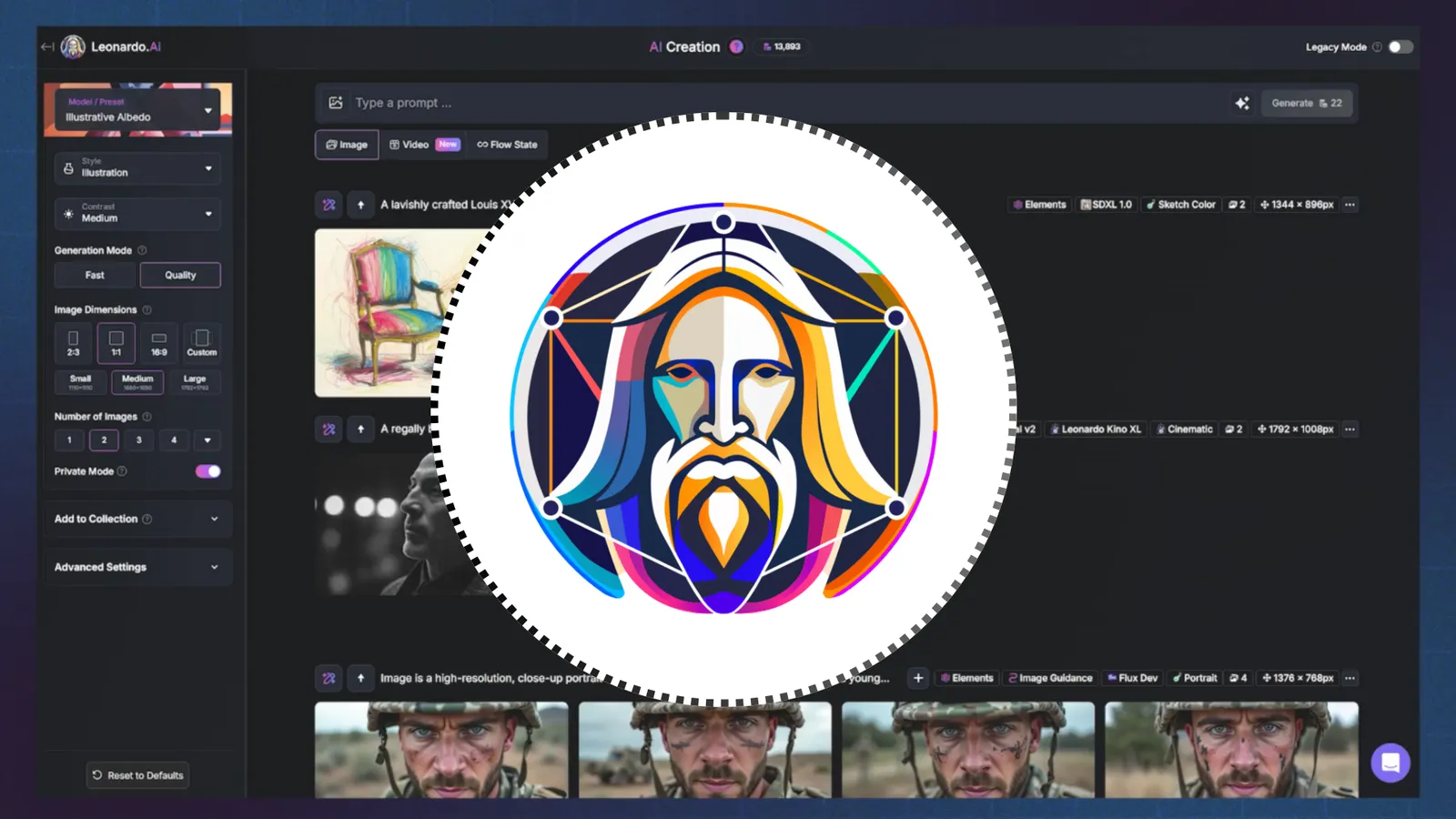
Leonardo AI : générer des images et vidéos marketing de qualité professionnelle, pas à pas
- Thématique
- IA générative & agents
- Mis à jour
- Lecture
- 11 min
- Formation
- Leonardo AI - Générer des images et vidéos avec l'IA
L'essentiel en 30 secondes
- Leonardo AI est une plateforme de génération d'images et de vidéos par intelligence artificielle, conçue comme un studio complet : modèles, styles, retouche, upscaling et animation.
- Leonardo AI a été racheté par Canva en 2024 et reste proposé comme un service indépendant, accessible depuis un navigateur.
- La seed est le nombre qui initialise une génération : réutiliser la même seed avec le même prompt et les mêmes réglages permet de reproduire ou de décliner une image.
- L'entraînement d'un modèle personnalisé (LoRA) à partir de vos propres images permet de conserver un style ou un personnage cohérent sur toute une série de visuels.
- Le module vidéo de Leonardo transforme un texte ou une image en court clip animé, avec ses propres modèles et des modèles tiers comme Veo de Google.
Sommaire de l'article
- Qu’est-ce que Leonardo AI ?
- À quoi sert Leonardo AI en marketing ?
- Comment utiliser Leonardo AI : les étapes
- Fonctions avancées : LoRA, Real-Time et Canvas
- Créer des vidéos avec Leonardo AI
- Construire une identité visuelle cohérente avec Leonardo AI
- Leonardo AI vs Midjourney vs Nano Banana : comparaison
- Les erreurs fréquentes avec Leonardo AI
- Comment apprendre Leonardo AI ?
- En résumé
Leonardo AI est une plateforme de génération d’images et de vidéos par intelligence artificielle qui fonctionne comme un studio de création complet : vous décrivez un visuel, choisissez un modèle et un style, puis vous le déclinez, le retouchez, l’agrandissez ou l’animez sans quitter l’outil. Elle s’adresse particulièrement aux besoins marketing, où il faut produire des visuels nombreux, cohérents et fidèles à une identité de marque.
Ce tutoriel s’adresse aux créateurs de contenu, designers, responsables marketing et entrepreneurs. Vous apprendrez à structurer vos prompts, à choisir modèles et styles, à améliorer la définition de vos images, à générer des éléments sur fond transparent, à reproduire un visuel grâce aux seeds, à entraîner votre propre modèle (LoRA), à retoucher dans le Canvas et à créer des vidéos.
Qu’est-ce que Leonardo AI ?
Leonardo AI est un service en ligne de création visuelle par IA, fondé en Australie et racheté par Canva en 2024. Il donne accès, depuis un navigateur, à plusieurs modèles de génération d’images et de vidéos, à des styles prédéfinis, à des outils de guidage par image de référence, à un éditeur de retouche et à la possibilité d’entraîner des modèles personnalisés.
Son fonctionnement repose sur des jetons (tokens) : chaque génération en consomme une quantité variable selon le modèle, la taille de l’image, le nombre de variantes et les options activées. Surveiller cette consommation fait partie de la bonne pratique de l’outil.
L’interface s’organise autour de quelques espaces :
- la page d’accueil, avec les derniers outils et vos créations récentes ;
- la galerie communautaire, où l’on explore les images d’autres utilisateurs et leurs prompts ;
- l’outil de génération d’images, cœur du travail quotidien ;
- l’outil vidéo ;
- les outils de retouche et de canvas ;
- l’espace d’entraînement de modèles.
À quoi sert Leonardo AI en marketing ?
- Visuels de réseaux sociaux déclinés en plusieurs formats et variantes.
- Mises en scène de produits dans différents décors, pour des campagnes ou des fiches produits.
- Illustrations de marque cohérentes grâce à un modèle entraîné sur votre charte.
- Éléments graphiques sur fond transparent : icônes, objets, personnages à intégrer dans vos maquettes.
- Motifs répétitifs pour l’impression à la demande (textile, papeterie, emballages) ou les fonds de sites web.
- Textures pour des projets 3D ou des habillages graphiques.
- Courtes vidéos pour les publicités, les stories et les présentations produit.
Une fois vos visuels générés, leur mise en page (texte, logo, formats) se fait très bien dans Canva : notre guide pour créer des visuels professionnels avec Canva complète naturellement ce tutoriel.
Comment utiliser Leonardo AI : les étapes
Étape 1 — Explorer la galerie et lancer une première génération
Commencez par la galerie communautaire : repérez les images proches de ce que vous cherchez et observez leurs prompts, le modèle utilisé et les réglages. C’est la façon la plus rapide de comprendre ce que chaque modèle sait faire.
Ouvrez ensuite l’outil de génération d’images et réglez les fondamentaux :
- le modèle (chaque modèle a son rendu : photoréaliste, illustration, polyvalent) ;
- le format (carré, portrait, paysage) ;
- le nombre d’images générées par demande ;
- le style prédéfini éventuel.
Étape 2 — Structurer un prompt efficace
Une méthode simple et reproductible consiste à enchaîner sujet, détails, décor, style, lumière, cadrage :
Photographie produit d'une bouteille de parfum en verre ambré,
bouchon doré, posée sur une pierre de marbre blanc veiné,
fond beige uni avec quelques feuilles d'eucalyptus,
style publicité haut de gamme, lumière douce latérale avec
reflets subtils, plan rapproché, faible profondeur de champ.
Leonardo propose deux aides utiles au démarrage : un générateur de prompt aléatoire, pratique pour trouver l’inspiration, et une fonction d’amélioration automatique du prompt, qui enrichit une idée courte. Relisez toujours le prompt amélioré : il ajoute parfois des éléments qui ne correspondent pas à votre intention.
Étape 3 — Utiliser ChatGPT comme co-pilote créatif
Un assistant conversationnel est un excellent partenaire pour écrire des prompts d’images, à condition de garder le contrôle créatif :
Je prépare un visuel publicitaire pour une marque de café
bio artisanale (cible : 25-40 ans urbains, ton chaleureux et authentique).
Propose 3 prompts d'image différents pour Leonardo AI, chacun avec :
sujet, décor, style photographique, lumière, cadrage.
Évite les clichés (grains de café qui volent, fumée en forme de cœur).
Vous pouvez aussi faire décrire une image existante qui vous plaît, puis réutiliser et ajuster cette description comme prompt. Nos conseils de prompt ChatGPT vous aideront à obtenir des propositions plus pertinentes.
Étape 4 — Choisir modèles, styles et éléments
Les modèles déterminent le rendu de base. Leonardo propose des modèles maison, comme Phoenix, ainsi que des modèles tiers, dont la liste évolue régulièrement. Les styles appliquent une direction artistique prédéfinie, et les éléments sont de petits modèles de style que l’on combine avec le modèle principal, en réglant leur intensité.
Notre conseil : pour un projet donné, testez le même prompt sur deux ou trois modèles, retenez le meilleur, puis ne changez plus de modèle pendant toute la série. C’est la première condition de la cohérence visuelle.
Étape 5 — Itérer vite et guider par une image
Le mode Flow State génère rapidement de nombreuses variations autour d’une idée : vous choisissez celles qui vous plaisent et l’outil continue dans cette direction. Idéal pour explorer avant de figer une direction.
La guidance d’images permet ensuite de piloter la génération par une référence : reprendre le style d’une image, sa composition, ou conserver un personnage. Une force de guidance élevée colle à la référence ; une force faible laisse davantage de liberté au modèle.
Étape 6 — Upscale, transparence et seed
Trois réglages font la différence dans une production professionnelle :
- Upscale : augmente la définition et affine les détails. Appliquez-le en dernier, sur l’image finale retenue.
- Transparence : génère directement un élément sur fond transparent (canal alpha), prêt à être posé sur une maquette ou un site.
- Seed : le nombre qui initialise la génération. En réutilisant la même seed, le même prompt et les mêmes réglages, vous reproduisez une image ; en modifiant légèrement le prompt, vous la déclinez tout en gardant sa structure.
Notez systématiquement la seed, le modèle et le prompt de vos meilleures images dans un fichier : c’est votre bibliothèque de recettes.
Étape 7 — Créer des motifs et des textures
La fonction Patterns produit des motifs répétitifs sans raccord visible, adaptés à l’impression à la demande : tissus, papiers peints, coques de téléphone. Les textures 3D génèrent des matières exploitables sur des objets en trois dimensions. Dans les deux cas, décrivez la matière et le style avec précision (« motif floral aquarelle, tons pastel, fond crème, style scandinave »).
Fonctions avancées : LoRA, Real-Time et Canvas
Entraîner une LoRA pour personnaliser vos rendus
L’entraînement d’un modèle personnalisé est la fonction la plus puissante pour une marque. Vous importez une série d’images cohérentes (un personnage, un produit, un style d’illustration), lancez l’entraînement, puis utilisez ce modèle dans vos générations. Les clés de réussite :
- des images homogènes en qualité et en style ;
- de la variété dans les angles, les poses et les arrière-plans ;
- aucune image floue, surchargée ou contenant du texte parasite.
Real-Time Generation et Real-Time Canvas
La génération en temps réel affiche le résultat pendant que vous tapez votre prompt : idéal pour comprendre l’effet de chaque mot. Le Real-Time Canvas va plus loin : vous esquissez grossièrement une composition (formes, couleurs, placement) et l’IA la transforme instantanément en image détaillée.
Canvas Editor : retoucher sans logiciel externe
L’éditeur Canvas permet de corriger une zone précise (une main mal formée, un objet indésirable) en la sélectionnant et en décrivant la modification, ou d’agrandir l’image au-delà de ses bords en générant le décor manquant. Vous finalisez ainsi vos visuels sans passer par un logiciel de retouche.
Legacy Mode
Le Legacy Mode donne accès à l’ancienne interface et à des modèles ou fonctions historiques. Il reste utile pour retrouver un rendu obtenu avec un ancien modèle, ou lorsque vous devez reproduire un projet lancé avec ces outils.
Créer des vidéos avec Leonardo AI
Le module vidéo transforme un texte ou une image en court clip. Deux pipelines coexistent :
| Pipeline | Principe | Avantage | Idéal pour |
|---|---|---|---|
| Text-to-Video | La vidéo est générée à partir d’une description | Rapide pour explorer une idée | Concepts, ambiances, tests |
| Image-to-Video | Une image existante est animée | Contrôle du style, du produit et de la composition | Publicités, séries cohérentes |
Leonardo propose ses propres modèles vidéo, comme Motion 2.0, ainsi que des modèles tiers, dont Veo 3 de Google, capable de générer aussi le son. Un bon prompt vidéo décrit le mouvement du sujet, le mouvement de caméra et l’ambiance :
La bouteille de parfum tourne lentement sur elle-même, des reflets
dorés glissent sur le verre. Travelling avant très lent.
Lumière chaude de fin de journée, particules de poussière en suspension.
Pour l’image-to-video, partez d’une image générée dans Leonardo : le style reste identique et vous obtenez une série de clips cohérente. Les générateurs vidéo évoluent vite : notre guide consacré à Nano Banana et Veo présente l’approche de Google, et celui sur Sora celle d’OpenAI.
Construire une identité visuelle cohérente avec Leonardo AI
Générer une belle image est facile ; produire cinquante visuels qui semblent sortir du même studio l’est beaucoup moins. Voici la méthode que nous recommandons pour une campagne ou une marque :
- Définir la direction artistique par écrit : palette de couleurs, type de lumière, cadrages privilégiés, ambiance, éléments interdits. Ce texte sert de base à tous vos prompts.
- Créer un prompt maître : une structure fixe (style, lumière, palette, cadrage) dans laquelle seul le sujet change d’un visuel à l’autre.
- Figer les réglages techniques : même modèle, mêmes éléments avec la même intensité, même format pour une série donnée.
- Valider une image de référence : la meilleure image de la phase d’exploration devient la référence de guidance pour les suivantes.
- Entraîner une LoRA si la série est longue ou récurrente : c’est la garantie la plus solide d’homogénéité, notamment pour un personnage ou un produit.
- Contrôler la série côte à côte : affichez les visuels ensemble avant publication. Une image qui détonne se repère immédiatement dans une grille, beaucoup moins isolément.
Consignez l’ensemble dans un document partagé avec votre équipe : prompt maître, modèle, éléments, seeds de référence et exemples validés. Une nouvelle personne peut alors produire des visuels conformes dès le premier jour, sans refaire toute la phase d’exploration.
Cette discipline est aussi ce qui distingue un usage professionnel d’un usage ponctuel : les jetons sont consommés pour produire, plus pour chercher.
Leonardo AI vs Midjourney vs Nano Banana : comparaison
| Critère | Leonardo AI | Midjourney | Nano Banana (Gemini) |
|---|---|---|---|
| Philosophie | Studio de production complet | Direction artistique et esthétique | Retouche conversationnelle |
| Choix des modèles | Nombreux, maison et tiers | Modèles Midjourney | Modèles d’images de Gemini |
| Modèle personnalisé | Oui (entraînement LoRA) | Personnalisation du style | Non |
| Fond transparent, motifs | Oui | Non natif | Non natif |
| Éditeur de retouche | Canvas intégré | Éditeur intégré | Retouche par instructions |
| Vidéo | Oui, plusieurs modèles | Oui | Via Veo |
Pour une comparaison détaillée avec l’outil le plus proche, consultez notre guide Midjourney.
Les erreurs fréquentes avec Leonardo AI
| Erreur | Conséquence | Solution |
|---|---|---|
| Changer de modèle en cours de série | Visuels incohérents | Fixer le modèle, le style et les éléments pour tout le projet |
| Ne pas noter la seed | Impossible de reproduire une réussite | Consigner prompt, modèle, seed et réglages |
| Upscaler toutes les variantes | Jetons gaspillés | Upscaler uniquement l’image finale |
| Prompt surchargé d’adjectifs | Rendu confus | Structure sujet, décor, style, lumière, cadrage |
| LoRA entraînée sur des images hétérogènes | Modèle imprévisible | Images homogènes, variées en angles, de bonne qualité |
| Guidance trop forte | Copie quasi identique de la référence | Réduire la force de guidance |
| Clip vidéo avec trop d’actions | Mouvements incohérents | Une action et un mouvement de caméra par clip |
Comment apprendre Leonardo AI ?
- Prise en main (30 minutes) : interface, galerie, premières générations, réglages fondamentaux.
- Prompting (30 minutes) : prompt aléatoire, amélioration automatique, structure, co-pilotage avec ChatGPT.
- Outils pro (30 minutes) : modèles, styles, Flow State, upscale, guidance, transparence, seed, motifs.
- Mode expert (30 minutes) : Legacy Mode, LoRA, textures, Real-Time, Canvas.
- Vidéo (30 minutes) : text-to-video, image-to-video, prompts vidéo, Motion 2.0 et Veo 3.
Pour suivre ce parcours avec un formateur, la formation vidéo Leonardo AI d’EspritAcadémique le couvre en 2 h 30, sans prérequis. Elle aborde notamment :
- la prise en main de l’interface, de la galerie et des premières générations ;
- les méthodes de prompting, y compris avec ChatGPT comme co-pilote ;
- le choix des modèles et des styles, l’upscaling, la guidance par image, la transparence, les seeds et les motifs ;
- l’entraînement de LoRA, les textures 3D, la génération en temps réel et l’éditeur Canvas ;
- la création vidéo, du choix du pipeline jusqu’à Motion 2.0 et Veo 3.
En résumé
Leonardo AI est un studio de création IA pensé pour la production : un modèle et un style fixés pour la cohérence, des prompts structurés, la seed pour reproduire, la transparence et les motifs pour les usages concrets, la LoRA pour votre identité de marque, le Canvas pour finaliser et le module vidéo pour animer. Notez vos recettes gagnantes : c’est ce qui transforme des essais réussis en production régulière.
Questions fréquentes
Leonardo AI est-il gratuit ?
Leonardo AI propose un accès gratuit avec un nombre limité de jetons (tokens) renouvelés régulièrement, suffisant pour découvrir l'outil. Chaque génération consomme des jetons selon le modèle, la taille et les options choisies. Les formules payantes augmentent le volume de jetons et débloquent des fonctions avancées. Consultez la page tarifs officielle pour les conditions actuelles.
Quelle différence entre Leonardo AI et Midjourney ?
Midjourney est réputé pour son esthétique et sa direction artistique marquée. Leonardo AI se présente davantage comme un studio de production : choix de nombreux modèles, entraînement de modèles personnalisés, fond transparent, motifs répétitifs, textures, éditeur de retouche et module vidéo intégrés. Leonardo convient bien aux besoins marketing en série ; Midjourney aux visuels artistiques.
Peut-on utiliser les images de Leonardo AI commercialement ?
Les conditions d'utilisation de Leonardo encadrent les droits sur les images générées, et elles diffèrent selon que vous utilisez l'offre gratuite ou une formule payante, notamment sur la visibilité publique des créations. Lisez les conditions en vigueur pour votre compte et évitez de reproduire des marques, des personnages protégés ou des personnes réelles.
Qu'est-ce qu'une LoRA dans Leonardo AI ?
Une LoRA est un petit modèle complémentaire, entraîné sur vos propres images, qui oriente la génération vers un style, un personnage ou un produit précis. Dans Leonardo, vous importez une série d'images cohérentes, lancez l'entraînement, puis utilisez ce modèle personnalisé dans vos générations pour obtenir des visuels homogènes.
Comment améliorer la qualité d'une image dans Leonardo AI ?
Utilisez l'upscaler intégré, qui augmente la définition de l'image et affine les détails. Pour de meilleurs résultats, choisissez d'abord la bonne image parmi vos variantes, corrigez les défauts dans l'éditeur Canvas, puis appliquez l'upscaling en dernier. Un upscaling ne corrige pas une mauvaise composition : il agrandit une image déjà réussie.
Combien de temps faut-il pour maîtriser Leonardo AI ?
Une heure suffit pour générer des images correctes. Comptez deux heures et demie de pratique guidée pour maîtriser les prompts, les modèles, l'upscaling, la transparence, les seeds, les LoRA, le Canvas et la vidéo. Le reste vient avec la pratique sur vos propres projets, en conservant les prompts et réglages qui fonctionnent.