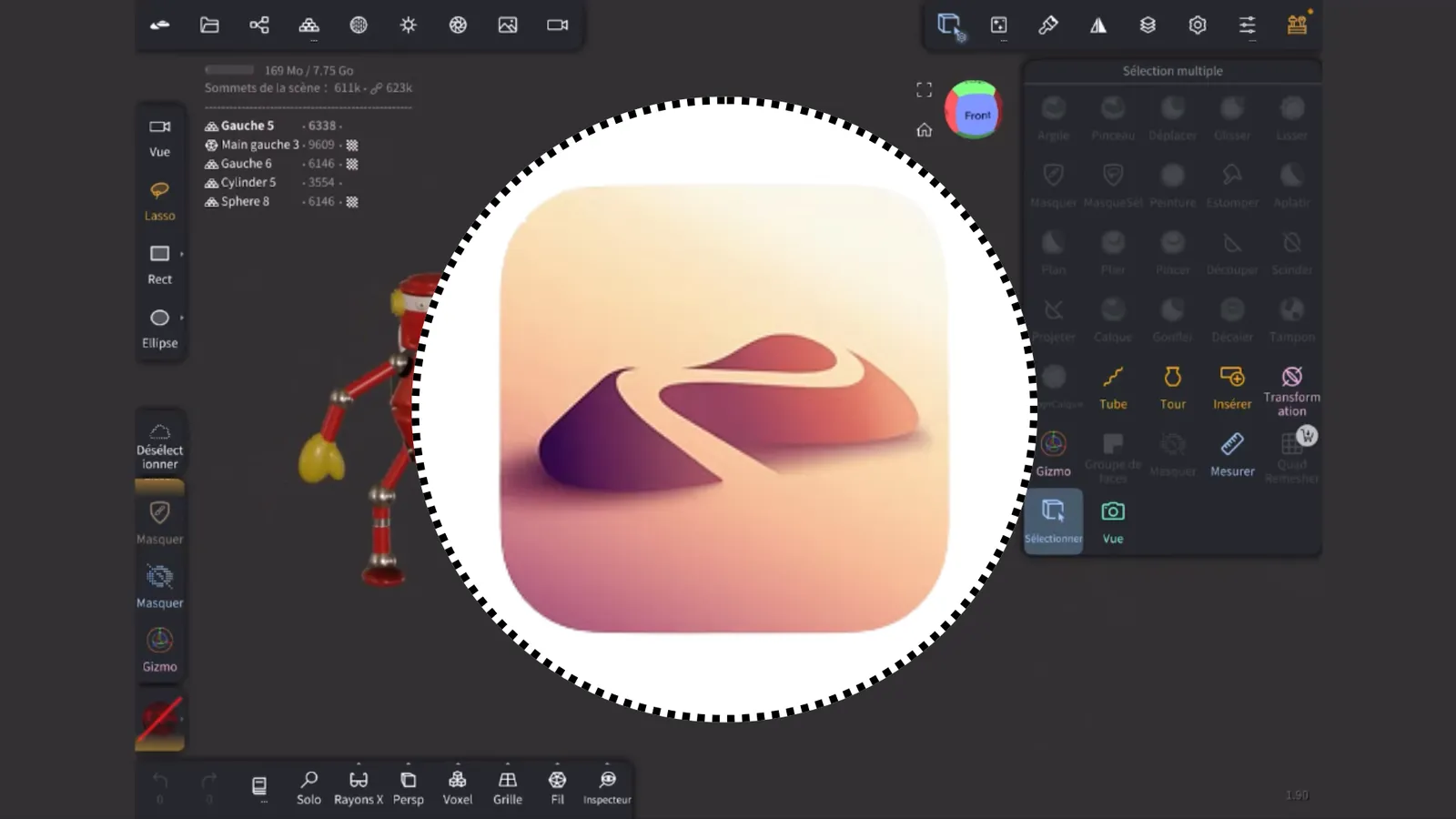
Sculpter en 3D sur iPad : modéliser, texturer et mettre en scène un robot avec Nomad Sculpt
- Thématique
- Design, 3D & vidéo
- Mis à jour
- Lecture
- 11 min
- Formation
- Nomad Sculpt - Projet robot 3D sculpture et textures
L'essentiel en 30 secondes
- Pour sculpter en 3D sur iPad de façon efficace, réaliser un projet complet comme un robot est la méthode la plus formatrice : elle mobilise tous les outils.
- Un robot se construit en trois grandes parties (tête, corps, membres) à partir de primitives, puis s'affine avec les outils Tube, Tour, Découper, Scinder et Projeter.
- Les groupes de faces et les masques permettent d'isoler une pièce, de la cacher ou de la peindre sans toucher au reste du modèle.
- Les brosses alpha impriment des motifs en relief, comme des rivets, des grilles ou des plaques, et donnent au robot un aspect réaliste.
- L'extension Quad Remesher de Nomad Sculpt génère une topologie propre en quadrilatères, utile pour exporter le robot vers un logiciel d'animation.
Sommaire de l'article
- Qu’est-ce qu’un projet de sculpture 3D sur iPad ?
- Pourquoi apprendre la sculpture 3D par projet ?
- Comment modéliser un robot 3D sur iPad : les étapes
- Quad Remesher et topologie : préparer le robot pour l’export
- Astuces pour travailler plus vite au stylet
- Les erreurs fréquentes sur un projet de robot 3D
- Outils de Nomad Sculpt pour un projet mécanique : récapitulatif
- Comment progresser en sculpture 3D sur iPad ?
- En résumé
Pour sculpter en 3D sur iPad et progresser vite, rien ne vaut un projet complet : modéliser un petit robot dans Nomad Sculpt, du premier volume à l’image finale, vous fait utiliser en situation réelle la construction par primitives, les découpes, les tubes, les masques, les textures alpha, la mise en pose, l’éclairage et le rendu.
Ce guide s’adresse à ceux qui ont déjà ouvert Nomad Sculpt et veulent passer des exercices isolés à une vraie création, comme aux débutants motivés qui préfèrent apprendre en construisant. Vous y suivrez la démarche complète, étape par étape, avec les outils à utiliser à chaque moment et les pièges à éviter.
Qu’est-ce qu’un projet de sculpture 3D sur iPad ?
Un projet de sculpture 3D consiste à mener un modèle de l’idée au rendu final en suivant un ordre précis : blocage des volumes, affinage des formes, détails, couleurs et matériaux, pose, éclairage et export. Sur iPad, Nomad Sculpt réunit toutes ces étapes dans une seule application pilotée au stylet et aux gestes tactiles.
Le robot est un sujet idéal pour un premier projet complet :
- il se construit avec des formes géométriques simples, faciles à placer ;
- il associe surfaces lisses et détails mécaniques (rivets, câbles, articulations) ;
- il ne demande aucune connaissance en anatomie ;
- il se prête à une pose expressive avec quelques rotations d’articulations ;
- il met en valeur les matériaux : métal, peinture, caoutchouc, verre.
Si vous n’avez jamais utilisé l’application, commencez par notre guide pour débuter sur Nomad Sculpt, qui présente l’interface, les gestes et les brosses de base.
Pourquoi apprendre la sculpture 3D par projet ?
Apprendre outil par outil donne des connaissances dispersées. Un projet oblige à enchaîner les décisions et à résoudre de vrais problèmes :
- Choisir le bon outil : faut-il sculpter une forme, la découper, ou l’ajouter comme nouvel objet ?
- Organiser une scène de plusieurs dizaines d’objets sans s’y perdre.
- Gérer la topologie au fil des modifications.
- Finaliser : c’est souvent l’étape que les autodidactes n’atteignent jamais.
En formation, nous constatons que les apprenants qui terminent un premier projet complet, même imparfait, progressent beaucoup plus vite sur le suivant que ceux qui multiplient les essais inachevés.
Comment modéliser un robot 3D sur iPad : les étapes
Le projet : un petit robot au corps arrondi, avec une tête en forme de dôme, une antenne, des bras articulés reliés par des câbles et des pieds à roulettes.
Étape 1 — Préparer le projet et les références
Réunissez trois ou quatre images de référence de robots, de pièces mécaniques et de matériaux, puis faites un croquis rapide de face et de profil. Dans Nomad Sculpt, créez un nouveau projet, activez la symétrie sur l’axe X et importez éventuellement votre croquis comme image de référence en arrière-plan.
Décidez aussi du style : un robot « jouet » aux formes rondes ou un robot industriel aux arêtes vives. Ce choix déterminera vos brosses : Clay et Smooth pour le premier, Flatten et découpes nettes pour le second.
Étape 2 — Bloquer les trois grandes parties
Ajoutez des primitives pour les trois grandes masses : une sphère aplatie pour le corps, une demi-sphère ou un cylindre arrondi pour la tête, des cylindres pour les bras et les jambes. Placez-les avec le gizmo et réglez leurs proportions tant que les paramètres de la primitive sont modifiables.
Nommez chaque objet dans le menu Scène (Tête, Corps, Bras_G, Pied_D…) et regroupez-les dans des nœuds de hiérarchie. Vérifiez la silhouette sous plusieurs angles : elle doit être lisible avant d’aller plus loin.
Étape 3 — Créer les formes mécaniques avec Tour et Tube
Deux outils de création sont particulièrement adaptés au robot :
- L’outil Tour (Lathe) crée un objet de révolution à partir d’un profil que vous dessinez : roues, boulons, écrous, lampes, réacteurs, antennes. Dessinez la moitié du profil, Nomad Sculpt le fait tourner autour d’un axe.
- L’outil Tube crée un cylindre qui suit un tracé : câbles, tuyaux, flexibles entre les articulations, antenne recourbée. Le rayon se règle et peut varier le long du tracé.
Ces objets restent éditables tant qu’ils ne sont pas validés : ajustez les points de la courbe ou le profil jusqu’à obtenir la forme voulue.
Étape 4 — Découper, scinder et projeter
Pour les formes mécaniques nettes, trois outils remplacent avantageusement la brosse :
- Découper (Trim) : tracez une ligne, un rectangle, une ellipse ou un lasso pour supprimer proprement une partie de l’objet. Exemple : couper le bas de la sphère de la tête pour obtenir un dôme parfaitement plat.
- Scinder (Split) : coupez un objet en deux objets séparés. Exemple : détacher une plaque de la poitrine pour la peindre différemment ou la faire ressortir.
- Projeter (Project) : aplatissez une zone sur un plan. Exemple : créer une face plane pour l’écran du visage.
Associés à la brosse Flatten et à la brosse Crease pour marquer les jointures entre plaques, ces outils donnent un aspect usiné convaincant.
Étape 5 — Organiser avec masques, groupes de faces et visibilité
Quand la scène compte des dizaines d’objets, l’organisation devient essentielle :
- Le masque protège une zone de la sculpture et de la peinture. Ses options permettent notamment de ne masquer que les sommets orientés face à la caméra, ou de masquer tout un groupe de faces d’un simple appui.
- Les groupes de faces (face groups) découpent un objet en zones logiques (visage, écran, bordure) qu’on sélectionne, masque ou cache instantanément.
- Les commandes Cacher / Montrer masquent temporairement des objets ou des groupes de faces pour travailler sur une zone difficile d’accès, comme l’intérieur d’une articulation.
Notre conseil : créez les groupes de faces dès que vous découpez ou scindez une pièce. Ils vous feront gagner un temps considérable à l’étape de peinture.
Étape 6 — Ajouter des textures et des brosses alpha
Pour sortir du modèle gris et lisse, deux techniques se complètent :
- Les brosses alpha : chargez une image en niveaux de gris dans les réglages de la brosse (rivets, grilles d’aération, tôle striée, logos). En mode tampon, un appui du stylet imprime le motif ; en trait continu, il le répète le long du tracé. Réglez l’intensité et, si besoin, inversez l’effet pour creuser.
- La peinture et les matériaux : avec la brosse Paint, appliquez la couleur, la rugosité et l’aspect métallique. Un métal brossé combine une valeur métallique élevée et une rugosité moyenne ; une peinture laquée, une rugosité faible et une valeur métallique nulle.
Pour des détails fins, la densité du maillage doit être suffisante : augmentez la résolution (multirésolution) avant d’appliquer les alphas et la peinture.
Étape 7 — Mettre le robot en pose
Un robot en position figée, bras le long du corps, manque de vie. Pour la pose :
- Masquez tout ce qui ne doit pas bouger, par exemple le corps quand vous pliez un bras.
- Placez le pivot du gizmo au centre de l’articulation (épaule, coude, cou).
- Faites pivoter la partie non masquée, puis ajustez.
Si les membres sont des objets séparés, il suffit de les faire pivoter autour de leur point d’articulation en les regroupant dans la hiérarchie de la scène. Inclinez légèrement la tête, décalez les épaules, écartez un bras : une pose asymétrique rend immédiatement le personnage plus expressif.
Étape 8 — Éclairer et produire le rendu
Passez en affichage PBR, choisissez un environnement HDRI et réglez son intensité. Ajoutez une lumière principale avec ombres, une lumière de contre-jour pour détacher la silhouette du fond, puis activez le post-traitement : occlusion ambiante, réflexions, légère profondeur de champ, bloom sur les éléments lumineux comme les yeux ou l’écran.
Cadrez avec une focale moyenne, placez la caméra légèrement en contre-plongée pour donner de la présence au robot, puis exportez l’image à haute résolution depuis le menu Fichiers.
Quad Remesher et topologie : préparer le robot pour l’export
Si votre robot doit être animé, intégré à un jeu ou retravaillé dans un autre logiciel, sa topologie compte. Un maillage issu de la sculpture contient souvent des millions de triangles irréguliers, lourds et difficiles à animer.
L’extension Quad Remesher, proposée en option dans Nomad Sculpt, recalcule automatiquement un maillage en quadrilatères bien répartis, avec un nombre de faces que vous choisissez. Le flux classique :
- conservez une copie haute résolution du robot avec tous ses détails ;
- appliquez Quad Remesher sur une copie pour obtenir une version légère ;
- reprojetez les détails sur la version légère ou exportez les deux versions pour un transfert des détails dans un autre logiciel.
Les formats d’export courants sont OBJ, glTF / GLB et STL. Pour l’animation, notre guide sur l’animation dans Blender explique comment donner vie au robot une fois importé. Pour une figurine à imprimer, l’export STL d’un modèle fusionné par remaillage voxel suffit ; les bases de l’impression sont présentées dans notre guide Tinkercad pour l’impression 3D.
Astuces pour travailler plus vite au stylet
Sur un projet de plusieurs heures, les petits gains de temps s’additionnent. Voici les réglages et habitudes qui changent le plus le confort de travail :
- Réservez le stylet à la sculpture et les doigts à la caméra : vous ne déformerez plus le modèle par erreur en posant la main sur l’écran.
- Gardez les boutons de lissage et d’inversion sous le pouce de la main libre : alterner ajout, creusement et lissage devient un réflexe, sans passer par les menus.
- Ajustez la courbe de pression du stylet selon votre geste : une réponse plus douce facilite les passes légères, une réponse plus ferme convient aux gros volumes.
- Utilisez les vues orthographiques (face, profil, dessus) pour vérifier l’alignement des pièces mécaniques, bien plus exigeantes que les formes organiques.
- Dupliquez les pièces répétées (boulons, roues, doigts) au lieu de les recréer, puis modifiez légèrement chaque copie pour éviter un aspect trop uniforme.
- Enregistrez vos brosses alpha favorites avec leurs réglages : vous les réutiliserez sur tous vos projets mécaniques.
- Faites des pauses de recul : éloignez l’iPad, observez la silhouette en petit format et corrigez ce qui ne se lit pas.
Les erreurs fréquentes sur un projet de robot 3D
| Erreur | Conséquence | Solution |
|---|---|---|
| Sculpter les détails avant de valider la silhouette | Proportions ratées, travail refait | Bloquer tête, corps et membres d’abord |
| Tout sculpter dans un seul objet | Impossible de peindre ou poser les pièces séparément | Objets séparés pour les pièces mécaniques |
| Objets sans nom | Scène illisible au-delà de 20 objets | Nommer et hiérarchiser dans le menu Scène |
| Formes mécaniques sculptées à la brosse | Arêtes molles, aspect « pâte à modeler » | Découper, Projeter, Flatten et Tour |
| Alphas sur un maillage trop léger | Motifs flous ou déformés | Augmenter la résolution avant les détails |
| Pose symétrique | Robot figé, peu expressif | Pose asymétrique, inclinaison de la tête |
| Éclairage uniquement par l’environnement | Volumes plats | Lumière principale avec ombres et contre-jour |
| Pas de sauvegarde avant la pose | Retour impossible à la position neutre | Dupliquer le projet avant de poser |
Outils de Nomad Sculpt pour un projet mécanique : récapitulatif
| Besoin | Outil | Exemple sur le robot |
|---|---|---|
| Volume de base | Primitives + gizmo | Corps, tête, membres |
| Objet de révolution | Tour | Roues, boulons, antenne |
| Câble ou tuyau | Tube | Câbles des bras |
| Coupe nette | Découper | Dôme de la tête |
| Séparer une pièce | Scinder | Plaque de poitrine |
| Surface plane | Projeter, Flatten | Écran du visage |
| Isoler une zone | Masque, groupes de faces | Peindre l’écran seul |
| Détails en relief | Brosses alpha | Rivets, aérations |
| Topologie propre | Quad Remesher | Export pour animation |
Comment progresser en sculpture 3D sur iPad ?
Voici le parcours que nous recommandons après ce premier projet :
- Terminer le robot, même imparfait, jusqu’à l’image finale.
- Refaire un robot différent en vous imposant un style opposé (arrondi puis anguleux) pour maîtriser les deux familles d’outils.
- Passer à un personnage organique, qui mobilise davantage les brosses Clay, Move et Smooth.
- Travailler l’éclairage en refaisant le rendu d’un même modèle avec trois ambiances différentes.
- Exporter vers d’autres logiciels pour l’animation ou l’impression 3D.
Pour réaliser ce projet en suivant un formateur geste par geste, la formation Nomad Sculpt consacrée au robot propose 4 heures de pratique, sans prérequis, avec un module de ressources (fichiers, textures, photos). Elle vous fait notamment :
- construire le robot en trois parties, puis l’améliorer au fil des versions de l’application ;
- découvrir les évolutions de l’interface et les nouveaux outils ;
- utiliser Tube et Tour, puis Scinder, Découper et Projeter ;
- organiser le travail avec les masques, Cacher / Montrer et les groupes de faces ;
- appliquer textures et alphas, mettre le robot en pose et finaliser le rendu ;
- découvrir l’extension Quad Remesher et les options avancées du masque.
Si vous souhaitez ensuite présenter vos rendus sur un portfolio ou les réseaux sociaux, notre guide pour créer des visuels professionnels avec Canva vous aidera à les mettre en page.
En résumé
Sculpter un robot sur iPad avec Nomad Sculpt est la meilleure façon de passer des exercices à une vraie création : primitives pour le blocage, Tour et Tube pour les pièces mécaniques, Découper, Scinder et Projeter pour les formes nettes, groupes de faces et masques pour l’organisation, alphas et matériaux pour le réalisme, puis pose, lumière et rendu. Terminez ce premier projet jusqu’à l’image finale : c’est lui qui vous donnera une méthode réutilisable pour tous les suivants.
Questions fréquentes
Pourquoi choisir un robot comme premier projet de sculpture 3D ?
Un robot combine des formes simples (cubes, cylindres, sphères) et des détails mécaniques, sans exiger de connaissances en anatomie. Il permet de pratiquer la construction par primitives, les découpes nettes, les tubes, les textures de surface et la mise en pose. Les erreurs de proportion y sont aussi moins visibles que sur un visage humain.
Quelle est la différence entre Découper et Scinder dans Nomad Sculpt ?
L'outil Découper (Trim) supprime la partie d'un objet située d'un côté d'un tracé ou à l'intérieur d'une forme : il sert à obtenir des coupes nettes. L'outil Scinder (Split) coupe l'objet en deux objets distincts, que l'on peut ensuite déplacer, peindre ou transformer séparément. Les deux s'utilisent avec un lasso, un rectangle, une ellipse ou une ligne.
Qu'est-ce qu'une brosse alpha dans Nomad Sculpt ?
Une brosse alpha utilise une image en niveaux de gris pour déterminer la forme de son empreinte : le blanc soulève la surface, le noir ne la modifie pas. Appliquée en un clic ou en trait continu, elle imprime des rivets, des aérations, des écailles ou des textures de métal. On peut importer ses propres images alpha.
À quoi sert Quad Remesher dans Nomad Sculpt ?
Quad Remesher est une extension optionnelle qui recalcule automatiquement le maillage d'un objet sous forme de quadrilatères bien répartis, en nombre réduit. Cette topologie propre facilite l'export vers Blender, l'animation, le dépliage UV ou l'intégration dans un moteur de jeu. Pour une simple image de rendu dans Nomad Sculpt, elle n'est pas indispensable.
Combien de temps faut-il pour sculpter un robot sur iPad ?
Un robot simple peut être bloqué en une heure. Avec l'amélioration des formes, les détails mécaniques, les textures, la pose et le rendu, comptez de quatre à dix heures de travail pour un premier projet, réparties sur plusieurs séances. Les projets suivants vont beaucoup plus vite, car les gestes et la méthode sont acquis.
Faut-il connaître Nomad Sculpt avant de suivre un projet robot ?
Ce n'est pas obligatoire, car un projet guidé reprend les gestes et les menus au fur et à mesure. Connaître la navigation, les primitives et quelques brosses de base rend toutefois le projet plus fluide. Si vous partez de zéro, commencez par une ou deux heures de prise en main de l'application.