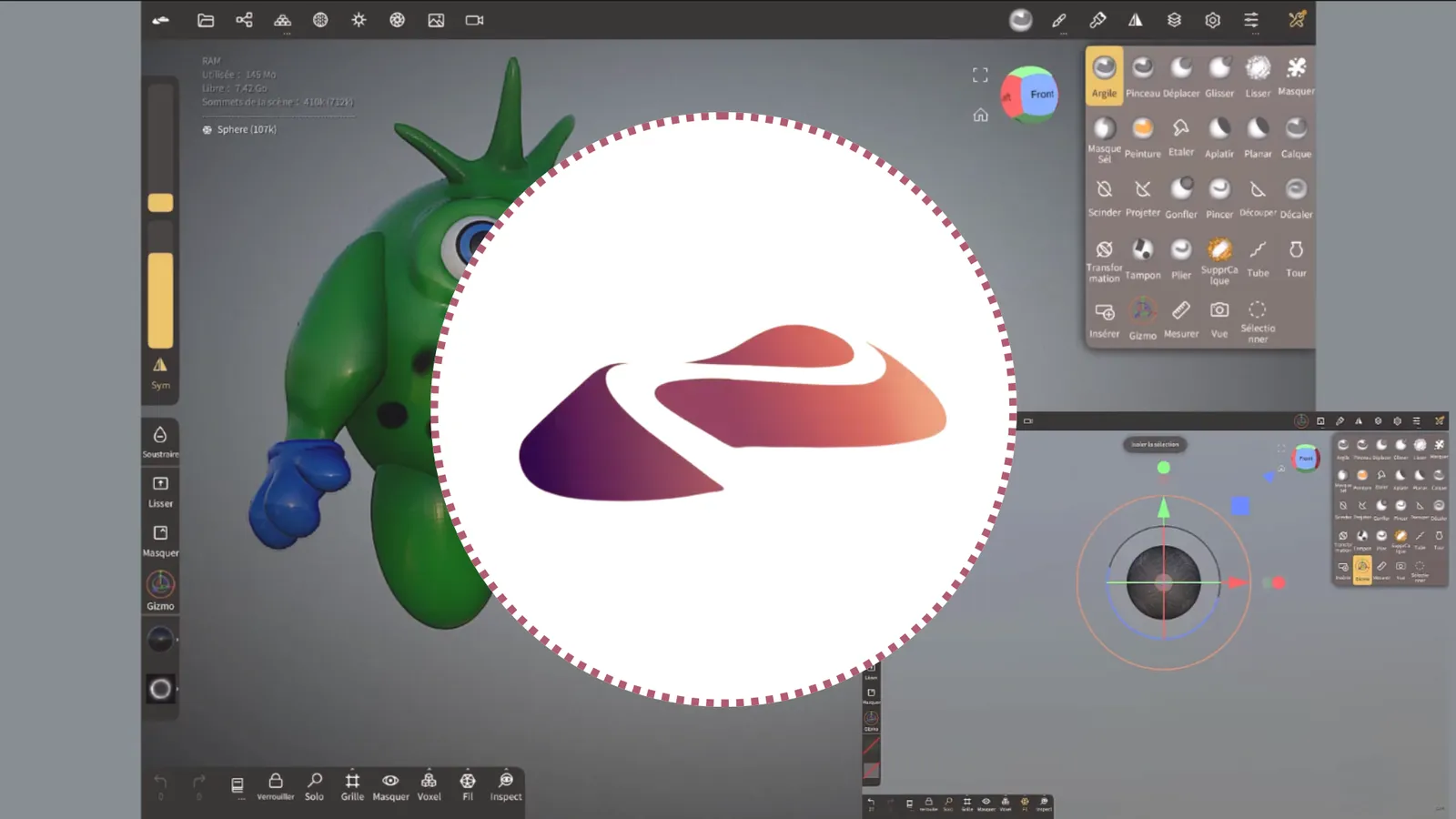
Nomad Sculpt : apprendre les brosses, la topologie et le rendu pour vos premières sculptures
- Thématique
- Design, 3D & vidéo
- Mis à jour
- Lecture
- 10 min
- Formation
- Nomad Sculpt - Sculpture 3D, textures et rendu réaliste
L'essentiel en 30 secondes
- Nomad Sculpt est une application de sculpture 3D pour tablettes, principalement utilisée sur iPad avec un stylet, qui fonctionne sans ordinateur.
- On sculpte avec le stylet et on manipule la caméra avec les doigts : un doigt pour tourner, deux doigts pour zoomer et déplacer la vue.
- Une sculpture se construit en trois temps : le blocage des grands volumes avec des primitives, le raffinement des formes, puis les détails.
- La topologie se gère avec le remaillage voxel, la multirésolution ou la topologie dynamique, selon l'étape du travail.
- Nomad Sculpt intègre la peinture par sommets, des matériaux PBR, des lumières et du post-traitement pour produire un rendu final dans l'application.
Sommaire de l'article
- Qu’est-ce que Nomad Sculpt ?
- Pourquoi faire de la sculpture 3D sur iPad avec Nomad Sculpt ?
- Comment débuter sur Nomad Sculpt : les étapes
- Astuces pour progresser plus vite sur Nomad Sculpt
- Les erreurs fréquentes en sculpture 3D sur iPad
- Nomad Sculpt, Blender ou ZBrush : quel outil choisir ?
- Comment apprendre Nomad Sculpt efficacement ?
- En résumé
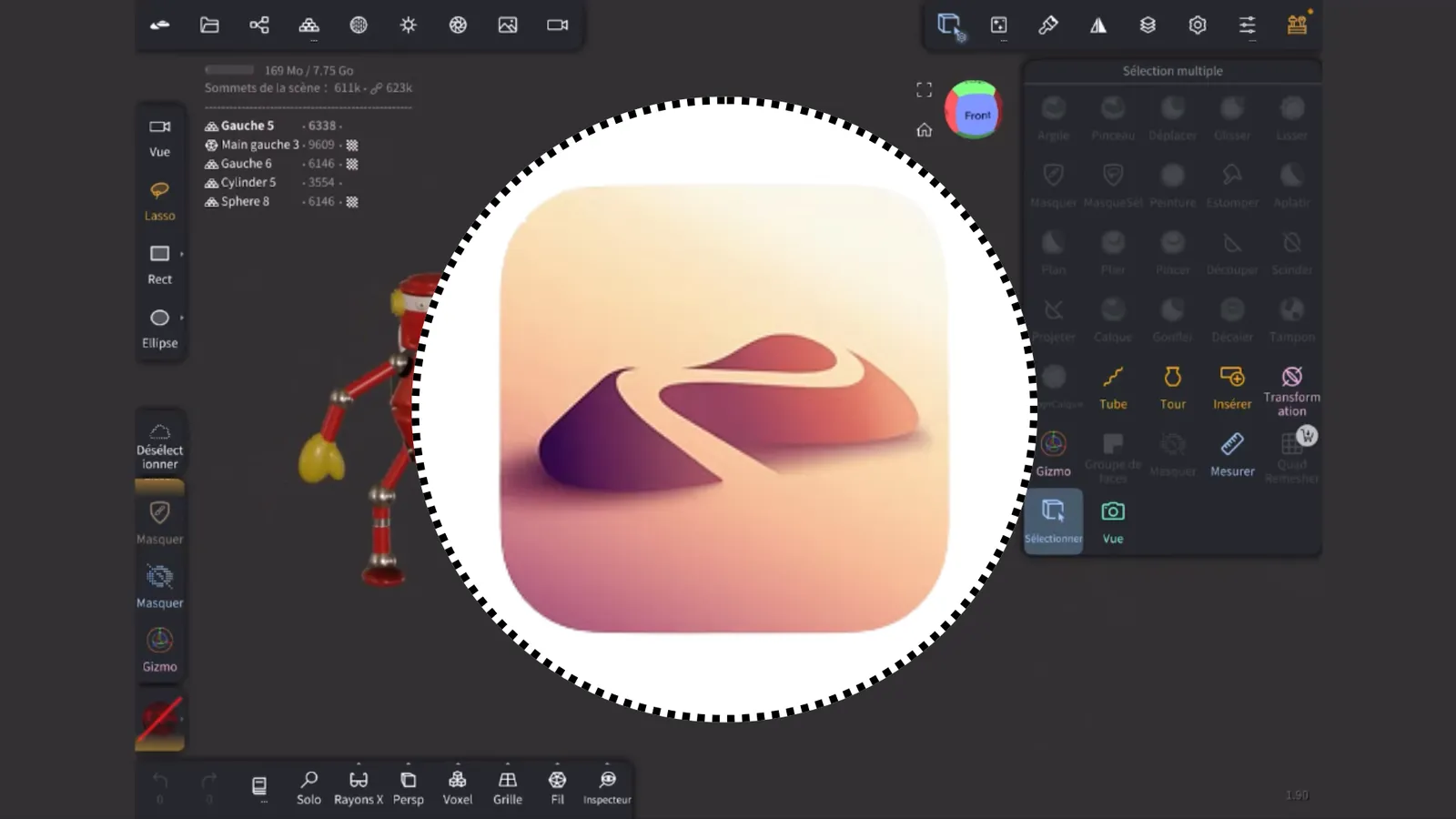
Nomad Sculpt est une application de sculpture 3D numérique qui transforme une tablette en atelier de modelage : avec un stylet, vous poussez, creusez, lissez et peignez une forme virtuelle comme de l’argile, puis vous éclairez la scène et exportez une image ou un modèle 3D. Elle est particulièrement populaire sur iPad avec l’Apple Pencil.
Ce guide s’adresse aux débutants complets en 3D, aux illustrateurs qui veulent passer au volume et aux amateurs de figurines ou d’impression 3D. Vous y découvrirez l’interface, les gestes, la méthode de sculpture, les brosses essentielles, la gestion de la topologie, la couleur et le rendu final.
Qu’est-ce que Nomad Sculpt ?
Nomad Sculpt est une application de sculpture 3D pour iPad et tablettes Android, vendue en achat unique. Elle reprend les principes des logiciels de sculpture numérique professionnels (brosses, masques, remaillage, peinture, matériaux) dans une interface tactile pensée pour le stylet. Elle permet de créer, peindre et rendre des modèles 3D sans ordinateur.
Concrètement, vous partez d’une forme de base (une sphère, un cube, un cylindre) composée de milliers de petits polygones. Chaque coup de brosse déplace les sommets de ce maillage. Plus le maillage est dense, plus vous pouvez sculpter de détails fins.
L’application couvre toute la chaîne de création :
- la sculpture avec une trentaine de brosses et outils ;
- la gestion du maillage : remaillage voxel, multirésolution, topologie dynamique ;
- la peinture directement sur le modèle, avec couleur, rugosité et aspect métallique ;
- la mise en scène : lumières, environnement, caméra et post-traitement ;
- l’export vers d’autres logiciels ou vers l’impression 3D.
Pourquoi faire de la sculpture 3D sur iPad avec Nomad Sculpt ?
- Un geste naturel : le stylet sensible à la pression reproduit la sensation du modelage, bien plus intuitive qu’une souris.
- Une interface épurée : les outils sont regroupés en quelques menus, sans les centaines d’options des logiciels 3D généralistes.
- La mobilité : vous sculptez dans le train, dans un café, sur votre canapé.
- Un achat unique : pas d’abonnement.
- Des exports standards : vos modèles s’ouvrent dans Blender, dans un moteur de jeu ou dans un logiciel d’impression 3D.
Les usages sont nombreux : personnages et créatures stylisés, figurines à imprimer, concept art en volume, bustes, accessoires de jeu vidéo, objets décoratifs. Si vous préférez apprendre en réalisant un projet complet encadré, notre article sur la façon de sculpter en 3D sur iPad à travers un projet de robot détaille une démarche guidée de A à Z.
Comment débuter sur Nomad Sculpt : les étapes
Prenons un exemple concret : un petit personnage stylisé, avec une grosse tête, un corps simple, des bras et des jambes courts, puis une mise en couleur et un rendu.
Étape 1 — Installer et configurer l’application
Installez Nomad Sculpt depuis l’App Store, puis réglez la langue de l’interface dans les paramètres si elle ne s’affiche pas en français. Vérifiez ensuite les réglages du stylet : sensibilité à la pression, et option qui réserve la sculpture au stylet pour que vos doigts ne servent qu’à la caméra.
Découvrez aussi les menus principaux : le menu Fichiers (nouveau projet, ouverture, import et export), le menu Scène (liste des objets et hiérarchie), et les menus de Topologie, de Matériaux, de Lumières et de Post-traitement.
Étape 2 — Maîtriser les gestes et la navigation
La navigation repose sur des gestes tactiles à mémoriser dès le départ :
| Geste | Action |
|---|---|
| Un doigt glissé dans le vide | Faire tourner la caméra autour du modèle |
| Deux doigts pincés | Zoomer et dézoomer |
| Deux doigts glissés | Déplacer la vue |
| Tapoter à deux doigts | Annuler la dernière action |
| Tapoter à trois doigts | Rétablir |
| Stylet sur le modèle | Sculpter avec la brosse active |
Sur le côté de l’écran, deux curseurs règlent le rayon et l’intensité de la brosse. Des boutons de raccourci permettent d’inverser l’effet de la brosse (creuser au lieu d’ajouter) et d’activer temporairement le lissage. Prenez l’habitude de les utiliser avec la main qui ne tient pas le stylet : c’est ce qui fait gagner le plus de temps.
Activez enfin la symétrie (en général sur l’axe X) pour sculpter les deux côtés du personnage en même temps.
Étape 3 — Bloquer les volumes avec des primitives
Le blocage (blocking) consiste à poser les grands volumes avant tout détail. Dans le menu des primitives, ajoutez une sphère pour la tête, une sphère étirée ou un cylindre pour le corps, puis des cylindres ou des tubes pour les membres.
Utilisez le gizmo (les flèches et anneaux de transformation) pour déplacer, faire pivoter et redimensionner chaque objet. Tant qu’une primitive n’est pas validée, ses paramètres restent modifiables (nombre de divisions, rayon, hauteur). Nommez chaque objet dans le menu Scène : Tête, Corps, Bras_G, Bras_D.
Notre conseil : à ce stade, regardez votre personnage de loin et sous plusieurs angles. Si la silhouette n’est pas lisible, aucun détail ne la sauvera plus tard.
Étape 4 — Sculpter les formes avec les brosses essentielles
Une poignée de brosses suffit pour l’essentiel du travail d’un débutant. Voici les brosses Nomad Sculpt à connaître en premier :
| Brosse | Effet | Usage typique |
|---|---|---|
| Clay (argile) | Ajoute de la matière en couches | Construire les volumes, les muscles, les joues |
| Brush (standard) | Pousse ou creuse de façon arrondie | Formes générales |
| Move (déplacer) | Déplace une zone entière | Ajuster les proportions sans remailler |
| Smooth (lisser) | Adoucit la surface | Nettoyer après chaque passe |
| Flatten (aplatir) | Aplanit la surface | Plans nets, surfaces mécaniques |
| Inflate (gonfler) | Gonfle perpendiculairement à la surface | Paupières, lèvres, formes rondes |
| Crease (pli) | Creuse un sillon net | Plis, séparations, bouche |
| Pinch (pincer) | Resserre la matière | Arêtes vives |
| Mask (masque) | Protège une zone | Isoler une partie avant de la modifier |
Travaillez en passes successives : de gros coups de brosse avec un grand rayon et une intensité faible, puis un lissage, puis des passes plus petites. Réduisez le rayon au fur et à mesure que vous avancez dans les détails.
Étape 5 — Gérer la topologie
La topologie désigne la façon dont les polygones sont répartis sur le modèle. Quand vous étirez une zone avec la brosse Move, les polygones s’allongent et la surface devient impossible à sculpter proprement. Nomad Sculpt propose trois solutions complémentaires, dans le menu Topologie :
- Remaillage voxel : recalcule un maillage uniforme sur tout l’objet et peut fusionner plusieurs objets en un seul. Idéal pendant le blocage et après de grosses déformations.
- Multirésolution : ajoute des niveaux de subdivision pour les détails fins tout en conservant la possibilité de revenir aux niveaux bas pour modifier les grandes formes.
- Topologie dynamique : ajoute des polygones uniquement là où vous sculptez, selon la taille de la brosse. Pratique pour ajouter une corne ou une oreille sans remailler tout l’objet.
L’ordre classique : remaillage voxel pendant le blocage, puis multirésolution pour les détails. Surveillez le nombre de polygones affiché à l’écran : un modèle trop lourd ralentit l’application.
Étape 6 — Peindre et appliquer des matériaux
Passez à la brosse Paint pour colorer le modèle. La peinture est stockée sur les sommets du maillage : plus le maillage est dense, plus la peinture peut être précise. Chaque coup de pinceau peut aussi modifier la rugosité (surface mate ou brillante) et l’aspect métallique.
Utilisez les masques pour peindre proprement une zone délimitée, et les calques de sculpture et de peinture pour tester des variantes sans détruire votre travail. Le mode d’affichage PBR montre le rendu réaliste des matériaux, alors que le mode Matcap est plus lisible pendant la sculpture.
Étape 7 — Réaliser le rendu final
Dans les menus de lumières et de post-traitement :
- Choisissez un environnement (image HDRI) qui éclaire le modèle de façon globale, puis réglez son intensité et son orientation.
- Ajoutez une ou deux lumières directionnelles ou ponctuelles pour sculpter les volumes, avec des ombres activées.
- Activez le post-traitement : occlusion ambiante pour renforcer les creux, profondeur de champ, légère lueur (bloom), mappage des tons.
- Réglez la caméra (angle, focale) et exportez une image depuis le menu Fichiers, à la résolution souhaitée, éventuellement avec un fond transparent.
Astuces pour progresser plus vite sur Nomad Sculpt
- Sauvegardez des versions : dupliquez votre projet avant chaque étape importante (après le blocage, avant la multirésolution).
- Utilisez les groupes de faces pour sélectionner, masquer ou cacher rapidement une partie du modèle.
- Cachez les objets inutiles dans le menu Scène pour alléger l’affichage et vous concentrer.
- Réutilisez vos réglages : enregistrez vos brosses préférées avec leurs paramètres.
- Sculptez en vue orthographique pour vérifier les proportions de face et de profil.
- Travaillez avec des références : importez une image de référence ou gardez-la à côté de l’application en écran partagé.
- Brosses alpha : une texture en niveaux de gris appliquée à une brosse imprime un motif (écailles, peau, tissu, rivets). C’est l’outil des détails de surface.
- Style à facettes : pour un rendu géométrique à faces planes, la brosse Flatten et un maillage peu dense suffisent ; si ce style vous attire pour des jeux ou des illustrations, voyez aussi notre guide sur la modélisation low poly dans Blender.
Les erreurs fréquentes en sculpture 3D sur iPad
| Erreur | Conséquence | Solution |
|---|---|---|
| Commencer par les détails | Proportions fausses, travail perdu | Bloquer la silhouette avec des primitives d’abord |
| Rayon de brosse trop petit trop tôt | Surface bosselée | Grand rayon, faible intensité, puis réduire |
| Oublier de lisser | Aspect grumeleux | Alterner chaque passe avec le lissage |
| Étirer une zone sans remailler | Polygones allongés, artefacts | Remaillage voxel ou topologie dynamique |
| Monter trop vite en résolution | Application lente, modification des formes difficile | Rester en basse résolution tant que les formes ne sont pas validées |
| Symétrie oubliée | Personnage déséquilibré | Activer la symétrie dès le début |
| Peindre sur un maillage peu dense | Couleurs floues | Augmenter la résolution avant la peinture |
| Aucune sauvegarde intermédiaire | Impossible de revenir en arrière | Dupliquer le projet à chaque étape clé |
Nomad Sculpt, Blender ou ZBrush : quel outil choisir ?
| Critère | Nomad Sculpt | Blender | ZBrush |
|---|---|---|---|
| Plateforme | iPad, Android | Windows, macOS, Linux | Ordinateur, et une version iPad |
| Prix | Achat unique | Gratuit, open source | Licence ou abonnement payant |
| Spécialité | Sculpture tactile, rendu rapide | 3D complète : modélisation, animation, rendu | Sculpture professionnelle très détaillée |
| Prise en main | Rapide | Plus longue | Plus longue |
| Animation | Non | Oui | Limitée |
| Idéal pour | Débuter, sculpter partout, figurines | Projets 3D complets | Studios de cinéma et de jeu vidéo |
Nomad Sculpt est une excellente porte d’entrée : ce que vous apprenez sur les volumes, les brosses et la topologie se transfère directement vers les logiciels sur ordinateur. Pour animer vos personnages ou les intégrer à une scène complète, il faudra passer par un logiciel généraliste ; notre guide Blender pour débutant vous y prépare, et un modèle sculpté peut ensuite y être animé. Pour imprimer une pièce mécanique précise plutôt qu’une forme organique, un modeleur comme Tinkercad pour l’impression 3D est plus adapté.
Comment apprendre Nomad Sculpt efficacement ?
La sculpture numérique s’apprend par la pratique répétée sur des sujets de difficulté croissante. Voici le parcours que nous recommandons :
- Premières heures : installation, langue, gestes, menus Projet et Scène, primitives et gizmo.
- Semaine 1 : les brosses essentielles sur des objets simples (un fruit, une pierre, un champignon). Travaillez le lissage et la gestion du rayon.
- Semaine 2 : un petit robot ou un objet mécanique, pour apprendre à combiner des formes et utiliser la brosse Flatten.
- Semaines 3 et 4 : un personnage stylisé puis une petite créature, avec topologie, couleurs et matériaux.
- Ensuite : rendu soigné pour votre portfolio, export vers d’autres logiciels ou vers l’impression 3D.
Pour être accompagné sur ce parcours, la formation Nomad Sculpt d’EspritAcadémique propose 3 h 30 de vidéos pratiques, sans prérequis, avec des fichiers de ressources. Elle aborde notamment :
- l’installation, le passage de l’interface en français et la gestuelle au stylet ;
- les menus Projet et Scène pour organiser vos créations ;
- les primitives et une méthode de construction du volume ;
- les différents types de brosses et leur usage précis ;
- la topologie et la mise en couleur sur un petit robot ;
- la création d’un personnage et d’un petit monstre, jusqu’au rendu final.
Pour aller plus loin après ces bases, un projet complet guidé comme notre projet de robot sculpté sur iPad vous fera pratiquer les textures alpha, la mise en pose et l’éclairage.
En résumé
Nomad Sculpt rend la sculpture 3D accessible sur une tablette : on navigue avec les doigts, on sculpte au stylet, on bloque les volumes avec des primitives, on affine avec quelques brosses essentielles et on gère la topologie avec le remaillage voxel puis la multirésolution. La peinture, les matériaux et le post-traitement permettent ensuite de produire un rendu de portfolio sans quitter l’application. La clé de la progression reste la même que pour l’argile : la silhouette d’abord, les détails ensuite.
Questions fréquentes
Est-ce que Nomad Sculpt est gratuit ?
Nomad Sculpt est une application payante à achat unique, sans abonnement, disponible sur l'App Store et le Google Play Store. Une version d'essai gratuite permet de découvrir l'interface et les outils avec des limitations. Le prix peut varier selon le pays et la boutique : consultez la page de l'application sur votre store pour le tarif à jour.
Quel iPad faut-il pour utiliser Nomad Sculpt ?
Nomad Sculpt fonctionne sur de nombreux iPad, mais le nombre de polygones que vous pourrez manipuler confortablement dépend de la puce et de la mémoire de l'appareil. Un iPad récent compatible Apple Pencil offre la meilleure expérience, notamment grâce à la sensibilité à la pression. Un iPad Pro ou un iPad Air récent permet de travailler sur des modèles très détaillés.
Peut-on utiliser Nomad Sculpt sans Apple Pencil ?
Oui, il est possible de sculpter au doigt, mais le stylet est fortement recommandé. Il apporte la précision du trait et surtout la sensibilité à la pression, qui fait varier l'intensité de la brosse. Sans stylet, il faut désactiver l'option qui réserve la sculpture au crayon et régler plus souvent l'intensité à la main.
Combien de temps faut-il pour apprendre Nomad Sculpt ?
Quelques heures suffisent pour prendre en main les gestes, les primitives et les brosses principales. Comptez deux à quatre semaines de pratique régulière pour réaliser un personnage stylisé complet avec couleurs et rendu. La maîtrise de l'anatomie et des formes demande plus de temps, mais elle ne dépend pas du logiciel.
Nomad Sculpt ou Blender : lequel choisir pour débuter ?
Nomad Sculpt est plus simple et plus direct pour la sculpture : on sculpte au stylet, n'importe où, avec une interface épurée. Blender est un logiciel 3D complet sur ordinateur, qui couvre aussi la modélisation, l'animation et le rendu avancé. Beaucoup d'artistes sculptent dans Nomad puis exportent leur modèle vers Blender.
Peut-on imprimer en 3D un modèle Nomad Sculpt ?
Oui. Exportez votre modèle au format STL ou OBJ depuis le menu Fichiers, puis ouvrez-le dans votre logiciel de découpe (slicer). Vérifiez avant l'export que le modèle est fermé, qu'il n'est pas trop détaillé pour la taille d'impression, et fusionnez les objets séparés avec un remaillage voxel si vous voulez une seule pièce.