Prompt Nano Banana : écrire des prompts précis et garder vos visuels cohérents dans Gemini
- Thématique
- IA générative & agents
- Tous les guides
- Images et vidéos générées par IA
- Rédaction
- Équipe pédagogique EspritAcadémique
- Mis à jour
- Lecture
- 21 min
- Formation
- Nano Banana : créer des images IA professionnelles
L'essentiel en 30 secondes
- Un bon prompt Nano Banana décrit une scène en phrases complètes : le sujet, le style, la lumière et la composition, plutôt qu'une liste de mots-clés.
- Dans l'application Gemini, Nano Banana 2 est accessible sans frais, tandis que Nano Banana 2.1, sorti le 6 octobre 2026, demande un forfait Google AI.
- Pour retoucher une image par prompt, demandez un seul changement à la fois et précisez explicitement ce qui doit rester identique.
- La cohérence d'un personnage ou d'une marque repose sur des images de référence nettes, un nom donné à chaque personnage et une description réutilisée mot pour mot.
- Les images générées par les modèles Nano Banana portent le filigrane invisible SynthID, que l'on peut vérifier en important l'image dans l'application Gemini.
Sommaire de l'article
- Qu’est-ce qu’un prompt Nano Banana ?
- Comment écrire un prompt Nano Banana : les étapes
- Vocabulaire photo, cadrage et format : les mots qui dirigent le rendu
- Retoucher une image par prompt sans tout régénérer
- Image cohérente avec Nano Banana : garder une marque et un personnage identiques
- Exemples de prompts Nano Banana pour des cas concrets
- Les erreurs fréquentes dans un prompt Nano Banana
- Droits d’auteur et usage responsable des images générées
- Comment progresser sur les prompts Nano Banana ?
- En résumé
Un prompt Nano Banana efficace décrit l’image comme vous brieferiez un photographe : ce que l’on voit, dans quel style, sous quelle lumière et avec quel cadrage, en phrases complètes plutôt qu’en liste de mots-clés. C’est cette précision qui fait passer de résultats aléatoires à des visuels conformes à ce que vous aviez en tête.
Ce guide s’adresse aux responsables communication et marketing, aux indépendants, aux graphistes et aux débutants qui utilisent le générateur d’images de Gemini. Vous y trouverez une méthode pour structurer vos prompts, le vocabulaire photo qui dirige le rendu, les formulations pour retoucher une image sans la dénaturer, la façon de garder une marque ou un personnage cohérents d’une image à l’autre, et une série d’exemples prêts à copier.
Qu’est-ce qu’un prompt Nano Banana ?
Un prompt Nano Banana est l’instruction écrite, en langage naturel, que vous donnez au modèle d’images de Gemini pour créer ou modifier un visuel. Il peut décrire une image entière, accompagner des photos de référence ou demander une retouche précise sur une image existante, au fil d’une même conversation.
Nano Banana est le nom que Google donne à ses modèles de génération et de retouche d’images de la famille Gemini. Ces modèles comprennent des phrases et tiennent compte de l’historique de la conversation. La documentation officielle de l’API le résume : un paragraphe descriptif produit presque toujours une image plus cohérente qu’une liste de mots sans lien entre eux.
Si vous découvrez l’outil, commencez par notre guide de Nano Banana et Veo dans Gemini. Il explique comment accéder à la génération d’images, insérer du texte, changer l’angle de vue, fusionner des visuels et les animer en vidéo avec Veo. Ici, nous nous concentrons sur un seul sujet : l’écriture du prompt et la maîtrise du résultat.
Quel modèle Nano Banana utiliser en novembre 2026 ?
Plusieurs versions coexistent, et le choix influence la façon d’écrire :
- Nano Banana 2 (Gemini 3.1 Flash Image), lancé le 26 février 2026 : le modèle proposé sans frais dans l’application Gemini, rapide, fiable pour le texte et capable de travailler avec plusieurs images de référence.
- Nano Banana 2.1, publié le 6 octobre 2026 : présenté par Google comme son meilleur modèle d’images, il respecte mieux le prompt et garde une cohérence plus stable sur plusieurs échanges. Dans l’application Gemini, il demande un forfait Google AI.
- Nano Banana Pro (Gemini 3 Pro Image) : le modèle qui raisonne le plus sur la demande, conseillé par Google pour le texte de haute fidélité et la cohérence de marque. Les abonnés y accèdent avec l’option Recréer avec Pro.
- Nano Banana 2 Lite : la version la plus rapide, pensée pour les idées simples, moins adaptée aux références multiples et aux retouches successives.
Dans l’application Gemini sur ordinateur, ouvrez la barre latérale et choisissez Images, ou décrivez directement l’image voulue en commençant par un verbe comme « crée » ou « génère ». Google AI Studio et l’API Gemini donnent accès aux mêmes modèles avec des réglages explicites : format, définition (1K, 2K ou 4K) et, pour Nano Banana 2.1, niveau de réflexion.
Ce qui distingue un prompt Nano Banana d’un prompt Midjourney ou Leonardo
| Critère | Nano Banana (Gemini) | Midjourney | Leonardo AI |
|---|---|---|---|
| Forme du prompt | Phrases complètes, ton de conversation | Description suivie de paramètres (—ar, —s, —no…) | Description, puis choix du modèle et du style dans l’interface |
| Format de l’image | Demandé dans le prompt, ou réglé dans AI Studio et l’API | Paramètre —ar | Réglage dans l’interface |
| Retouche | Instruction en langage naturel dans la conversation | Outils d’édition et variations | Éditeur et canvas |
| Cohérence d’une série | Images de référence nommées, description réutilisée | Références de style (—sref) et personnalisation | Seed, modèles personnalisés |
La logique de fond reste la même partout. Pour la syntaxe propre à chaque outil, consultez nos guides consacrés aux prompts et paramètres de Midjourney et au studio Leonardo AI.
Comment écrire un prompt Nano Banana : les étapes
Le guide de prompts de Google DeepMind décompose une bonne demande en cinq éléments : le style, le sujet, le décor, l’action et la composition. Nous les regroupons en quatre piliers faciles à retenir (sujet, style, lumière, composition), complétés par le format et le contexte d’usage.
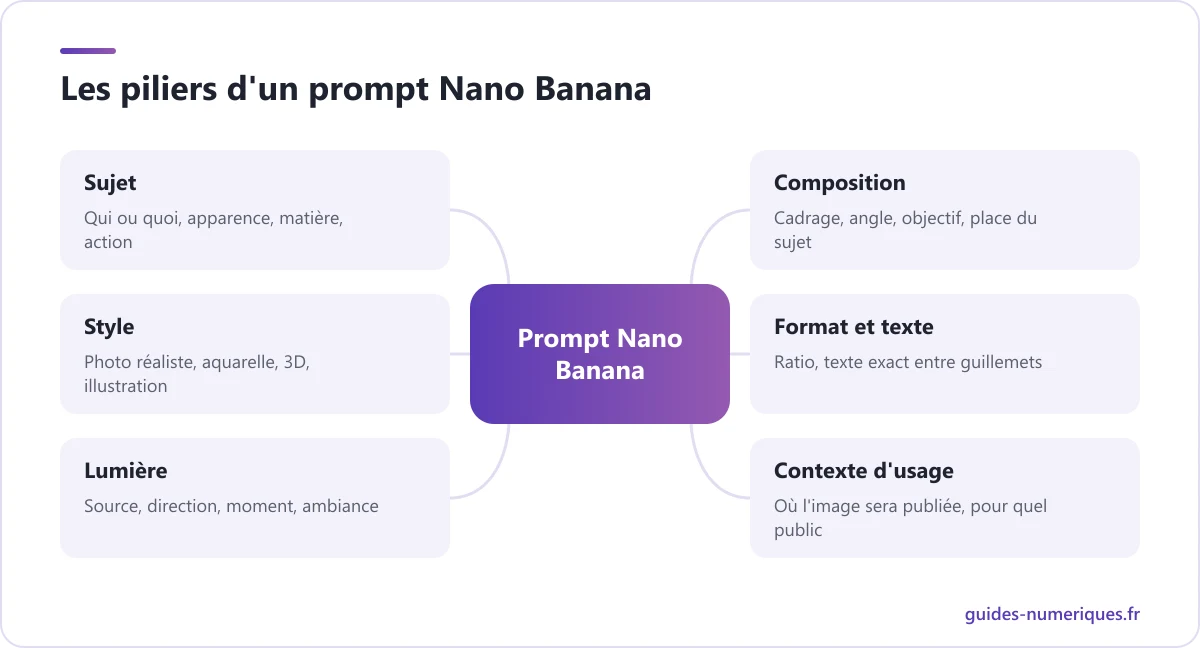
Étape 1 — Annoncer l’intention et décrire le sujet
Commencez par un verbe et le type d’image : « Crée une photographie… », « Génère une illustration… ». L’aide de Gemini recommande ce départ, et il évite que le modèle réponde par du texte au lieu d’une image.
Décrivez ensuite le sujet comme si vous deviez le faire fabriquer : forme, matière, couleur, état, action. « Une tasse » laisse tout au hasard.
Crée une photographie d'une tasse en céramique bleu nuit, à l'émail
légèrement irrégulier, remplie de café noir et posée sur une table
en chêne clair, avec un filet de vapeur qui s'élève.
Étape 2 — Choisir un style
Nommez le médium et l’esthétique : photo réaliste, photo culinaire, illustration vectorielle plate, aquarelle, rendu 3D, gravure, bande dessinée. Un style précis évite le rendu « image d’IA » générique.
Notre conseil : plutôt que d’imiter un artiste vivant, décrivez les caractéristiques recherchées (traits épais, couleurs pastel, grain de papier visible). Le résultat est plus contrôlable et vous évitez les questions de droits.
Étape 3 — Décrire la lumière
La lumière fait la moitié de l’ambiance. Précisez quatre choses : la source (fenêtre, soleil, lampe, studio), la direction (de côté, de face, à contre-jour), la qualité (douce, dure, diffuse) et le moment (début de matinée, heure dorée, nuit). « Lumière naturelle douce venant d’une fenêtre à gauche, en début de matinée » est une consigne que le modèle peut appliquer ; « belle lumière » ne l’est pas.
Étape 4 — Composer l’image
La composition regroupe le cadrage (plan large, gros plan), l’angle de vue (plongée, hauteur d’yeux), l’objectif (grand-angle, téléobjectif), la profondeur de champ et la place du sujet dans le cadre. Pensez aussi à l’espace libre : si un titre doit être ajouté plus tard, demandez une zone dégagée à un endroit précis.
Étape 5 — Préciser le format, le texte et l’usage
Indiquez toujours le format (1:1, 4:5, 16:9, 9:16…) : Google conseille de le demander dans le prompt. Si du texte doit apparaître, écrivez-le exactement entre guillemets, avec la police, la couleur et l’emplacement. Ajoutez enfin l’usage de l’image (page d’accueil, publication LinkedIn, fiche produit) : la documentation de l’API rappelle que l’intention aide le modèle à faire les bons choix.
Voici le prompt complet, pilier par pilier :
Crée une photographie publicitaire pour la page d'accueil d'un torréfacteur
artisanal. Sujet : une tasse en céramique bleu nuit, à l'émail légèrement
irrégulier, remplie de café noir, posée sur une table en chêne clair avec
quelques grains de café éparpillés. Style : photo culinaire réaliste,
couleurs naturelles et chaleureuses. Lumière : lumière naturelle douce
venant d'une fenêtre à gauche, en début de matinée, ombres légères.
Composition : plan rapproché à hauteur de table, faible profondeur de
champ, tasse placée dans le tiers droit, espace vide à gauche pour un titre.
Format 16:9.
Et le modèle réutilisable à garder sous la main :
Crée [type d'image] de [sujet : apparence, matière, action]
dans [décor, moment de la journée].
Style : [photo réaliste / illustration / aquarelle / rendu 3D…].
Lumière : [source, direction, qualité, ambiance].
Composition : [cadrage, angle, objectif, place du sujet].
Format [ratio]. Usage : [où l'image sera publiée].
Texte : "[texte exact]" en [police, couleur, emplacement].
Un exercice très formateur consiste à générer d’abord le sujet seul, puis à ajouter un pilier à chaque nouvel essai : vous voyez ainsi l’effet de chaque élément sur le rendu.
Étape 6 — Itérer dans la même conversation
Ne repartez pas de zéro quand le résultat est presque bon. Demandez une correction précise dans la même conversation : « Garde tout identique, mais rapproche la caméra de la tasse. » Pour une scène complexe, la documentation de Google conseille de procéder par étapes : le décor d’abord, puis les éléments du premier plan.
Formulez aussi vos demandes de façon positive. Écrire « une rue déserte » fonctionne mieux que « pas de voitures » : décrivez ce que vous voulez voir, pas ce que vous voulez éviter.
Créer un prompt à partir d’une image existante
Gemini sait aussi faire le chemin inverse. Importez une image qui vous plaît (une photo à vous, un visuel de votre marque) et demandez-lui de la traduire en prompt :
Analyse cette image et rédige le prompt qui permettrait de la recréer.
Décris dans l'ordre : le sujet, le style, la lumière, la composition,
la palette de couleurs et le format. Un seul paragraphe, sans commentaire.
Vous obtenez une base que vous corrigez et enrichissez, très utile pour documenter le style d’une série et le réutiliser plus tard.
Vocabulaire photo, cadrage et format : les mots qui dirigent le rendu
Google recommande d’utiliser les termes de la photographie et du cinéma pour piloter la composition. Le modèle n’a pas d’appareil photo : ces mots orientent le rendu, sans garantir une mesure exacte.
| Terme | Effet recherché | Exemple de formulation |
|---|---|---|
| Plan large | Le sujet dans son environnement | « plan large, la maison au centre du jardin » |
| Plan taille | Une personne cadrée à la taille | « plan taille, mains visibles sur le bureau » |
| Gros plan | Le visage ou l’objet remplit le cadre | « gros plan sur le visage, regard vers l’objectif » |
| Macro | Un détail, une texture | « macro sur les gouttes d’eau d’une feuille » |
| Vue de dessus | Objets à plat, mise en page nette | « vue de dessus, objets alignés sur fond uni » |
| Contre-plongée | Sujet vu d’en bas, impression de puissance | « contre-plongée légère sur l’immeuble » |
| Hauteur d’yeux | Rendu neutre et naturel | « caméra à hauteur d’yeux » |
| Grand-angle | Plus de décor, perspective accentuée | « objectif grand-angle, pièce entière visible » |
| Téléobjectif | Arrière-plan rapproché et flou, portrait flatteur | « portrait au téléobjectif 85 mm » |
| Faible profondeur de champ | Sujet net, fond flou | « fond flou, seul le produit est net » |
| Contre-jour | Silhouette lumineuse, halo | « contre-jour, soleil derrière le personnage » |
| Heure dorée | Lumière chaude et rasante | « lumière d’heure dorée, ombres longues » |
| Éclairage studio | Rendu propre de packshot | « éclairage studio doux, boîte à lumière au-dessus » |
Combinez rarement plus de deux ou trois de ces termes, sous peine de signaux contradictoires.
Choisir le bon format dès le premier prompt
Le format se décide avant la génération, pas après. Les plus utiles :
- 1:1 : publication carrée, vignette de profil ;
- 4:5 : publication en portrait sur les réseaux sociaux ;
- 9:16 : story, vidéo verticale, fond d’écran de téléphone ;
- 16:9 : bannière de site, diapositive, vignette de vidéo ;
- 3:2 ou 4:3 : rendu photo classique, impression ;
- 21:9 : bandeau panoramique.
Dans l’API, Nano Banana 2.1 accepte quatorze formats, du carré aux bandeaux très allongés 8:1 et 1:8. Sans consigne, l’image produite y reprend les proportions de l’image importée, ou devient carrée s’il n’y en a pas.
Pour décliner un visuel dans un autre format, demandez au modèle de prolonger le décor plutôt que de recadrer, afin de ne pas couper le sujet :
Adapte cette image au format 9:16 pour une story. Garde le produit,
la lumière et les couleurs à l'identique, et prolonge le décor en haut
et en bas plutôt que de recadrer le sujet.
Du texte lisible dans l’image
Mettez le texte exact entre guillemets, décrivez la typographie (police grasse sans empattement, lettres blanches) et l’emplacement, et limitez-vous à quelques mots. La fiche technique de Nano Banana 2.1 reconnaît que les petits textes et les longs paragraphes restent mal rendus. Pour un slogan, Google suggère même de faire d’abord rédiger le texte par Gemini, puis de demander l’image qui le contient. Un texte long se place ensuite dans votre outil de mise en page.
Retoucher une image par prompt sans tout régénérer
La retouche est le point fort de Nano Banana : vous décrivez le changement, et le modèle conserve le reste. Dans l’application Gemini, importez une photo dans la conversation, ou ouvrez Bibliothèque, sélectionnez l’image, puis cliquez sur Discussion pour décrire la modification. D’après l’aide officielle, la retouche d’images est réservée aux utilisateurs de 18 ans et plus.
Quatre règles font la différence :
- Une seule modification par message. Plusieurs changements simultanés font dériver l’image.
- Désignez l’élément sans ambiguïté : sa position, sa couleur, sa taille (« le vase blanc posé à gauche sur la commode »).
- Dites ce qui ne change pas. La documentation de Google le recommande explicitement : précisez que tout le reste doit rester identique.
- Décrivez l’intégration quand vous ajoutez un objet : perspective, ombre, lumière cohérente avec la scène.
Remplacer un élément :
Dans cette photo, remplace uniquement le vase blanc posé à gauche sur
la commode par un vase en terre cuite de même taille. Tout le reste
doit rester strictement identique : cadrage, lumière, couleurs et objets.
Ajouter un élément :
Ajoute une plante verte en pot dans l'angle droit de la pièce, posée
au sol. Respecte la perspective et la lumière qui vient de la fenêtre,
avec une ombre cohérente avec celles des autres meubles.
Supprimer un élément :
Supprime les câbles visibles sous le bureau et reconstitue le parquet
à cet endroit, sans modifier le reste de l'image.
Changer l’ambiance :
Garde la même scène et la même composition, mais transforme la lumière
en fin de journée : soleil bas et chaud venant de la droite, ombres plus
longues, ciel orangé visible par la fenêtre.
Changer de style :
Transforme cette photo en illustration à l'aquarelle, avec de légers
contours à l'encre et un papier texturé visible. Conserve exactement
la composition et la position de chaque élément.
Doser l’ampleur d’une retouche
Certains générateurs, notamment ceux qui reposent sur Stable Diffusion, proposent un curseur de « force de débruitage » qui règle l’écart entre l’image de départ et le résultat. L’application Gemini n’affiche pas de réglage de ce type : avec Nano Banana, c’est la formulation qui dose la retouche.
Retouche légère : améliore seulement la netteté et l'éclairage du visage,
sans changer les traits, la coiffure ni l'arrière-plan.
Réinterprétation libre : en t'inspirant de cette photo, crée une nouvelle
image dans le même esprit, avec un autre décor et une autre composition.Entre les deux, tout est affaire de vocabulaire : « conserve exactement », « ajuste légèrement », « réinvente ». Google cite la retouche par masque parmi les progrès de Nano Banana 2.1, mais sa fiche technique précise que ces consignes ne sont pas toujours suivies : vérifiez en zoomant.
Agrandir et exporter vos visuels
Pensez à la définition avant de générer. Dans l’application Gemini, l’option Télécharger en taille réelle fournit une image en 2K avec un forfait Google AI, en 1K sans forfait. Dans Google AI Studio et l’API, vous choisissez la définition de sortie : 1K par défaut, 2K ou 4K.
Pour une impression grand format, un outil d’agrandissement par IA (upscale) prend le relais. Il recrée des détails : contrôlez ensuite les textures, les visages et le texte. Conservez le fichier d’origine et son prompt, et ajoutez textes longs et mentions légales dans votre outil de mise en page.
Image cohérente avec Nano Banana : garder une marque et un personnage identiques
C’est le défi qui sépare l’usage amateur de l’usage professionnel : produire dix visuels qui semblent sortir du même shooting. Google reconnaît que la cohérence entre l’image d’origine et le résultat n’est pas toujours parfaite : la méthode compte donc autant que le modèle.
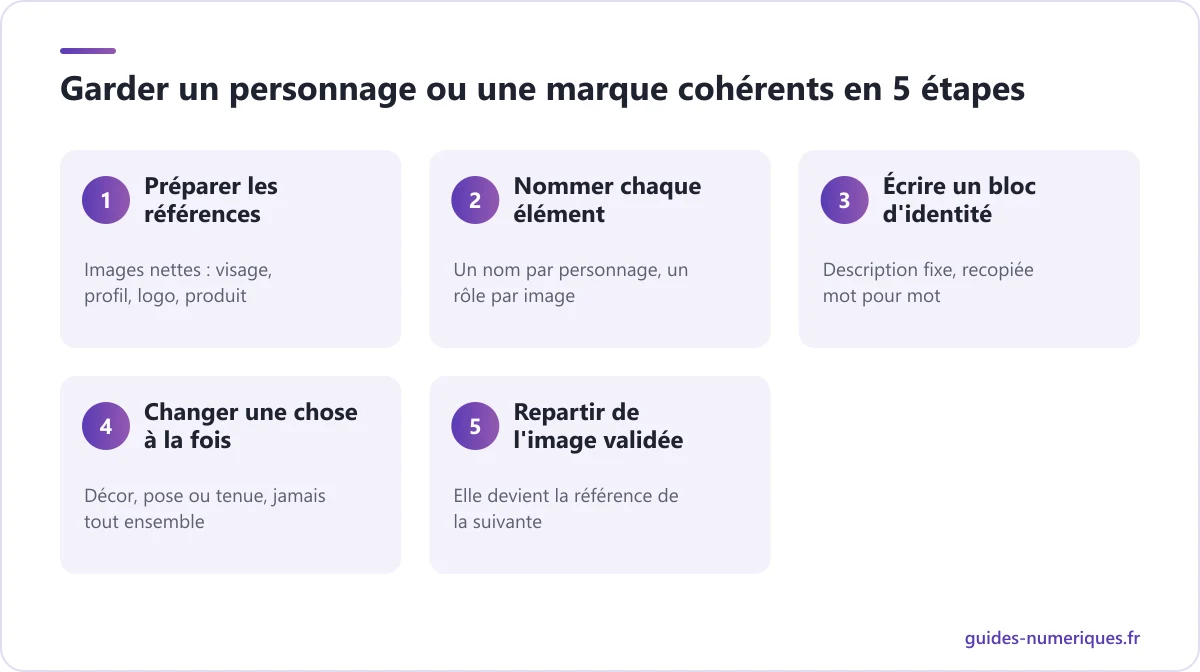
Cohérence de marque : un bloc de charte réutilisé
Traduisez votre charte graphique en un paragraphe stable : style photo, palette, lumière, matières, ton. Recopiez-le en tête de chaque prompt de la série et ne faites varier que le sujet. Les codes couleur servent de repère, mais comparez toujours le rendu à votre charte.
Charte visuelle : photographie lumineuse et naturelle, palette bleu nuit
(#1B2A41), sable (#E8D9C0) et blanc cassé, lumière douce de fin de
matinée, décors épurés en bois clair et en lin, beaucoup d'espace libre,
personnages de dos ou hors champ.
Pour un produit ou un logo, importez-les comme références, numérotez-les et donnez un rôle à chacun :
Image 1 : notre logo. Image 2 : notre sac en toile (produit).
Applique la charte visuelle ci-dessus et crée une photo du sac de
l'image 2 posé sur un banc en bois au bord de la mer, avec le logo de
l'image 1 imprimé au centre du sac, reproduit sans aucune modification
de forme ni de couleur. Format 4:5.
Le logo et les petits textes d’étiquette sont les détails à vérifier en priorité. S’ils sont altérés, faites corriger ce seul point plutôt que de régénérer la scène.
Personnage cohérent : la fiche d’identité
Pour un personnage cohérent, l’IA a besoin d’une description fixe et d’images de référence nettes. Le guide de DeepMind conseille aussi de donner un nom distinct à chaque personnage dans le prompt. Créez d’abord une image de référence sur fond neutre, avec un personnage fictif :
Personnage : Léa, une femme d'une trentaine d'années, cheveux châtains
mi-longs attachés en queue-de-cheval basse, taches de rousseur, lunettes
rondes à fine monture dorée, pull à col roulé vert sapin.
Crée un portrait en plan taille de Léa, de face, sur un fond gris clair
uni, lumière de studio douce, style photo réaliste. Format 3:4.
Construisez ensuite les autres angles un par un, en réimportant les images déjà validées : c’est la méthode que décrit la documentation de Google pour obtenir une vue à 360 degrés d’un personnage.
Image 1 : le portrait validé de Léa (référence du personnage).
Montre Léa de profil gauche, avec la même tenue, la même coiffure,
les mêmes lunettes, le même fond et la même lumière.
Ne change que l'angle de vue.
Placez enfin le personnage dans de nouvelles scènes, en ne changeant qu’une variable à la fois :
Image 1 : Léa (référence du personnage). Place Léa dans une librairie
lumineuse, assise à une table, en train d'écrire dans un carnet en cuir.
Conserve exactement son visage, sa coiffure, ses lunettes et sa tenue.
Plan moyen, lumière naturelle venant d'une vitrine à droite. Format 16:9.
Si un détail dérive (lunettes, couleur du pull), repartez de la dernière image fidèle et corrigez ce détail seul. Gardez la fiche du personnage dans un document et recopiez-la mot pour mot à chaque prompt.
Exemples de prompts Nano Banana pour des cas concrets
Ces exemples suivent tous la même structure : adaptez le sujet et le décor, gardez l’ordre des piliers.
Agent immobilier : meubler virtuellement une pièce vide
Voici la photo d'un salon vide. Meuble-le dans un style scandinave
chaleureux : canapé trois places gris clair face à la fenêtre, tapis
en laine écrue, table basse en chêne, deux plantes vertes et une lampe
sur pied. Ne modifie ni les murs, ni les fenêtres, ni le sol, ni la
lumière naturelle de la pièce. Conserve le cadrage d'origine.
Un aménagement virtuel aide l’acheteur à se projeter, mais l’annonce doit rester fidèle au bien : signalez clairement qu’il s’agit d’une simulation et ne masquez aucun défaut.
Agent immobilier : visuel « nouveauté » pour les réseaux sociaux
À partir de cette photo de façade, crée un visuel carré 1:1 pour
Instagram. Garde la maison intacte et ajoute en bas un bandeau bleu nuit
avec le texte "NOUVEAUTÉ" en lettres capitales blanches, police grasse
sans empattement, parfaitement lisible. Laisse la façade et le ciel dégagés.
Fiche produit e-commerce
Crée une photo de produit pour une boutique en ligne : une bouteille
d'huile d'olive en verre vert foncé avec un bouchon en liège, posée sur
un fond blanc uni. Éclairage de studio doux avec une boîte à lumière
au-dessus, léger reflet sur le verre, ombre portée douce au sol. Vue de
face, légèrement en plongée, produit centré et entièrement visible.
Format 1:1.
Pour votre propre produit, importez sa photo et ajoutez : « Reproduis exactement la forme, l’étiquette et les couleurs du produit de l’image 1. »
Publication avec espace pour un titre
Crée une image minimaliste pour une publication LinkedIn : une seule
plante en pot sur un bureau blanc, placée dans le tiers inférieur droit.
Le reste de l'image est un mur beige uni, qui laisse un grand espace vide
en haut à gauche pour un titre. Lumière douce et diffuse, style photo
réaliste. Format 4:5.
Infographie simple
Crée une infographie verticale au format 9:16 qui présente les 4 étapes
du compostage domestique, dans un style d'illustration plate aux couleurs
vertes et terre. Chaque étape a un pictogramme et un titre court :
"1. Collecter", "2. Mélanger", "3. Aérer", "4. Récolter".
Fond crème, titres en police grasse sans empattement.
Google rappelle que les schémas et infographies générés doivent être vérifiés : relisez l’orthographe et l’exactitude de chaque information.
Portrait professionnel à partir de votre photo
À partir de ma photo, crée un portrait professionnel pour LinkedIn :
même visage, mêmes traits, même coiffure. Chemise bleu clair, fond gris
uni légèrement dégradé, lumière de studio douce venant de la gauche,
cadrage poitrine, regard vers l'objectif. Rendu photo naturel, avec une
texture de peau réaliste.
Les erreurs fréquentes dans un prompt Nano Banana
En formation, les mêmes blocages reviennent sans cesse. La plupart se corrigent en changeant quelques mots.
| Erreur | Conséquence | Solution |
|---|---|---|
| Une liste de mots-clés sans phrase | Rendu générique et imprévisible | Décrire la scène en phrases, pilier par pilier |
| Des consignes négatives (« pas de voiture ») | L’élément peut quand même apparaître | Décrire positivement (« une rue déserte ») |
| Plusieurs changements dans un seul message | Image qui dérive, visage modifié | Une modification par message |
| Ne pas dire ce qui reste identique | Décor, logo ou personnage altérés | Ajouter « tout le reste reste identique » |
| Oublier le format | Sujet coupé au recadrage | Indiquer le ratio dès le premier prompt |
| Un texte long dans l’image | Lettres déformées, fautes | Quelques mots entre guillemets, le reste en mise en page |
| Des références non numérotées | Éléments mélangés entre les images | « Image 1 : … Image 2 : … », un rôle par image |
| Des positions ambiguës (gauche, droite) | Éléments inversés | Repères visuels (« près de la fenêtre »), puis contrôle |
| Une nouvelle conversation à chaque essai | Perte du contexte et de la cohérence | Itérer dans la même conversation |
Dernier réflexe : zoomez sur chaque image avant de la publier. Mains, textes, logos et reflets sont les zones où les défauts se cachent.
Droits d’auteur et usage responsable des images générées
Les conditions d’utilisation de Google précisent que Google ne revendique pas la propriété des contenus originaux que vous générez avec ses services. Vous restez en revanche responsable de leur usage, et ces mêmes conditions interdisent de faire croire qu’un contenu d’IA générative a été créé par un humain.
Quelques règles simples limitent les risques :
- N’importez que des images dont vous avez les droits : vos photos, vos produits, votre logo, des visuels sous licence.
- Pas de personnes réelles sans leur accord : le droit à l’image s’applique.
- Évitez les marques, personnages et œuvres protégés d’autrui, ainsi que l’imitation du style d’un artiste vivant.
- La protection de vos images n’est pas acquise : le statut, au regard du droit d’auteur, d’une image produite par une IA sans apport créatif humain marqué reste débattu. Pour un logo ou une campagne importante, faites valider votre démarche par un juriste.
- Soyez transparent. Les images créées dans Gemini portent le filigrane invisible SynthID et une marque visible. Le règlement européen sur l’IA impose en outre, depuis août 2026, d’indiquer clairement les contenus hypertruqués, comme un faux réaliste d’une personne ou d’un lieu.
Notre panorama de la création visuelle par IA détaille les vérifications à faire avant toute diffusion, quel que soit l’outil utilisé.
Comment progresser sur les prompts Nano Banana ?
Les prompts s’apprennent par la pratique, en comparant des versions. Voici la progression que nous recommandons :
- Première séance (1 heure) : écrire des prompts pilier par pilier, tester l’effet de chaque élément, fixer le format.
- Deuxième séance : le vocabulaire photo, le recadrage, puis la retouche ciblée sur vos propres images.
- Troisième séance : la cohérence, avec une charte de marque et une fiche de personnage appliquées à une série de cinq visuels.
- Ensuite : constituer votre bibliothèque de prompts dans un document, classée par usage (produit, réseaux sociaux, portrait), et la faire évoluer.
Les principes du prompt texte (contexte, rôle, format de sortie) s’appliquent aussi aux images : notre guide pour écrire un bon prompt ChatGPT complète utilement cette méthode.
Pour être guidé pas à pas, la formation vidéo sur les prompts Nano Banana d’EspritAcadémique suit ce parcours en 2 h 20, sans prérequis, avec des cas concrets à chaque chapitre et une bibliothèque de prompts à réutiliser. Elle couvre notamment :
- le fonctionnement du modèle, le vocabulaire de base et la construction d’un prompt pilier par pilier, avec des comparaisons avec et sans chaque élément ;
- la création d’un prompt à partir d’une image existante et la mise en scène d’un visuel ;
- les termes photo, le recadrage et les paramètres techniques de format et de cadrage ;
- des techniques avancées pour affiner un rendu et le rendre plus net ;
- la cohérence d’une marque et d’un personnage, la retouche avancée et un cas pratique pour un agent immobilier ;
- l’agrandissement des images, leur intégration dans vos projets, les droits d’auteur et l’éthique.
Vous pouvez consulter le programme complet de cette formation Nano Banana avant de vous lancer.
En résumé
Un prompt Nano Banana efficace tient en quatre piliers (sujet, style, lumière, composition), complétés par le format, le texte exact et l’usage de l’image. Pour retoucher, changez une seule chose à la fois et dites ce qui reste identique. Pour la cohérence, misez sur des références nettes, des noms et une description recopiée mot pour mot. Vérifiez enfin chaque détail et restez transparent sur l’origine de vos visuels.
Sources et documentation officielle
Questions fréquentes
Faut-il écrire ses prompts Nano Banana en anglais ?
Non. Google indique que ses modèles d'images donnent leurs meilleurs résultats en anglais et dans une liste de langues qui comprend le français. Vous pouvez donc rédiger vos prompts directement en français. Pour un texte à afficher dans l'image, écrivez-le exactement entre guillemets, dans la langue voulue, puis relisez attentivement les accents, les apostrophes et les mots longs avant de publier.
Quel modèle Nano Banana choisir pour une image avec du texte ?
Pour un titre court, Nano Banana 2 ou 2.1 suffit généralement : Google met en avant leur rendu du texte, amélioré sur la version 2.1. Pour une affiche, une infographie ou un texte plus dense, Google réserve à Nano Banana Pro le texte de haute fidélité ; dans l'application Gemini, les abonnés y accèdent avec « Recréer avec Pro ». Dans tous les cas, gardez quelques mots et relisez chaque lettre.
Combien d'images de référence peut-on donner à Nano Banana ?
La documentation de l'API Gemini autorise jusqu'à 14 images de référence. Pour Nano Banana 2.1, elle précise jusqu'à 4 images de personnages et 10 images d'objets dont la ressemblance est préservée ; Nano Banana Pro accepte jusqu'à 5 personnages, 6 objets et 3 références de style. Notre conseil : deux ou trois références nettes, chacune avec un rôle précis, donnent des résultats plus prévisibles qu'une dizaine d'images.
Pourquoi Nano Banana ne respecte pas mon prompt ?
En pratique, le problème vient souvent d'un prompt contradictoire, de trop d'instructions dans un seul message ou de consignes négatives (« sans voiture ») au lieu d'une description positive (« une rue déserte »). Google signale aussi des limites connues : confusion possible entre gauche et droite, pose reprise de l'image d'origine, petits textes mal rendus. Simplifiez, décrivez ce que vous voulez voir, puis corrigez un point à la fois.
Peut-on créer un prompt à partir d'une image existante ?
Oui. Importez l'image dans Gemini et demandez-lui de la décrire sous forme de prompt : sujet, style, lumière, composition, palette et format. Vous obtenez une base de travail à modifier, utile pour retrouver une ambiance ou documenter le style d'une série. Faites-le uniquement sur des images dont vous avez les droits, et retravaillez le texte obtenu, qui omet souvent les détails qui comptent pour vous.
Comment savoir si une image a été créée avec Nano Banana ?
Les images générées avec les modèles d'images de Google contiennent SynthID, un filigrane numérique invisible. Pour vérifier une image, importez-la dans l'application Gemini et demandez si elle a été créée avec l'IA de Google. L'application ajoute aussi une marque visible sur les images générées. L'absence de filigrane ne prouve pas qu'une image est authentique : elle peut provenir d'un autre outil.
Combien de temps faut-il pour maîtriser les prompts Nano Banana ?
Une séance d'une heure suffit pour écrire des prompts structurés et réussir vos premières retouches. Comptez deux à trois heures de pratique guidée pour maîtriser le vocabulaire photo, la retouche ciblée et la cohérence d'un personnage ou d'une marque. La régularité fait le reste : constituez votre propre bibliothèque de prompts et réutilisez-la sur vos projets réels.