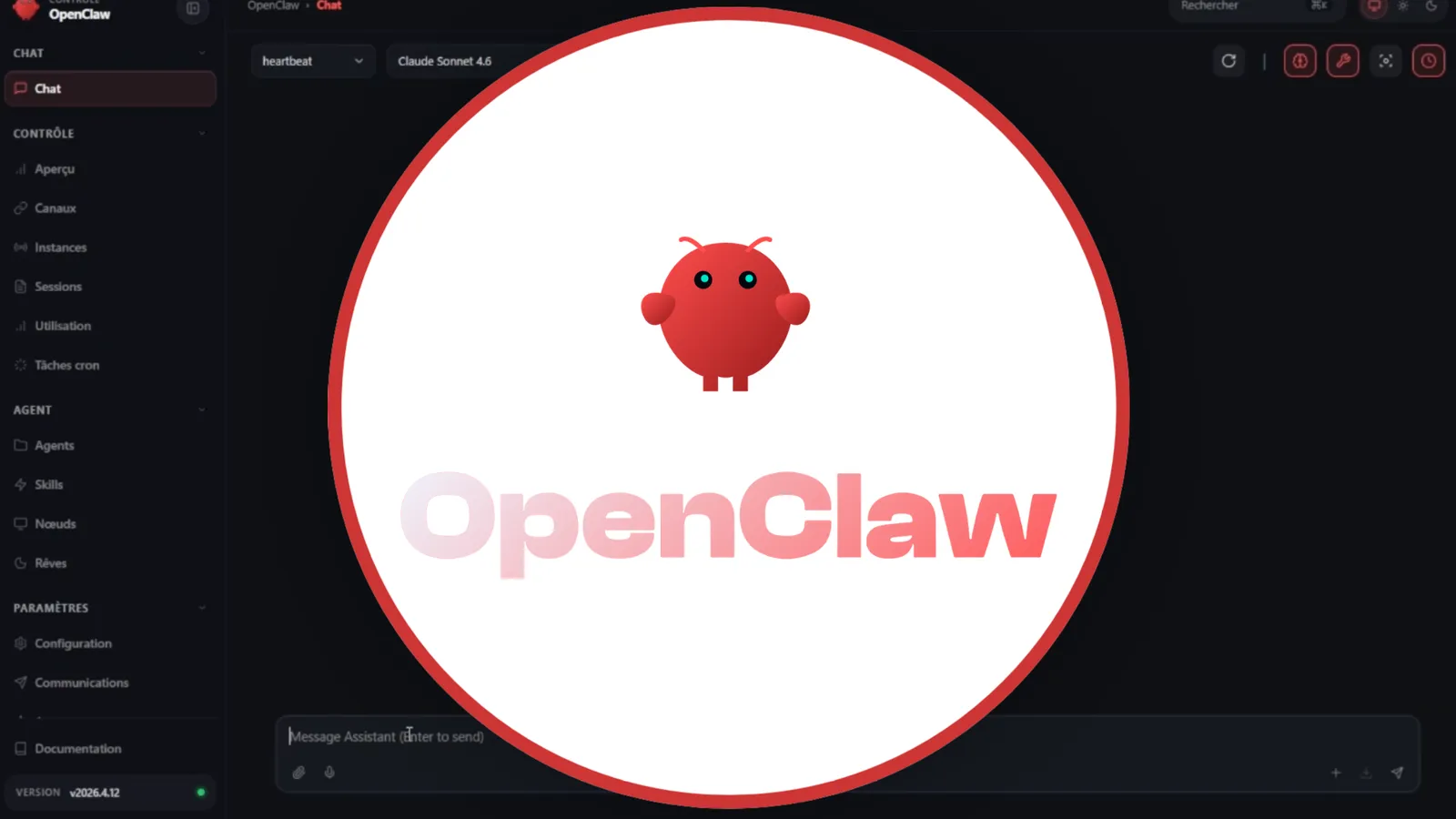
Openclaw : créer un agent IA auto-hébergé, le piloter depuis Telegram et le déployer sur VPS
- Thématique
- IA générative & agents
- Mis à jour
- Lecture
- 11 min
- Formation
- Maîtriser Openclaw : Créer et Héberger votre propre Agent IA
L'essentiel en 30 secondes
- Openclaw est un agent IA open source que vous installez sur votre ordinateur ou votre serveur, et qui exécute des tâches pour vous au lieu de simplement répondre à des questions.
- L'agent s'appuie sur un modèle de langage au choix, accessible par API ou exécuté en local avec Ollama.
- Les skills apprennent à l'agent de nouvelles compétences, les hooks déclenchent des actions sur des événements et les tâches planifiées l'exécutent à heure fixe.
- Connecté à Telegram, l'agent se pilote par simple message depuis un smartphone.
- Héberger un agent IA sur un VPS le rend disponible en continu, à condition de sécuriser le serveur et de restreindre strictement qui peut lui donner des ordres.
Sommaire de l'article
- Qu’est-ce qu’Openclaw ?
- Pourquoi héberger son propre agent IA ?
- Comment installer et configurer Openclaw : les étapes
- Cas pratiques : fichiers Excel et récupération de données
- Héberger son agent IA sur un VPS
- Les erreurs fréquentes avec un agent IA auto-hébergé
- Openclaw face aux autres solutions d’agents IA
- Comment apprendre à maîtriser Openclaw ?
- En résumé
Openclaw est un agent d’intelligence artificielle open source que vous installez et hébergez vous-même : au lieu de discuter avec une IA dans un navigateur, vous lui confiez des tâches concrètes (modifier un fichier Excel, récupérer des données, envoyer un récapitulatif) qu’il exécute sur votre machine ou sur un serveur, et que vous pilotez par message, par exemple depuis Telegram.
Ce guide s’adresse aux entrepreneurs, professionnels du web et profils techniques curieux qui veulent un agent IA auto-hébergé plutôt qu’un service fermé. Vous y verrez comment fonctionne un tel agent, comment l’installer, choisir son modèle, créer des skills, le connecter à Telegram, planifier des tâches, puis le déployer sur un VPS en maîtrisant la sécurité et les coûts.
Qu’est-ce qu’Openclaw ?
Openclaw est un agent IA open source conçu pour tourner sur votre propre infrastructure. Il relie un modèle de langage (via une API ou en local) à des outils : fichiers, commandes, navigation web, messageries. L’utilisateur lui donne des objectifs en langage naturel, et l’agent décide des actions à enchaîner pour les atteindre.
La différence avec un chatbot est fondamentale. Un chatbot répond ; un agent agit. Il peut lire un fichier, le modifier, relancer une opération qui a échoué, vous rendre compte du résultat et recommencer le lendemain à la même heure.
Un agent Openclaw repose sur quelques briques :
- le modèle de langage, le « cerveau » qui comprend la demande et planifie les actions ;
- les skills, des compétences documentées qui expliquent à l’agent comment accomplir un type de tâche ;
- les hooks, des déclencheurs qui lancent une action quand un événement se produit ;
- les canaux, comme Telegram, par lesquels vous échangez avec l’agent ;
- les tâches planifiées, qui l’exécutent automatiquement à intervalles réguliers.
La documentation officielle du projet reste la référence pour les détails d’installation et de configuration, qui évoluent vite. Prenez l’habitude de la consulter avant chaque mise à jour.
Pourquoi héberger son propre agent IA ?
- Contrôle des données : vos fichiers restent sur votre machine ou votre serveur, et vous choisissez le fournisseur du modèle, voire un modèle local.
- Liberté de modèle : vous passez d’un fournisseur à l’autre, ou à un modèle local, selon le coût et la qualité recherchés.
- Automatisation réelle : l’agent agit sur vos fichiers et vos outils, pas seulement dans une fenêtre de chat.
- Disponibilité continue : hébergé sur un VPS, il travaille la nuit et répond depuis votre téléphone.
- Personnalisation : chaque skill encode votre façon de travailler, vos formats, vos règles.
Exemples de tâches confiées à un agent auto-hébergé : produire chaque lundi un tableau de suivi à partir de plusieurs fichiers, surveiller des prix ou des disponibilités, trier des documents entrants, préparer un résumé quotidien de votre veille, mettre à jour un classeur à distance depuis Telegram.
Comment installer et configurer Openclaw : les étapes
Étape 1 — Préparer les prérequis
Sur Windows, travaillez dans PowerShell. Installez Git, utilisé pour récupérer des projets et versionner votre configuration :
winget install --id Git.Git -e --source winget
git --version
Selon la méthode d’installation indiquée dans la documentation d’Openclaw, d’autres outils peuvent être requis (un environnement d’exécution comme Node.js, par exemple). Vérifiez la liste à jour avant de commencer, et installez les versions recommandées plutôt que les plus récentes.
Créez aussi un dossier de travail dédié, qui contiendra la configuration et les fichiers auxquels l’agent aura accès. Ne lui donnez jamais accès à la racine de votre disque.
Étape 2 — Installer Openclaw et parcourir la documentation
Suivez la procédure d’installation officielle pour votre système. Elle se termine généralement par un assistant de configuration qui vous demande le modèle à utiliser et les canaux à connecter. Une fois l’installation terminée, vérifiez que le service de l’agent fonctionne et que vous pouvez échanger avec lui.
Prenez ensuite vingt minutes pour parcourir la documentation : l’emplacement des fichiers de configuration, la structure d’une skill, la liste des hooks disponibles et la section consacrée à la sécurité. En formation, ce temps de lecture est ce qui distingue ceux qui avancent vite de ceux qui bloquent à la première erreur.
Étape 3 — Choisir le modèle de langage
Deux options s’offrent à vous :
| Option | Avantages | Inconvénients |
|---|---|---|
| Modèle via API (Anthropic, OpenAI, Google, Mistral…) | Meilleure qualité de raisonnement, rapide, aucune contrainte matérielle | Coût au token, données envoyées au fournisseur |
| Modèle local via Ollama | Gratuit à l’usage, confidentiel, fonctionne hors ligne | Qualité moindre sur les tâches complexes, machine puissante nécessaire |
Pour un agent qui enchaîne plusieurs actions, la qualité du modèle compte beaucoup : un modèle faible se trompe d’outil ou abandonne en cours de route. Notre conseil : démarrez avec un bon modèle via API pour valider vos skills, puis testez un modèle local sur les tâches simples.
Si vous utilisez une API, stockez la clé dans une variable d’environnement ou dans le fichier prévu par la configuration, jamais dans une skill ou un fichier partagé. Sous PowerShell, une variable d’environnement utilisateur se définit ainsi :
[System.Environment]::SetEnvironmentVariable("NOM_DE_LA_VARIABLE", "votre-cle", "User")Pour un modèle local, installez Ollama et téléchargez un modèle, par exemple avec ollama pull mistral, puis indiquez-le dans la configuration de l’agent.
Étape 4 — Créer ses premières skills
Une skill est un ensemble d’instructions, et éventuellement de scripts, qui apprend à l’agent une compétence précise. Elle se présente généralement comme un fichier d’instructions rédigé en langage naturel. Le contenu compte plus que la forme ; voici la structure que nous recommandons :
Nom : rapport-ventes-hebdo
Quand l'utiliser : quand on me demande le rapport des ventes de la semaine.
Étapes :
1. Ouvrir le fichier ventes.xlsx du dossier de travail.
2. Filtrer les lignes de la semaine écoulée (lundi à dimanche).
3. Calculer le total par commercial et par produit.
4. Écrire le résultat dans l'onglet "Synthèse", sans modifier les autres onglets.
5. Répondre avec les trois chiffres clés et le nom du fichier mis à jour.
Règles : ne jamais supprimer de ligne ; en cas de doute, demander confirmation.
Une skill efficace précise quand l’utiliser, quoi faire étape par étape, ce qu’il ne faut pas faire et quel résultat renvoyer. Testez chaque skill manuellement plusieurs fois avant de l’automatiser.
Étape 5 — Maîtriser les hooks
Les hooks déclenchent un comportement quand un événement survient : réception d’un message, démarrage de l’agent, fin d’une tâche, par exemple. Ils servent à automatiser ce qui doit se produire systématiquement : journaliser chaque action, vérifier une condition avant d’exécuter une commande, envoyer une notification en fin de traitement.
Commencez par un hook simple et utile : l’enregistrement de chaque action de l’agent dans un fichier journal. En cas de comportement inattendu, ce journal est votre premier outil de diagnostic.
Étape 6 — Connecter l’agent à Telegram
Pour piloter l’agent depuis votre téléphone :
- Dans Telegram, ouvrez une conversation avec @BotFather, le robot officiel de création de bots.
- Envoyez la commande
/newbot, choisissez un nom et un identifiant se terminant par « bot ». - BotFather vous remet un jeton d’accès : traitez-le comme un mot de passe.
- Renseignez ce jeton dans la configuration du canal Telegram d’Openclaw.
- Restreignez l’accès à votre seul compte Telegram, avec la liste d’utilisateurs autorisés prévue par la configuration.
Ce dernier point est essentiel. Un bot Telegram est trouvable par n’importe qui : sans restriction, un inconnu pourrait donner des ordres à votre agent.
Étape 7 — Créer des tâches planifiées
Une tâche planifiée exécute une instruction à heure fixe, sans intervention. La planification utilise souvent la syntaxe cron, standard sous Linux :
0 8 * * 1-5     tous les jours ouvrés à 8 h 00
30 18 * * 5     chaque vendredi à 18 h 30
0 */4 * * *     toutes les quatre heures
Exemple de consigne planifiée : « Chaque jour ouvré à 8 h, exécute la skill veille-concurrents et envoie-moi le résumé sur Telegram. » Planifiez avec parcimonie : chaque exécution consomme des tokens.
Cas pratiques : fichiers Excel et récupération de données
Modifier des fichiers Excel à distance
Depuis Telegram, vous envoyez : « Ajoute la facture 2026-118 de 1 450 € HT au suivi client Dupont et mets à jour le total. » L’agent ouvre le classeur dans son dossier de travail, ajoute la ligne, recalcule et vous confirme. Pour fiabiliser ce type de tâche :
- utilisez des classeurs structurés en tableaux, avec des en-têtes stables ;
- demandez à l’agent de créer une copie datée avant toute modification ;
- exigez une confirmation résumant la modification effectuée.
Si vous préférez rester dans Excel avec une IA en ligne, notre guide pour automatiser Excel avec ChatGPT présente une approche complémentaire.
Récupérer automatiquement des données du web
Un agent peut consulter des pages web à intervalles réguliers, en extraire des informations (prix, disponibilités, annonces) et les consigner dans un fichier. C’est le principe du cas pratique de suivi d’annonces de location. Deux précautions s’imposent : respecter les conditions d’utilisation des sites consultés, qui encadrent souvent la collecte automatisée, et limiter la fréquence des requêtes. Pour un usage commercial, vérifiez le cadre juridique avant de lancer la collecte.
Héberger son agent IA sur un VPS
Local ou VPS : que choisir ?
| Critère | Ordinateur personnel | VPS |
|---|---|---|
| Disponibilité | Seulement quand l’ordinateur est allumé | En continu |
| Coût | Aucun coût supplémentaire | Abonnement mensuel à l’hébergeur |
| Accès à vos fichiers personnels | Oui, donc risque plus élevé | Non, environnement isolé |
| Modèle local lourd | Possible avec une bonne carte graphique | Coûteux (serveur avec GPU) |
| Administration | Minimale | Mises à jour, pare-feu, sauvegardes |
| Idéal pour | Apprendre, tester, usage ponctuel | Tâches planifiées, usage quotidien |
Sécuriser le serveur avant d’y installer l’agent
Chez l’hébergeur de votre choix (la formation utilise Hostinger), choisissez une image Ubuntu en version LTS et ajoutez votre clé SSH à la création. Puis appliquez ces mesures de base :
ssh root@ADRESSE_IP_DU_VPS
apt update && apt upgrade -y
adduser agent
usermod -aG sudo agent
ufw allow OpenSSH
ufw enable
apt install fail2ban -y
Ensuite, connectez-vous avec l’utilisateur agent plutôt qu’avec root, désactivez la connexion SSH par mot de passe au profit des clés, et n’ouvrez aucun port supplémentaire si l’agent ne communique que par Telegram. Installez Openclaw en suivant la même procédure qu’en local, puis configurez-le pour qu’il redémarre automatiquement avec le serveur, selon la méthode indiquée dans la documentation.
Pour un agent qui agit sur des fichiers, la sauvegarde n’est pas optionnelle : programmez une copie régulière du dossier de travail et de la configuration.
Optimiser les coûts en tokens
Sur un VPS, l’agent tourne sans surveillance : les coûts d’API peuvent grimper sans que vous le voyiez. Quelques règles :
- Fixez une limite de dépense dans la console de votre fournisseur d’API.
- Choisissez le modèle selon la tâche : un modèle économique pour les tâches simples et répétitives, un modèle plus puissant pour les tâches complexes.
- Rédigez des skills précises : moins l’agent tâtonne, moins il consomme.
- Espacez les tâches planifiées : toutes les quatre heures au lieu de toutes les dix minutes suffit souvent.
- Réservez un modèle local aux traitements volumineux mais simples, si votre infrastructure le permet.
Les erreurs fréquentes avec un agent IA auto-hébergé
| Erreur | Risque | Solution |
|---|---|---|
| Donner accès à tout le disque | Suppression ou fuite de fichiers | Limiter l’agent à un dossier de travail dédié |
| Bot Telegram ouvert à tous | Un inconnu pilote votre agent | Restreindre aux identifiants autorisés |
| Clé d’API écrite dans une skill | Fuite de la clé, facture imprévue | Variables d’environnement, limite de dépense |
| Automatiser une skill non testée | Erreurs répétées chaque jour | Tester manuellement plusieurs fois avant de planifier |
| VPS utilisé en root, ports ouverts | Intrusion sur le serveur | Utilisateur dédié, pare-feu, clés SSH, mises à jour |
| Faire lire à l’agent des contenus web non fiables sans garde-fou | Injection d’instructions malveillantes | Limiter les actions possibles, demander confirmation avant les actions sensibles |
| Aucun journal ni sauvegarde | Impossible de comprendre ou réparer | Hook de journalisation et sauvegarde régulière |
Openclaw face aux autres solutions d’agents IA
| Solution | Approche | Pour qui |
|---|---|---|
| Openclaw | Agent open source auto-hébergé, piloté par messagerie | Profils techniques qui veulent contrôle et autonomie |
| n8n | Workflows visuels avec nœuds d’agent IA | Automatisations structurées, connexions à de nombreux services |
| Copilot Studio | Agents dans l’environnement Microsoft 365 | Entreprises équipées Microsoft |
| Agent codé (Python, frameworks) | Développement sur mesure | Développeurs avec des besoins spécifiques |
Si vous préférez des scénarios visuels et prévisibles, les agents IA dans n8n sont une alternative solide. Pour comparer avec un autre agent auto-hébergeable, consultez notre guide Hermes Agent, et pour les principes généraux de conception, notre article pour créer un agent IA. Les développeurs apprécieront aussi Claude Code et le protocole MCP, qui reposent sur des notions voisines de skills et d’outils.
Comment apprendre à maîtriser Openclaw ?
Le parcours le plus sûr avance du local vers le serveur :
- Installation locale : prérequis, installation, lecture de la documentation, choix du modèle.
- Compétences : premières skills, hooks de journalisation, tests manuels répétés.
- Pilotage : connexion Telegram avec restriction d’accès, tâches planifiées simples.
- Cas réels : fichiers Excel, collecte de données, rapports automatiques.
- Production : VPS sécurisé, redémarrage automatique, sauvegardes, maîtrise des coûts.
Pour franchir ces étapes avec un formateur, la formation Openclaw pour créer et héberger votre agent IA d’EspritAcadémique dure deux heures trente, sans prérequis. Elle aborde notamment :
- la découverte d’Openclaw, son installation, la documentation et les prérequis Git et PowerShell ;
- le choix du modèle, l’accès aux API et l’utilisation d’Ollama en local ;
- la création de skills, les hooks et la connexion à Telegram ;
- les tâches planifiées, la modification de fichiers Excel et un cas de collecte automatique de données ;
- la comparaison entre exécution locale et serveur, puis le déploiement et la finalisation sur un VPS Hostinger ;
- l’optimisation des coûts d’API et des cas d’usage concrets.
En résumé
Openclaw transforme un modèle de langage en agent qui agit pour vous, sur votre propre infrastructure. Installez-le d’abord en local, choisissez un modèle adapté, écrivez des skills précises et testez-les, puis pilotez l’agent depuis Telegram en restreignant l’accès. Le passage sur un VPS apporte la disponibilité continue, à condition de sécuriser le serveur, de limiter les droits de l’agent et de surveiller la consommation de tokens.
Questions fréquentes
Openclaw est-il gratuit ?
Le logiciel Openclaw est open source et gratuit. Les coûts viennent de ce qui l'entoure : la consommation de tokens si vous utilisez un modèle via une API payante, et l'hébergement si vous le déployez sur un VPS. Avec un modèle exécuté localement grâce à Ollama, le coût d'usage devient nul, mais il faut une machine assez puissante et allumée en permanence.
Quelle différence entre Openclaw et ChatGPT ?
ChatGPT est un assistant hébergé par OpenAI, qui répond dans une fenêtre de discussion. Openclaw est un agent que vous installez vous-même : il peut agir sur des fichiers, lancer des tâches planifiées, se connecter à des messageries comme Telegram et utiliser le modèle de votre choix. Vous gagnez en autonomie et en contrôle, mais vous êtes responsable de sa configuration et de sa sécurité.
Faut-il savoir programmer pour utiliser Openclaw ?
Non, mais il faut être à l'aise avec quelques notions techniques : ouvrir un terminal, lancer une commande, éditer un fichier de configuration, créer un compte chez un fournisseur d'API. La plupart des skills s'écrivent sous forme d'instructions en langage naturel. Des bases en ligne de commande et en administration Linux deviennent utiles au moment de passer sur un VPS.
Est-il risqué d'installer un agent IA auto-hébergé ?
Oui, si la configuration est négligée. Un agent qui peut lire des fichiers, exécuter des commandes ou naviguer sur le web peut être détourné par des instructions malveillantes cachées dans une page ou un document. Limitez ses droits, restreignez l'accès à votre seul compte de messagerie, protégez les clés d'API, n'exposez aucun port inutile et testez chaque skill avant de l'automatiser.
Faut-il un VPS pour utiliser Openclaw ?
Non. Openclaw fonctionne très bien sur votre ordinateur pour apprendre et tester. Le VPS devient intéressant quand vous voulez que l'agent tourne en continu, par exemple pour des tâches planifiées la nuit ou des réponses Telegram à toute heure, sans laisser votre ordinateur allumé. Il isole aussi l'agent de vos fichiers personnels.
Combien de temps faut-il pour déployer son premier agent Openclaw ?
Comptez une à deux heures pour installer Openclaw en local, configurer un modèle et échanger avec l'agent. Une demi-journée supplémentaire permet de créer ses premières skills, de connecter Telegram et de planifier une tâche. Le déploiement sécurisé sur un VPS demande quelques heures de plus, surtout si vous découvrez l'administration d'un serveur Linux.