Geometry Nodes Blender : comprendre les nœuds et modéliser en procédural pas à pas
- Thématique
- Design, 3D & vidéo
- Mis à jour
- Lecture
- 12 min
- Formation
- Apprendre Blender 4 & 5 : geometry nodes et modélisation 3D débutant
L'essentiel en 30 secondes
- Les geometry nodes de Blender permettent de créer et modifier des objets 3D en reliant des nœuds, au lieu de sculpter la géométrie à la main.
- Un arbre de nœuds s'exécute de gauche à droite, du nœud Group Input vers le nœud Group Output, et s'ajoute à l'objet sous forme de modificateur.
- La modélisation procédurale est non destructive : chaque paramètre reste modifiable à tout moment, sans refaire le modèle.
- Les nœuds Transform Geometry, Extrude Mesh, Join Geometry et Instance on Points suffisent à construire une grande variété d'objets.
- Exposer des paramètres dans le Group Input transforme un arbre de nœuds en outil réutilisable, réglable directement depuis le panneau des modificateurs.
Sommaire de l'article
- Qu’est-ce que les geometry nodes dans Blender ?
- Pourquoi utiliser la modélisation procédurale ?
- Découvrir l’éditeur de nœuds de Blender
- Comment utiliser les geometry nodes dans Blender : les étapes
- Les nœuds essentiels et la dispersion d’instances
- Bonnes pratiques pour des arbres de nœuds lisibles
- Les erreurs fréquentes avec les geometry nodes (et comment les éviter)
- Geometry nodes et Blender 5 : ce qui évolue
- Comment apprendre les geometry nodes efficacement ?
- En résumé
Les geometry nodes de Blender sont un système de modélisation procédurale : au lieu de déplacer des sommets à la main, vous construisez un objet en reliant des blocs (les nœuds) qui génèrent, transforment et combinent de la géométrie. Chaque réglage reste modifiable à tout moment, ce qui permet de créer des variantes en quelques secondes et de fabriquer vos propres outils de modélisation.
Ce guide s’adresse aux débutants qui connaissent les bases de Blender, ainsi qu’aux utilisateurs intermédiaires qui veulent enfin comprendre la logique des nœuds. Vous y verrez l’interface de l’éditeur, les nœuds essentiels, un exemple complet d’objet procédural, la dispersion d’instances, puis la mise en matière et le rendu. Les noms sont donnés dans l’interface anglaise, la référence de la documentation officielle.
Qu’est-ce que les geometry nodes dans Blender ?
Les geometry nodes (nœuds de géométrie) sont un modificateur de Blender dont le comportement est défini par un graphe de nœuds. Chaque nœud réalise une opération (créer un cylindre, déplacer des points, extruder des faces) et transmet son résultat au suivant, du nœud d’entrée jusqu’au nœud de sortie.
Trois notions structurent tout le système :
- La géométrie circule le long des liens verts : maillages (mesh), courbes, nuages de points, volumes et instances.
- Les valeurs (nombres, vecteurs, couleurs, booléens) pilotent les réglages des nœuds.
- Les champs (fields), représentés par des connecteurs en losange, sont des valeurs calculées pour chaque élément : chaque sommet, chaque face ou chaque point peut ainsi recevoir une valeur différente.
Parce qu’il s’agit d’un modificateur, l’objet d’origine n’est jamais détruit : vous pouvez désactiver l’arbre de nœuds, le modifier ou le partager avec un autre objet.
Pourquoi utiliser la modélisation procédurale ?
La modélisation 3D classique, sommet par sommet, reste indispensable pour les formes organiques et les pièces uniques. La modélisation procédurale excelle dès qu’il y a de la répétition, des variantes ou des paramètres.
| Critère | Modélisation manuelle | Geometry nodes |
|---|---|---|
| Modifier une dimension après coup | Souvent refaire une partie du modèle | Changer une valeur |
| Créer dix variantes d’un objet | Dupliquer puis retoucher chacune | Changer une graine aléatoire ou un paramètre |
| Répartir des centaines d’objets | Long et répétitif | Quelques nœuds |
| Formes organiques, personnages | Très adaptée | Peu adaptée |
| Courbe d’apprentissage | Progressive | Plus abstraite au départ |
| Réutilisation | Copier l’objet | Réutiliser l’outil sur n’importe quel objet |
Les cas d’usage typiques :
- Objets paramétriques : étagères, escaliers, clôtures, poignées, dont on ajuste la taille ou le nombre d’éléments.
- Dispersion : herbe, cailloux, arbres, foule d’objets sur un terrain.
- Motion design : formes qui se construisent, ondulent ou se répartissent dans le temps.
- Outils maison : un générateur de bâtiments, de câbles ou de grilles réutilisable dans tous vos projets.
Découvrir l’éditeur de nœuds de Blender
Ouvrez l’onglet d’espace de travail Geometry Nodes en haut de l’écran. Il réunit une vue 3D, l’éditeur Spreadsheet (tableur des attributs) et le Geometry Node Editor.
Sélectionnez un objet, puis cliquez sur New dans l’en-tête de l’éditeur de nœuds. Blender ajoute un modificateur GeometryNodes à l’objet et crée un arbre contenant deux nœuds reliés : Group Input (la géométrie de l’objet) et Group Output (ce qui sera affiché).
Les menus de l’en-tête organisent le travail :
- View : cadrer l’arbre (Home pour tout afficher), afficher la barre latérale (N).
- Select : sélection de nœuds, liés ou par type.
- Add : l’ensemble des nœuds, classés par catégorie (Mesh, Curve, Instances, Utilities…). Raccourci Shift+A, avec une recherche en tapant directement le nom du nœud.
- Node : grouper, couper des liens, masquer, dupliquer.
Les raccourcis à connaître dès le départ :
| Action | Raccourci |
|---|---|
| Ajouter un nœud | Shift+A |
| Relier deux nœuds | Glisser d’un connecteur à l’autre |
| Couper des liens | Ctrl+clic droit glissé |
| Dupliquer un nœud | Shift+D |
| Désactiver (muter) un nœud | M |
| Prévisualiser un nœud dans le Viewer | Ctrl+Shift+clic |
| Créer un groupe de nœuds | Ctrl+G, puis Tab pour entrer ou sortir |
| Encadrer des nœuds dans un cadre | Ctrl+J |
| Afficher tout l’arbre | Home |
Le clic droit dans l’éditeur ouvre par ailleurs un menu contextuel qui regroupe les actions courantes sur les nœuds sélectionnés.
Comment utiliser les geometry nodes dans Blender : les étapes
Construisons pas à pas un objet procédural simple : une poignée cylindrique rainurée, prolongée d’une lame lumineuse. C’est une version simplifiée du type d’objet que l’on modélise en formation, et elle mobilise les nœuds fondamentaux.
Étape 1 — Partir d’une primitive générée
Ajoutez un objet quelconque (un cube suffit), créez un arbre avec New, puis supprimez le lien entre Group Input et Group Output : nous allons générer notre propre géométrie.
Ajoutez Shift+A > Mesh > Primitives > Cylinder et reliez sa sortie Mesh à l’entrée Geometry du Group Output. Un cylindre apparaît. Réglez :
- Vertices : 16 (le nombre de côtés) ;
- Side Segments : 12 (les découpes horizontales, nécessaires pour les rainures) ;
- Radius : 0,2 m ;
- Depth : 1,2 m.
Le cube d’origine n’est plus affiché : l’arbre de nœuds remplace sa géométrie.
Étape 2 — Positionner avec Transform Geometry
Insérez un nœud Transform Geometry entre le cylindre et la sortie (glissez-le sur le lien, Blender l’insère automatiquement). Ses champs Translation, Rotation et Scale déplacent, tournent et redimensionnent toute la géométrie.
Réglez la translation Z à 0,6 m : la base de la poignée repose désormais sur l’origine de l’objet. Ce nœud est l’équivalent procédural des raccourcis G, R et S de la vue 3D.
Étape 3 — Créer des rainures avec Extrude Mesh
Ajoutez un nœud Extrude Mesh après le cylindre, en mode Faces. Sans sélection, il extrude toutes les faces. Nous voulons n’en extruder qu’une rangée sur deux pour créer des bagues.
Construisez la sélection :
- Ajoutez un nœud Index (numéro de chaque face).
- Reliez-le à un nœud Math en mode Floored Modulo, avec une valeur de 2.
- Reliez le résultat à l’entrée Selection de l’Extrude Mesh.
Réglez Offset Scale à une petite valeur (par exemple 0,02) et décochez Individual pour que les faces extrudées restent solidaires. Selon l’ordre des faces du cylindre, vous obtiendrez des bandes ou un motif en damier : ajustez le calcul pour obtenir l’effet voulu. Visualisez chaque étape avec Ctrl+Shift+clic sur les nœuds pour comprendre ce qui se passe.
Étape 4 — Assembler plusieurs pièces avec Join Geometry
Ajoutez un second Cylinder, plus fin et beaucoup plus long (la lame), décalez-le avec son propre Transform Geometry pour qu’il démarre au sommet de la poignée. Ajoutez un troisième cylindre, plus large et plat, pour la garde.
Reliez les trois branches à un nœud Join Geometry placé juste avant le Group Output. Vous obtenez un objet unique composé de trois pièces procédurales, chacune réglable indépendamment.
Étape 5 — Exposer les paramètres dans le modificateur
Pour régler la longueur de la lame sans ouvrir l’éditeur, glissez l’entrée Depth du cylindre de la lame vers le connecteur vide du Group Input. Le paramètre apparaît dans le panneau du modificateur (onglet Modifiers des propriétés), où vous pouvez le renommer dans la barre latérale (N) de l’éditeur de nœuds.
Répétez l’opération pour le rayon de la poignée ou le nombre de bagues. Votre arbre devient un outil paramétrable, réutilisable sur n’importe quel objet.
Étape 6 — Attribuer des matériaux
Ajoutez un nœud Set Material sur chaque branche, avant le Join Geometry : un métal pour la poignée, un matériau lumineux pour la lame. Créez ces matériaux dans l’éditeur de shaders : pour la lame, utilisez une forte valeur d’Emission dans le Principled BSDF.
Ajoutez éventuellement un nœud Set Shade Smooth pour lisser l’aspect des cylindres.
Étape 7 — Finaliser et rendre
Placez une caméra, quelques lumières, puis choisissez le moteur de rendu dans l’onglet Render. Avec EEVEE, le halo lumineux autour de la lame s’obtient dans les versions récentes grâce au nœud Glare du compositeur, l’ancienne case Bloom ayant disparu avec la refonte d’EEVEE. Avec Cycles, l’émission éclaire réellement la scène, pour un rendu plus physique mais plus long.
Lancez le rendu d’image avec F12. Si vous devez exporter le modèle vers un autre logiciel, appliquez d’abord le modificateur (ou exportez avec les modificateurs appliqués) pour que la géométrie procédurale soit convertie en maillage classique.
Les nœuds essentiels et la dispersion d’instances
Une vingtaine de nœuds couvrent l’essentiel des besoins. Voici ceux à maîtriser en priorité :
| Nœud | Catégorie | Rôle |
|---|---|---|
| Mesh Primitives (Cube, Cylinder, Grid, UV Sphere, Cone…) | Mesh | Générer une forme de base |
| Transform Geometry | Geometry | Déplacer, tourner, redimensionner toute la géométrie |
| Set Position | Geometry | Déplacer chaque point individuellement (avec un champ) |
| Join Geometry | Geometry | Fusionner plusieurs géométries |
| Extrude Mesh | Mesh | Extruder faces, arêtes ou sommets |
| Mesh Boolean | Mesh | Union, différence, intersection |
| Subdivision Surface | Mesh | Lisser et densifier un maillage |
| Distribute Points on Faces | Point | Répartir des points sur une surface |
| Instance on Points | Instances | Placer un objet sur chaque point |
| Realize Instances | Instances | Convertir des instances en vraie géométrie |
| Random Value | Utilities | Générer de l’aléatoire contrôlé par une graine |
| Math / Vector Math | Utilities | Calculs sur les valeurs et les champs |
| Set Material | Material | Attribuer un matériau |
| Object Info / Collection Info | Input | Importer un autre objet ou une collection |
Disperser des objets avec les instances
La dispersion est l’usage le plus populaire des geometry nodes. Le principe tient en trois nœuds :
- Distribute Points on Faces répartit des points sur la surface d’entrée (un terrain, par exemple). Le mode Poisson Disk impose une distance minimale entre les points pour éviter les chevauchements.
- Instance on Points place un objet sur chaque point. Reliez un nœud Object Info (un seul objet) ou Collection Info (plusieurs objets, avec Pick Instance coché pour varier).
- Join Geometry réunit le terrain et les instances avant le Group Output.
Ajoutez ensuite de la variété avec des nœuds Random Value reliés à la rotation (en vecteur, surtout sur l’axe Z) et à l’échelle des instances. Changez la valeur Seed pour obtenir une autre répartition.
Les instances sont très légères : un même objet affiché des milliers de fois ne consomme presque rien. Ne les convertissez avec Realize Instances que si vous devez modifier leur géométrie ensuite. Pour un projet complet de décor stylisé peuplé d’éléments dispersés, consultez notre guide sur la création d’environnements low poly dans Blender.
Bonnes pratiques pour des arbres de nœuds lisibles
Un arbre de nœuds devient vite illisible. Ces habitudes vous feront gagner beaucoup de temps :
- Travaillez de gauche à droite, sans liens qui reviennent en arrière.
- Encadrez les blocs fonctionnels avec Ctrl+J et donnez un nom et une couleur aux cadres (barre latérale, onglet Node).
- Créez des groupes (Ctrl+G) pour les ensembles réutilisés ; nommez leurs entrées clairement.
- Nommez les paramètres exposés comme un utilisateur les comprendrait : « Longueur de la lame » plutôt que « Depth ».
- Vérifiez souvent avec le Viewer et le Spreadsheet plutôt que de construire vingt nœuds d’un coup.
- Ajoutez des nœuds de réroutage (Shift+clic droit glissé sur un lien) pour organiser les liens longs.
Les erreurs fréquentes avec les geometry nodes (et comment les éviter)
| Erreur | Cause | Solution |
|---|---|---|
| L’objet d’origine a disparu | L’arbre génère sa propre géométrie sans reprendre le Group Input | Normal ; ajoutez un Join Geometry avec le Group Input si vous voulez garder l’objet |
| Rien ne s’affiche | Aucun lien vers le Group Output, ou nœud muté | Vérifier la chaîne jusqu’à la sortie, démuter avec M |
| Un lien apparaît en rouge | Types incompatibles (champ dans une entrée qui n’en accepte pas) | Remplacer par une valeur simple ou changer de nœud |
| Set Position n’a aucun effet sur des instances | Il déplace les points d’instance, pas leur géométrie | Utiliser Translate Instances, ou Realize Instances avant |
| Les matériaux ne s’appliquent pas | Set Material placé après le Join, ou matériau absent de l’objet | Placer Set Material sur chaque branche avant de joindre |
| Le rendu est lent, la vue 3D saccade | Trop de géométrie réalisée ou subdivisions élevées | Garder des instances, baisser la densité dans la vue |
| Les dimensions semblent fausses | Échelle de l’objet porteur non appliquée | Ctrl+A > Scale sur l’objet |
Geometry nodes et Blender 5 : ce qui évolue
Les geometry nodes font partie des modules les plus actifs du développement de Blender. Au fil des versions 3 et 4 sont notamment apparus les zones de simulation (effets qui évoluent d’une image à l’autre), les zones de répétition (boucles), les outils de nœuds utilisables comme des opérateurs en mode Édition et le nœud Bake pour figer un résultat.
Blender 5 poursuit cette dynamique avec de nouveaux nœuds, des types de données supplémentaires et une réorganisation de certains menus. Si vous suivez un tutoriel réalisé sur une version antérieure, retrouvez les nœuds par la recherche de Shift+A plutôt que par leur emplacement dans les menus : les noms changent rarement, les catégories plus souvent. Les notes de version publiées sur le site officiel blender.org détaillent chaque nouveauté.
Les zones de simulation ne remplacent pas pour autant le moteur physique classique : pour des objets qui tombent, s’entrechoquent et s’empilent, les rigid body de Blender restent la solution la plus directe.
Les geometry nodes servent aussi l’animation : le nœud Scene Time permet de faire varier n’importe quel paramètre dans le temps. Nous en donnons un exemple dans notre guide sur l’animation dans Blender.
Comment apprendre les geometry nodes efficacement ?
La modélisation procédurale demande un minimum d’aisance dans le logiciel. Si vous découvrez tout juste Blender, commencez par notre guide Blender pour débutant : navigation, modes Objet et Édition, transformations et origine des objets.
Voici ensuite le parcours que nous recommandons :
- Prise en main : interface, préférences, vue 3D, manipulateurs, modes Objet et Édition, gestion de l’origine.
- Logique des nœuds : les menus de l’éditeur, les primitives, Transform Geometry, Join Geometry, le Viewer.
- Premières opérations : Extrude Mesh, sélections par index, paramètres exposés.
- Projet complet : un objet modélisé de A à Z en procédural, texturé et mis en scène.
- Rendu : caméra, lumière, EEVEE et Cycles, compositing léger.
- Aller plus loin : instances et dispersion, champs et attributs, zones de simulation.
La formation vidéo sur les geometry nodes et la modélisation 3D dans Blender d’EspritAcadémique suit précisément ce chemin en six heures, sans prérequis, sur Blender 4 et 5. Elle vous fait notamment :
- prendre en main l’interface, les préférences, le viewport et les modes Objet et Édition ;
- comprendre la logique procédurale à travers les menus View, Select, Add et Node de l’éditeur ;
- manipuler les primitives Mesh, le nœud Transform Geometry et l’outil Extrude ;
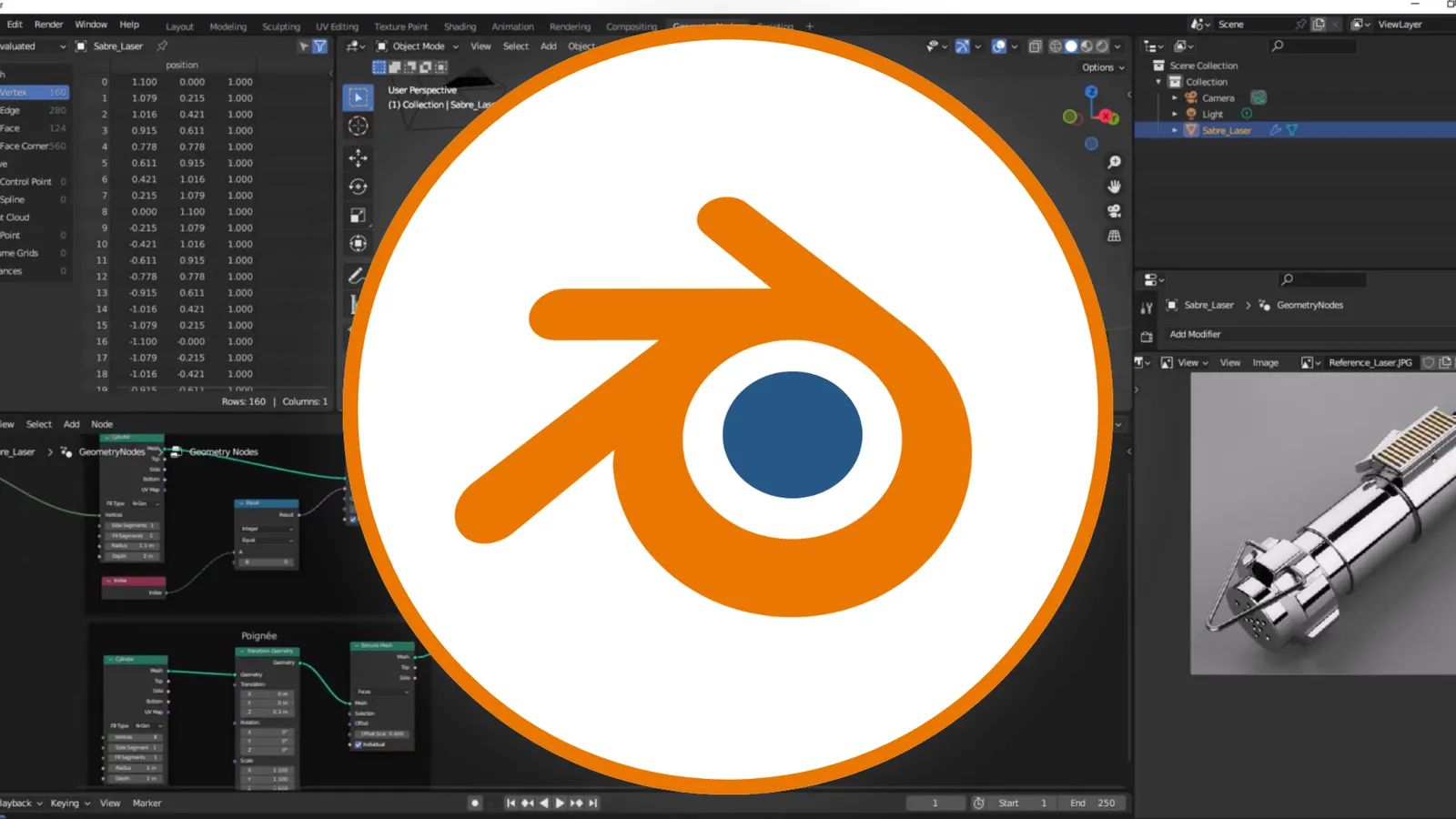
- modéliser pas à pas un sabre laser complet en combinant nœuds et outils de transformation ;
- travailler couleurs, textures et matériaux ;
- réaliser et exporter le rendu final avec EEVEE et Cycles, en tenant compte des évolutions de Blender 5.
En résumé
Les geometry nodes transforment Blender en outil de modélisation procédurale : un arbre de nœuds, lu de gauche à droite, génère et modifie la géométrie tout en gardant chaque réglage modifiable. Commencez par les primitives, Transform Geometry, Extrude Mesh et Join Geometry, exposez vos paramètres pour créer de vrais outils, puis passez à la dispersion d’instances. Avec le Viewer et le Spreadsheet comme réflexes de vérification, la logique des nœuds devient rapidement naturelle.
Questions fréquentes
Les geometry nodes sont-ils accessibles à un débutant sur Blender ?
Oui, à condition de connaître d'abord la navigation dans la vue 3D, les modes Objet et Édition et les transformations de base. La logique des nœuds s'apprend ensuite progressivement, en commençant par les primitives et le nœud Transform Geometry. Aucune compétence en programmation n'est nécessaire : on relie visuellement des blocs, sans écrire de code.
Quelle est la différence entre geometry nodes et modificateurs classiques ?
Un modificateur classique, comme Array ou Bevel, applique une opération prédéfinie avec quelques réglages. Les geometry nodes sont eux-mêmes un modificateur, mais dont vous construisez le fonctionnement nœud par nœud. Ils permettent donc de combiner des dizaines d'opérations, d'ajouter de l'aléatoire, de piloter des paramètres par des calculs et de créer vos propres outils.
Comment afficher le résultat d'un nœud intermédiaire ?
Utilisez le nœud Viewer : un Ctrl+Shift+clic sur un nœud le connecte automatiquement au Viewer, et la vue 3D affiche la géométrie à cet endroit de l'arbre. L'éditeur Spreadsheet montre en parallèle les valeurs des attributs, comme la position de chaque sommet. C'est la meilleure méthode pour comprendre où un arbre de nœuds se trompe.
Faut-il Blender 5 pour utiliser les geometry nodes ?
Non. Les geometry nodes existent depuis Blender 2.92 et ont été profondément enrichis au fil des versions 3 et 4. Blender 5 poursuit cette évolution avec de nouveaux nœuds et une organisation revue de certains menus. Les principes restent identiques : ce que vous apprenez sur une version récente se transpose facilement à la suivante.
Combien de temps faut-il pour maîtriser les geometry nodes ?
Quelques heures suffisent pour comprendre la logique et créer vos premiers objets procéduraux. Comptez plusieurs semaines de pratique régulière pour être à l'aise avec les champs, les attributs, les instances et les calculs. La progression est plus rapide si vous reproduisez des objets concrets plutôt que d'enchaîner des exercices abstraits.
Les geometry nodes peuvent-ils servir à l'animation ?
Oui. Le nœud Scene Time fournit l'image ou le temps en cours, que vous pouvez relier à n'importe quel paramètre pour faire tourner, grandir ou onduler une géométrie sans images clés. Les zones de simulation permettent en outre de créer des effets qui évoluent d'une image à l'autre, comme des particules ou une croissance progressive.