Inkscape : prendre en main le logiciel vectoriel gratuit et créer vos premières illustrations
- Thématique
- Design, 3D & vidéo
- Mis à jour
- Lecture
- 11 min
- Formation
- Apprendre Inkscape de A à Z : prise en main et maitrise de l'outil
L'essentiel en 30 secondes
- Inkscape est un logiciel libre et gratuit de dessin vectoriel, disponible sur Windows, macOS et Linux, qui enregistre nativement au format SVG.
- Ses outils essentiels sont le sélecteur, l'outil Nœuds, l'outil Bézier, les formes géométriques et les opérations booléennes du menu Chemin.
- La boîte de dialogue Fond et contour (Ctrl+Maj+F) centralise couleurs, dégradés, épaisseurs et styles de trait.
- Un projet Inkscape bien organisé repose sur des calques nommés et des groupes d'objets, surtout pour une scène complexe.
- Inkscape exporte en SVG pour le web, en PNG pour les images et en PDF pour l'impression.
Sommaire de l'article
- Qu’est-ce qu’Inkscape ?
- Pourquoi choisir Inkscape comme logiciel vectoriel gratuit ?
- Comment dessiner avec Inkscape : les étapes
- Astuces et fonctions utiles d’Inkscape
- Les erreurs fréquentes des débutants sur Inkscape
- Inkscape vs Illustrator : comparaison
- Comment apprendre Inkscape efficacement ?
- En résumé
Inkscape est un logiciel de dessin vectoriel libre et gratuit qui permet de créer des logos, des icônes, des illustrations, des affiches et des schémas, puis de les exporter en SVG, PNG ou PDF. C’est l’alternative gratuite la plus complète aux logiciels vectoriels payants, disponible sur Windows, macOS et Linux.
Ce guide s’adresse aux débutants en graphisme, aux étudiants, aux associations, aux entrepreneurs et à toute personne qui veut produire ses propres visuels vectoriels sans abonnement. Vous y apprendrez à configurer le logiciel, dessiner avec les formes et l’outil Bézier, éditer les nœuds, gérer les couleurs et les dégradés, organiser une scène et exporter au bon format.
Qu’est-ce qu’Inkscape ?
Inkscape est un éditeur de graphismes vectoriels open source, distribué gratuitement sous licence GNU GPL. Il utilise le format SVG (Scalable Vector Graphics), standard du web, comme format natif. Il sert à dessiner des formes nettes à toutes les tailles : logos, illustrations, pictogrammes, cartes, schémas et fichiers pour la découpe ou la gravure.
Comme tout logiciel vectoriel, Inkscape ne stocke pas des pixels mais des chemins : des points (appelés nœuds) reliés par des segments droits ou des courbes de Bézier. Une forme peut être agrandie à l’infini sans perdre en netteté, et chaque nœud reste modifiable.
Le format SVG est un atout : il s’ouvre dans les navigateurs, s’intègre directement dans une page web, se modifie avec un éditeur de texte et s’importe dans de nombreux logiciels (Figma, Blender, logiciels de découpe, Tinkercad pour l’impression 3D).
Pourquoi choisir Inkscape comme logiciel vectoriel gratuit ?
- Aucun coût : ni licence, ni abonnement, ni filigrane, y compris pour un usage commercial.
- Multiplateforme : Windows, macOS et Linux, avec la même interface.
- Le SVG natif : fichiers légers, lisibles et directement utilisables sur le web.
- Des outils complets : plume de Bézier, édition de nœuds, opérations booléennes, dégradés et filets de dégradé, calques, texte sur chemin, vectorisation d’images.
- Extensible : de nombreuses extensions ajoutent des fonctions (génération de motifs, codes-barres, préparation pour découpeuses et graveuses laser).
Les usages sont variés : identité visuelle d’une petite structure, icônes d’un site, illustrations pour un blog, affiches d’événements, fichiers pour découpeuse vinyle ou laser, cartes et schémas pédagogiques. Pour des visuels à partir de modèles tout faits, sans dessin, Canva sera plus rapide : voyez notre tutoriel Canva pour débutants.
Comment dessiner avec Inkscape : les étapes
Prenons un exemple concret : l’illustration vectorielle d’une abeille, avec un corps rayé, des ailes transparentes, des antennes et une ombre en dégradé.
Étape 1 — Installer et configurer Inkscape
Téléchargez Inkscape depuis le site officiel inkscape.org. Sous Linux, il est aussi disponible dans les gestionnaires de paquets, en Flatpak ou en AppImage. Au premier lancement, un écran d’accueil permet de choisir la langue, le thème et la disposition des raccourcis.
Ouvrez ensuite les Propriétés du document (Ctrl+Maj+D) pour régler le format de la page (A4, carré, dimensions personnalisées) et l’unité (px, mm). Dans Édition > Préférences (Ctrl+Maj+P), réglez notamment le comportement du zoom et l’enregistrement automatique.
Étape 2 — Comprendre l’interface et naviguer
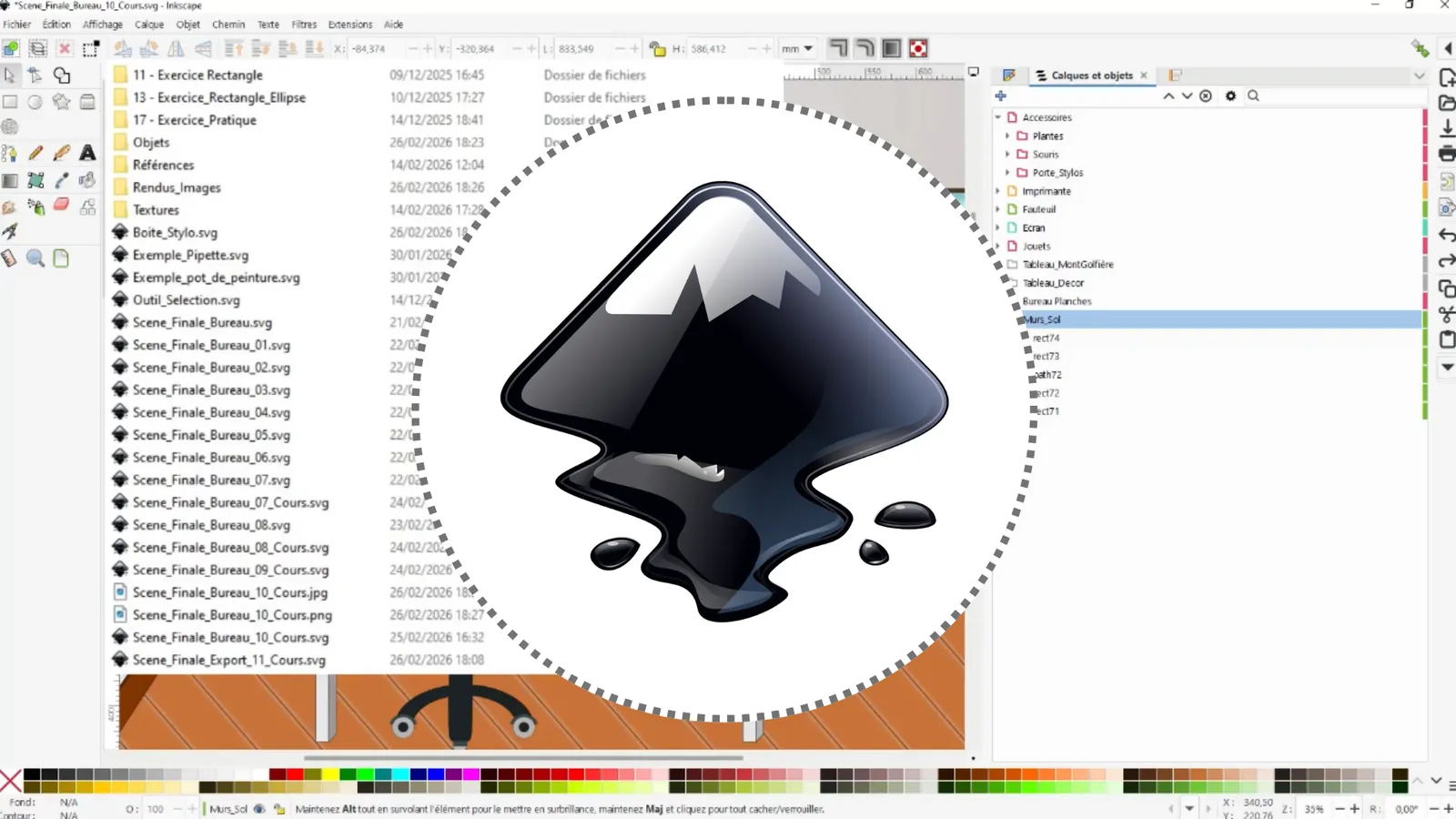
L’interface se compose de la barre d’outils à gauche, de la barre de contrôle des outils en haut (ses options changent selon l’outil actif), de la palette de couleurs en bas et des boîtes de dialogue ancrées à droite.
Pour naviguer : molette pour défiler verticalement, Maj+molette horizontalement, Ctrl+molette pour zoomer, clic du milieu maintenu pour se déplacer. La touche 5 affiche toute la page, 1 remet le zoom à 100 %.
Les outils principaux et leurs raccourcis :
| Outil | Raccourci | Usage |
|---|---|---|
| Sélecteur | S | Sélectionner, déplacer, redimensionner, faire pivoter |
| Nœuds | N | Modifier les points et les courbes d’un chemin |
| Rectangle | R | Rectangles et carrés, coins arrondis |
| Ellipse / arc | E | Cercles, ellipses, arcs, camemberts |
| Étoile / polygone | * | Polygones réguliers et étoiles |
| Spirale | I | Spirales |
| Bézier (plume) | B | Tracés précis avec courbes |
| Crayon | P | Tracé à main levée |
| Calligraphie | C | Traits d’épaisseur variable |
| Texte | T | Textes et titres |
| Dégradé | G | Dégradés linéaires et radiaux |
| Filet de dégradé | U | Dégradés complexes à plusieurs points |
| Pipette | D | Prélever une couleur |
Étape 3 — Dessiner avec les formes géométriques
Commencez toujours par les formes simples. Pour le corps de l’abeille, tracez une ellipse (E) en maintenant Ctrl pour contraindre les proportions et Maj pour dessiner depuis le centre. Les rayures sont des rectangles (R) posés sur le corps.
Avec l’outil Sélecteur (S), un premier clic affiche les poignées de redimensionnement, un second clic sur l’objet affiche les poignées de rotation. Pour les formes rondes, les poignées de l’outil Rectangle permettent d’arrondir les coins, celles de l’outil Ellipse de transformer un cercle en arc.
Étape 4 — Combiner les formes avec les opérations booléennes
Le menu Chemin contient les opérations booléennes, indispensables pour construire des formes complexes :
- Union (Ctrl++) : fusionne plusieurs objets en un seul ;
- Différence (Ctrl+-) : soustrait l’objet du dessus à celui du dessous ;
- Intersection (Ctrl+*) : conserve la zone commune ;
- Exclusion (Ctrl+^) : conserve les zones non communes ;
- Division (Ctrl+/) : découpe l’objet du dessous selon celui du dessus.
Pour que les rayures ne dépassent pas du corps de l’abeille, dupliquez le corps (Ctrl+D), placez la copie au-dessus d’une rayure, sélectionnez les deux et appliquez Intersection. Les versions récentes proposent aussi un outil de construction de formes qui permet de fusionner ou de supprimer des zones en les survolant, sur le même principe.
Étape 5 — Tracer à la plume de Bézier et éditer les nœuds
Pour les ailes et les antennes, utilisez l’outil Bézier (B) :
- Clic : pose un nœud d’angle et trace un segment droit.
- Clic-glisser : pose un nœud avec des poignées et trace une courbe.
- Clic sur le premier nœud : ferme le chemin.
- Entrée ou clic droit : termine un chemin ouvert.
Passez ensuite à l’outil Nœuds (N) pour corriger le tracé. Double-cliquez sur un segment pour ajouter un nœud, appuyez sur Suppr pour en retirer un. La barre de contrôle permet de changer le type de nœud : angulaire, doux, symétrique ou automatique. Un Ctrl+clic sur un nœud bascule rapidement entre les types.
Point important : une forme géométrique (rectangle, ellipse) n’a pas de nœuds modifiables librement. Pour la retoucher avec l’outil Nœuds, convertissez-la avec Chemin > Objet en chemin (Ctrl+Maj+C).
L’outil Crayon (P) convient aux tracés organiques, avec un lissage réglable dans la barre de contrôle. L’outil Calligraphie (C) produit des traits dont l’épaisseur varie selon la vitesse et, avec une tablette graphique, selon la pression.
Étape 6 — Colorer : fond, contour et dégradés
Ouvrez la boîte de dialogue Fond et contour (Ctrl+Maj+F). Elle comporte trois onglets : Fond, Paint du contour et Style du contour (épaisseur, jointures, extrémités, pointillés, marqueurs).
Les gestes rapides : un clic sur une couleur de la palette colore le fond, Maj+clic colore le contour. La Pipette (D) prélève une couleur existante. L’outil Remplissage au seau colore une zone fermée délimitée par plusieurs chemins, comme un coloriage.
Pour donner du volume, appliquez un dégradé : outil Dégradé (G), puis glissez sur l’objet ; double-cliquez sur la ligne du dégradé pour ajouter un point de couleur. Pour les ailes, réglez l’opacité du fond à 40 ou 50 % afin qu’elles paraissent transparentes. Le Filet de dégradé (U) crée des transitions complexes : c’est l’outil idéal pour l’exercice classique de la boule de billard, avec son reflet lumineux et son ombre.
Étape 7 — Organiser avec les calques et les groupes
Ouvrez la boîte de dialogue Calques et objets (Ctrl+Maj+L) et créez plusieurs calques : Fond, Personnage, Détails, Texte. Verrouillez les calques terminés pour ne plus les sélectionner par erreur.
Regroupez les éléments d’un même objet avec Ctrl+G (dégroupez avec Ctrl+Maj+G) : l’abeille entière devient un seul objet facile à déplacer. Pour entrer dans un groupe sans le dissocier, faites Ctrl+clic sur un élément ou double-cliquez sur le groupe.
L’ordre d’empilement se règle avec Page préc. et Page suiv. (monter ou descendre d’un niveau), Début et Fin (premier ou dernier plan). Pour aligner les éléments, la boîte Aligner et distribuer (Ctrl+Maj+A) centre, aligne et répartit les objets à intervalles réguliers.
Étape 8 — Exporter en SVG, PNG ou PDF
- Enregistrer (Ctrl+S) en SVG Inkscape conserve toutes les informations d’édition.
- Enregistrer une copie en SVG simple produit un fichier plus propre pour le web.
- La boîte de dialogue Exporter (Ctrl+Maj+E) génère des PNG (ou d’autres formats) de la page, du dessin ou de la sélection, avec la résolution de votre choix.
- Enregistrer une copie au format PDF pour l’impression, en convertissant le texte en chemins si le destinataire n’a pas vos polices.
Astuces et fonctions utiles d’Inkscape
- Texte sur chemin : sélectionnez un texte et un chemin, puis Texte > Mettre suivant un chemin. Idéal pour un titre en arc autour d’un logo.
- Vectoriser une image : Chemin > Vectoriser un objet matriciel (Maj+Alt+B) transforme une image en chemins, pratique pour reprendre un croquis ou un logo pixelisé.
- Découpes et masques : Objet > Découpe (clip) et Objet > Masque cachent une partie d’un objet sans le détruire.
- Guides et magnétisme : glissez depuis les règles pour créer des guides ; l’icône de magnétisme en haut à droite règle précisément les accroches (nœuds, bords, centres).
- Clones : Édition > Cloner (Alt+D) crée une copie liée qui suit les modifications de l’original.
- Dupliquer vite : Ctrl+D duplique sur place, puis déplacez la copie avec les flèches.
- Préparer la découpe laser : mettez tous les tracés en contour fin, sans fond, dans une couleur convenue avec l’atelier.
Pour passer d’un dessin 2D à un objet imprimé, un fichier SVG exporté d’Inkscape peut servir de base à un modèle 3D : notre guide Tinkercad pour l’impression 3D explique comment l’importer et l’extruder.
Les erreurs fréquentes des débutants sur Inkscape
| Erreur | Conséquence | Solution |
|---|---|---|
| Tenter d’éditer les nœuds d’un rectangle | Seules les poignées de forme apparaissent | Chemin > Objet en chemin (Ctrl+Maj+C) |
| Opération booléenne qui ne donne rien | Objets groupés ou texte non converti | Dégrouper et convertir en chemin avant l’opération |
| Trop de nœuds après le crayon | Courbes irrégulières, fichier lourd | Augmenter le lissage, Chemin > Simplifier (Ctrl+L) |
| Tout dessiner sur un seul calque | Sélections impossibles dans une scène chargée | Calques nommés et groupes |
| Texte envoyé sans conversion | Police remplacée chez le destinataire | Convertir le texte en chemin sur une copie |
| Export PNG flou | Résolution trop faible | Augmenter les DPI ou la taille en pixels dans Exporter |
| Contour qui grossit au redimensionnement | Option de mise à l’échelle des contours active | Régler les options de transformation dans la barre du sélecteur |
| Couleurs différentes à l’impression | Inkscape travaille en RVB | Faire valider les couleurs par l’imprimeur, prévoir un BAT |
Inkscape vs Illustrator : comparaison
| Critère | Inkscape | Adobe Illustrator |
|---|---|---|
| Prix | Gratuit, open source | Abonnement (voir la page tarifs d’Adobe) |
| Systèmes | Windows, macOS, Linux | Windows, macOS, iPad |
| Format natif | SVG | AI |
| Plume, nœuds, booléens, dégradés | Oui | Oui |
| Gestion CMJN et Pantone pour l’impression | Limitée | Complète |
| Fonctions génératives par IA | Non | Oui |
| Intégration avec d’autres logiciels | Via SVG, PDF, PNG | Suite Adobe complète |
| Profil idéal | Débutants, web, associations, découpe laser | Graphistes, agences, impression pro |
Les deux logiciels partagent la même logique : chemins, nœuds, courbes de Bézier et opérations booléennes. Ce que vous apprenez sur Inkscape se transfère donc directement vers Illustrator. Si vous visez un poste en agence ou travaillez beaucoup pour l’imprimé, notre guide pour apprendre Illustrator détaille les spécificités de l’outil d’Adobe. Pour le design d’interfaces web et mobiles, Figma est plus adapté, et vos icônes Inkscape s’y importent en SVG.
Comment apprendre Inkscape efficacement ?
Le dessin vectoriel s’apprend en reproduisant des illustrations de difficulté croissante. Voici le parcours que nous recommandons :
- Premières heures : installation, préférences, navigation, formes géométriques, sélection et couleurs de base.
- Semaine 1 : opérations booléennes et petits personnages construits uniquement avec des formes (une grenouille, une voiture stylisée).
- Semaines 2 et 3 : outil Bézier et outil Nœuds tous les jours, en décalquant des silhouettes d’animaux ou d’objets.
- Semaine 4 : dégradés, filets de dégradé, opacité, puis une illustration avec volume et lumière.
- Ensuite : une scène complète organisée en calques, avec texte, puis export en SVG, PNG et PDF.
Pour suivre ce parcours avec des exercices guidés, la formation Inkscape d’EspritAcadémique propose 7 heures de vidéos réparties en 44 leçons, sans prérequis, avec tous les fichiers d’exercices. Vous y apprendrez notamment à :
- installer et configurer Inkscape sur Windows, macOS ou Linux, puis naviguer efficacement ;
- dessiner avec les formes, la plume, le crayon, la calligraphie et l’outil Nœuds ;
- réaliser des illustrations concrètes : grenouille, voiture, abeille, pigeon ;
- maîtriser le fond, le contour, la pipette, les dégradés et les filets de dégradé ;
- organiser vos fichiers avec les groupes et les calques ;
- construire une scène de bureau complète, l’optimiser puis l’exporter.
Si vous produisez aussi des vidéos, vos illustrations vectorielles exportées en PNG transparent s’intègrent facilement dans un montage : notre guide pour débuter sur DaVinci Resolve montre comment les animer.
En résumé
Inkscape offre gratuitement tous les outils du dessin vectoriel : formes, plume de Bézier, édition des nœuds, opérations booléennes, dégradés, calques et export SVG, PNG ou PDF. Construisez vos illustrations à partir de formes simples, convertissez-les en chemins pour les affiner, organisez vos scènes en calques et groupes, et exportez au format adapté. Avec quelques semaines de pratique régulière, vous créerez des logos et des illustrations propres sans dépenser un euro en logiciel.
Questions fréquentes
Est-ce qu'Inkscape est vraiment gratuit ?
Oui. Inkscape est un logiciel libre et open source, distribué sous licence GNU GPL. Il est gratuit pour un usage personnel comme professionnel, sans limitation de fonctions ni filigrane, et sans abonnement. Il se télécharge depuis le site officiel inkscape.org pour Windows, macOS et Linux. Le projet est développé par une communauté de bénévoles et financé par des dons.
Inkscape ou Illustrator : lequel choisir ?
Choisissez Inkscape si vous débutez, travaillez surtout pour le web ou ne voulez pas payer d'abonnement : il couvre la plume, les formes, les opérations booléennes, les dégradés et l'export SVG. Choisissez Illustrator si vous travaillez en agence, préparez beaucoup de fichiers pour l'impression professionnelle ou échangez avec des clients équipés de la suite Adobe.
Combien de temps faut-il pour apprendre Inkscape ?
Quelques heures suffisent pour dessiner des formes, colorer et exporter une première illustration simple. Comptez deux à quatre semaines de pratique régulière pour maîtriser l'outil Bézier, l'édition des nœuds et les dégradés. Réaliser des scènes complètes et des logos propres demande ensuite plusieurs projets, idéalement en reproduisant des illustrations existantes.
Est-ce qu'Inkscape peut ouvrir un fichier Illustrator ?
Inkscape peut importer des fichiers AI enregistrés avec la compatibilité PDF, ainsi que des fichiers PDF et EPS, mais le résultat dépend de la complexité du fichier : effets, aspects multiples et certains textes peuvent être convertis ou perdus. Pour un échange fiable, demandez un export SVG ou PDF depuis Illustrator.
Peut-on créer un logo professionnel avec Inkscape ?
Oui. Un logo est un ensemble de formes vectorielles, de couleurs et de texte, que Inkscape gère parfaitement. Pensez à convertir le texte en chemin avant de livrer le fichier, à fournir des versions SVG, PDF et PNG, et à vérifier les couleurs avec votre imprimeur, car Inkscape travaille nativement en RVB.
Comment vectoriser une image avec Inkscape ?
Importez l'image, sélectionnez-la puis ouvrez Chemin > Vectoriser un objet matriciel (Maj+Alt+B). Choisissez un mode, par exemple un seuil de luminosité pour un logo noir et blanc ou plusieurs passes de couleurs pour une illustration, ajustez les réglages, puis appliquez. Nettoyez ensuite le résultat avec l'outil Nœuds et supprimez l'image d'origine.