Office Scripts ou VBA : comparatif complet pour automatiser Excel au bon endroit
- Comparatif
- Office Scripts vs VBA
- Rédaction
- Équipe pédagogique EspritAcadémique
- Mis à jour
L'essentiel en 30 secondes
- Choisissez Office Scripts pour automatiser des classeurs partagés dans OneDrive ou SharePoint et les lancer depuis Power Automate, VBA pour des macros de poste de travail qui pilotent Excel de bureau, Outlook ou des fichiers locaux.
- Office Scripts fonctionne dans Excel pour le web, Excel pour Windows (version 2210 ou ultérieure) et Excel pour Mac ; les macros VBA s'exécutent dans Excel de bureau sous Windows et Mac, mais jamais dans Excel pour le web.
- Office Scripts s'écrit en TypeScript et demande une licence Microsoft 365 professionnelle ou éducative, alors que VBA est intégré à Excel de bureau sans licence particulière.
- Un Office Script n'a accès qu'au classeur, tandis qu'une macro VBA dispose des mêmes droits qu'Excel sur l'ordinateur ; sous Windows, Office bloque d'ailleurs par défaut les macros des fichiers venus d'Internet.
- Excel ne convertit pas une macro VBA en Office Script : migrer consiste à réécrire le traitement, ce que Copilot ou ChatGPT peuvent accélérer, à condition de relire et de tester le code.
Sommaire du comparatif
- Office Scripts et VBA en bref
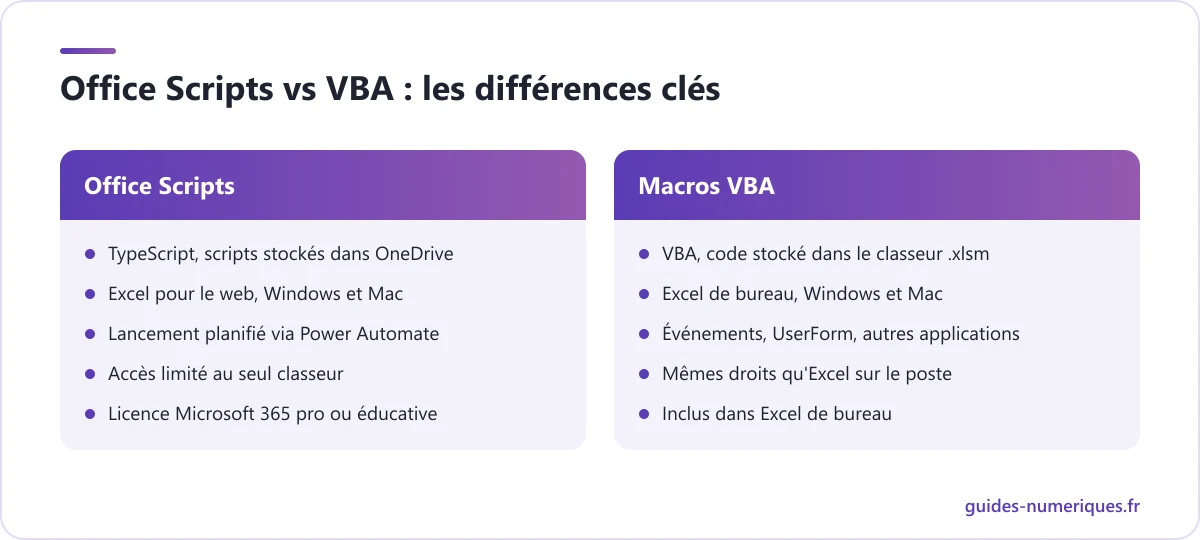
- Tableau comparatif Office Scripts vs VBA
- Plateformes, langage et automatisation : ce qui change au quotidien
- Sécurité, partage et limites
- Copilot et ChatGPT : l’IA écrit les deux, avec des limites
- Quand choisir Office Scripts ?
- Quand choisir VBA ?
- Migrer de VBA vers Office Scripts, ou faire cohabiter les deux
- Comment apprendre Office Scripts ou VBA ?
- Notre verdict
Choisissez Office Scripts si vos classeurs sont partagés dans OneDrive, SharePoint ou Teams et que vous voulez automatiser sans poste allumé grâce à Power Automate ; choisissez VBA si vous automatisez des fichiers sur votre ordinateur, avec des formulaires, des événements ou le pilotage d’Outlook et de Word. Le match Office Scripts vs VBA n’oppose pas un outil moderne à un outil dépassé : ce sont deux réponses à deux environnements, le cloud d’un côté, le bureau de l’autre.
Ce comparatif passe en revue ce qui compte au moment de choisir : où chaque outil s’exécute, le langage, l’enregistreur, la planification, la sécurité, les limites et l’aide que l’IA apporte vraiment. Vous saurez lequel retenir pour chaque besoin, comment faire cohabiter les deux et comment migrer une macro existante.
Office Scripts et VBA en bref
Office Scripts est l’outil d’automatisation d’Excel pensé pour Microsoft 365. Vous enregistrez vos actions depuis l’onglet Automatiser, Excel les traduit en script TypeScript, puis vous rejouez ce script d’un clic, depuis un bouton dans la feuille ou depuis un flux Power Automate. Les scripts sont enregistrés à part, dans OneDrive ou dans une bibliothèque SharePoint, et peuvent servir sur plusieurs classeurs. Il s’adresse aux équipes qui travaillent sur des fichiers partagés en ligne.
VBA (Visual Basic for Applications) est le langage historique des macros d’Office. Le code est rangé dans des modules du classeur, enregistré au format .xlsm ou dans le classeur de macros personnelles, et s’exécute dans Excel de bureau. VBA réagit aux événements (ouverture du fichier, modification d’une cellule), affiche des formulaires et pilote d’autres applications Office. Il reste la base de très nombreux outils internes, en finance, en comptabilité ou en logistique.
Tableau comparatif Office Scripts vs VBA
| Critère | Office Scripts | Macros VBA |
|---|---|---|
| Langage | TypeScript, un dérivé de JavaScript | Visual Basic for Applications |
| Où ça s’exécute | Excel pour le web, Windows (version 2210 ou ultérieure) et Mac | Excel de bureau, Windows et Mac ; jamais dans Excel pour le web |
| Stockage du code | Fichier .osts dans OneDrive ou SharePoint, indépendant du classeur | Dans le classeur (.xlsm) ou le classeur de macros personnelles |
| Enregistreur d’actions | Oui, sur le web, Windows et Mac | Oui, dans l’onglet Développeur |
| Déclenchement | Bouton, liste des scripts ou flux Power Automate | Raccourci, bouton, événement du classeur ou de la feuille |
| Automatisation sans ouvrir Excel | Oui, avec Power Automate (planification, e-mail, formulaire…) | Non : un utilisateur assiste toujours à l’exécution |
| Accès au système | Classeur uniquement, appels web limités | Mêmes droits qu’Excel : fichiers, autres applications, COM |
| Formulaires et événements | Non | Oui (UserForm, événements Excel) |
| Contrôle par l’administrateur | Activation pour tout le locataire ou un groupe, partage et usage dans Power Automate contrôlés | Toutes les macros, aucune, ou seulement les macros signées |
| Licence | Microsoft 365 professionnelle ou éducative | Incluse dans Excel de bureau |
| Aide de l’IA | Rédaction d’un script avec l’IA (préversion), Copilot ou ChatGPT dans la conversation | Copilot ou ChatGPT dans la conversation, code à coller dans l’éditeur VBA |
| Profil type | Équipes sur fichiers partagés, processus planifiés | Outils locaux, fichiers hérités, automatisations riches sur le poste |
Plateformes, langage et automatisation : ce qui change au quotidien
Où s’exécute chaque outil
Microsoft résume la différence en une phrase : les macros VBA sont conçues pour le bureau, Office Scripts pour des solutions cloud sécurisées et multiplateformes. Concrètement, un même script Office fonctionne dans Excel pour le web, dans Excel pour Windows à partir de la version 2210 et dans Excel pour Mac, à condition que le classeur soit enregistré dans OneDrive ou SharePoint. Une macro VBA tourne dans Excel de bureau sous Windows et sous Mac, avec quelques instructions propres à Windows qui ne passent pas sur Mac, mais elle ne s’exécute pas dans Excel pour le web : le fichier .xlsm s’y ouvre, le code reste inerte.
Deux précisions évitent les mauvaises surprises. D’abord, Office Scripts exige une licence Microsoft 365 professionnelle ou éducative et un compte OneDrive Entreprise ; pour les abonnements Personnel et Famille, il n’est disponible qu’en préversion, via le programme Microsoft 365 Insider. Ensuite, dans Teams, les scripts ne fonctionnent que dans Teams pour le web.
TypeScript ou VBA : le même traitement dans les deux langages
Les deux langages manipulent les mêmes objets (classeur, feuille, plage, tableau), avec une syntaxe différente. Exemple : supprimer les commandes au statut « Annulée ».
Sub SupprimerAnnulees()
    Dim ws As Worksheet, i As Long
    Set ws = ThisWorkbook.Worksheets("Commandes")
    For i = ws.Cells(ws.Rows.Count, "E").End(xlUp).Row To 2 Step -1
        If ws.Cells(i, "E").Value = "Annulée" Then ws.Rows(i).Delete
    Next i
End Sub
function main(workbook: ExcelScript.Workbook) {
const table = workbook.getTable("T_Commandes");
const statuts = table.getColumnByName("Statut").getRangeBetweenHeaderAndTotal().getValues();
for (let i = statuts.length - 1; i >= 0; i--) {
if (statuts[i][0] === "Annulée") table.deleteRowsAt(i, 1);
}
}La logique est identique : on parcourt les lignes du bas vers le haut pour ne pas décaler les index. Ce qui change, c’est la discipline imposée. Un script Office part toujours d’une fonction main qui reçoit le classeur, et TypeScript signale les erreurs de type avant l’exécution. VBA tolère davantage, ce qui le rend plus accessible au départ, mais aussi plus fragile si l’on oublie Option Explicit.
Enregistreur, événements et Power Automate
Les deux outils proposent un enregistreur qui transforme vos clics en code : c’est la meilleure porte d’entrée dans les deux cas. Les différences apparaissent ensuite, au moment de déclencher le traitement.
- VBA réagit aux événements d’Excel : ouverture du classeur, changement de valeur dans une cellule, activation d’une feuille. En revanche, il n’existe pas de connecteur Power Automate pour VBA : tous les scénarios supposent qu’un utilisateur assiste à l’exécution de la macro.
- Office Scripts ne gère pas les événements d’Excel. Un script s’exécute quand quelqu’un le lance, ou quand un flux Power Automate l’appelle avec l’action Exécuter le script (scripts stockés dans OneDrive) ou Exécuter le script à partir de la bibliothèque SharePoint. Le flux peut être planifié, déclenché par un e-mail ou par une réponse à un formulaire, passer des paramètres au script et récupérer sa valeur de retour.
À noter : la planification directe depuis l’éditeur de scripts est temporairement désactivée par Microsoft. Les scripts déjà planifiés continuent de tourner, mais pour une nouvelle planification, passez par un flux Power Automate. Notre guide Power Automate détaille la construction des déclencheurs et des actions.
Sécurité, partage et limites
C’est souvent le critère qui décide en entreprise. Une macro VBA dispose des mêmes droits qu’Excel : elle peut lire et écrire des fichiers sur le poste, piloter Outlook ou appeler des composants Windows. Cette puissance a un revers : les macros sont un vecteur classique de logiciels malveillants. Sous Windows, Office bloque donc par défaut les macros des fichiers provenant d’Internet, comme les pièces jointes ; il faut débloquer le fichier dans ses propriétés ou l’enregistrer dans un emplacement approuvé. Côté administration, le choix se limite à autoriser toutes les macros, aucune, ou seulement les macros signées.
Un Office Script n’a accès qu’au classeur, pas à l’ordinateur, et ne dispose pas des jetons d’authentification de l’utilisateur. L’administrateur peut l’activer pour toute l’organisation ou pour un groupe, et contrôler qui partage des scripts et qui les utilise dans Power Automate. Le partage est simple : on associe le script au classeur, et les personnes qui ont accès au fichier peuvent l’exécuter, éventuellement depuis un bouton.
Chaque outil a ses limites :
- Office Scripts : pas de formulaire, pas d’événement, pas d’accès aux fichiers locaux ; dans Excel pour le web, une requête ou une réponse est plafonnée à 5 Mo et une plage à cinq millions de cellules ; dans Power Automate, chaque utilisateur dispose de 1 600 appels à l’action Exécuter le script par jour, un script doit se terminer en 120 secondes, et les appels web externes échouent.
- VBA : aucun fonctionnement dans le navigateur ni sur mobile, des macros parfois bloquées à l’ouverture, un code lié au fichier qu’il faut copier dans chaque classeur, et des écarts de comportement entre Windows et Mac.
Copilot et ChatGPT : l’IA écrit les deux, avec des limites
L’IA ne remplace ni VBA ni Office Scripts : elle accélère leur écriture. Microsoft propose en préversion, dans Office Scripts, la rédaction d’un script avec l’IA : vous décrivez le traitement, un script de départ est généré, puis vous le relisez et l’adaptez. Copilot, dans Excel ou dans sa fenêtre de discussion, rédige aussi du VBA à la demande, que vous collez ensuite dans l’éditeur (Alt+F11).
ChatGPT écrit très bien les deux langages dans une conversation. Attention en revanche au module complémentaire ChatGPT pour Excel : OpenAI indique qu’il ne prend pas encore en charge l’automatisation par macros VBA, ni Office Scripts. Il modifie les cellules, les formules et la mise en forme du classeur ouvert, mais pour une macro ou un script, le code passe toujours par vous.
Notre conseil, quel que soit l’assistant : décrivez précisément la structure du fichier (noms des feuilles, des tableaux et des colonnes), exigez des commentaires, testez sur une copie. Pour des exemples de prompts, consultez nos guides pour automatiser Excel avec ChatGPT et sur l’intelligence artificielle dans Excel.
Quand choisir Office Scripts ?
Office Scripts est le bon choix dans ces situations :
- vos classeurs sont stockés dans OneDrive, SharePoint ou Teams et ouverts par plusieurs personnes, parfois dans le navigateur ;
- le traitement doit tourner sans poste allumé : chaque lundi à 7 h, à l’arrivée d’un fichier ou d’un e-mail ;
- le script s’insère dans un processus plus large : enregistrer une pièce jointe, nettoyer le classeur, publier un résumé dans Teams ;
- vos collègues travaillent sur Windows, Mac et navigateur, et doivent tous pouvoir lancer le même traitement ;
- votre service informatique restreint les macros et préfère un outil cantonné au classeur ;
- vous partez de zéro et voulez apprendre un langage, TypeScript, proche du JavaScript utilisé partout sur le web.
Quand choisir VBA ?
VBA reste préférable dans ces cas de figure :
- vos fichiers sont sur le poste ou sur un partage réseau, et le traitement parcourt les classeurs d’un dossier local ;
- vous avez besoin d’un formulaire de saisie (UserForm) ou d’une réaction à un événement du classeur ;
- la macro pilote d’autres applications : générer des e-mails Outlook, remplir un modèle Word, exporter des PDF ;
- votre entreprise possède déjà des outils en .xlsm éprouvés, qu’il serait coûteux de réécrire ;
- vous utilisez Excel de bureau sans licence Microsoft 365 professionnelle ;
- vous avez besoin de fonctions d’Excel de bureau que les API d’Office Scripts ne couvrent pas encore.
Migrer de VBA vers Office Scripts, ou faire cohabiter les deux
Beaucoup d’organisations gardent les deux : les outils historiques en VBA sur les postes, les nouveaux traitements partagés en Office Scripts. La cohabitation ne pose pas de difficulté, à condition de documenter quel outil gère quel processus, pour éviter deux automatisations concurrentes sur le même fichier.
Si vous décidez de migrer, sachez qu’Excel ne convertit pas une macro en script : il faut réécrire. Procédez macro par macro :
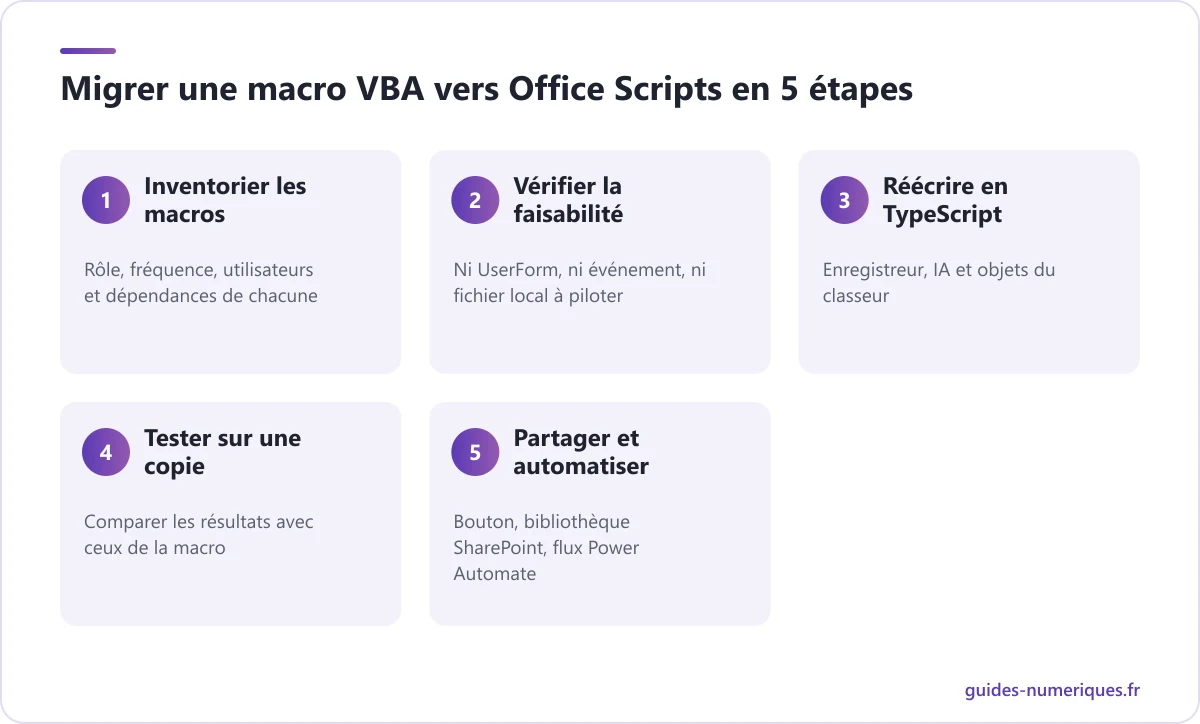
Les macros les plus faciles à migrer sont celles qui nettoient, trient ou mettent en forme un classeur. Celles qui reposent sur un UserForm, un événement ou des fichiers locaux demandent de repenser le processus : un formulaire Microsoft Forms ou une application Power Apps remplace la saisie, et Power Automate prend en charge l’envoi des e-mails ou le traitement des fichiers d’un dossier SharePoint. Profitez-en pour remplacer les adresses fixes par des tableaux nommés : un script fondé sur getTable() et getColumnByName() résiste bien mieux aux exports qui changent de taille.
Comment apprendre Office Scripts ou VBA ?
Pour les deux outils, l’ordre est le même : enregistrer une tâche simple, lire le code produit, le nettoyer, puis écrire ses propres boucles et conditions. Partez d’une tâche réelle que vous refaites chaque semaine, sur une copie du fichier. Si vos bases Excel sont fragiles, notre page Excel et automatisation rassemble les guides pour structurer vos classeurs avant de les automatiser.
Pour Office Scripts, notre guide Office Scripts Excel montre comment enregistrer, rendre robuste et planifier un script de nettoyage. La formation vidéo Office Scripts pour automatiser Excel d’EspritAcadémique condense l’essentiel en une heure, sans prérequis, de l’enregistreur aux modèles de scripts réutilisables, avec une base de données fournie pour pratiquer.
Pour VBA, notre guide macro VBA Excel couvre l’onglet Développeur, l’éditeur, les variables, les boucles et le débogage pas à pas. La formation VBA Excel pour créer des macros sans être développeur dure deux heures, sans prérequis, et va de la première macro enregistrée à l’utilisation de ChatGPT pour générer, corriger et documenter le code.
Notre verdict
Office Scripts est le choix naturel pour les classeurs partagés dans Microsoft 365 et pour tout traitement qui doit tourner seul, grâce à Power Automate. VBA garde l’avantage sur le poste de travail : formulaires, événements, fichiers locaux et pilotage d’Outlook ou de Word. Si vous démarrez sur des fichiers en ligne, apprenez Office Scripts ; si votre entreprise repose sur des outils en .xlsm, apprenez VBA. Les deux partagent la même logique, et l’IA réduit le coût de passage de l’un à l’autre.
Sources et documentation officielle
Questions fréquentes
Office Scripts ou VBA : lequel apprendre en premier ?
Apprenez l'outil qui correspond à vos fichiers. Si vos classeurs vivent dans OneDrive, SharePoint ou Teams et que vous travaillez souvent dans le navigateur, commencez par Office Scripts. Si vous travaillez sur des fichiers locaux, dans une entreprise déjà équipée de macros, commencez par VBA. Dans les deux cas, l'enregistreur d'actions permet de démarrer sans coder, et la logique (objets, boucles, conditions) se transfère d'un langage à l'autre.
Office Scripts remplace-t-il VBA ?
Non, les deux coexistent. Microsoft présente les macros VBA comme conçues pour les solutions de bureau et Office Scripts pour des solutions cloud, sécurisées et multiplateformes. VBA garde une couverture plus complète des fonctions d'Excel de bureau, avec les événements, les formulaires et le pilotage d'autres applications. Office Scripts progresse avec Excel pour le web et apporte ce que VBA n'a pas : l'exécution sans poste allumé via Power Automate.
Peut-on convertir une macro VBA en Office Script ?
Pas automatiquement : Excel ne propose aucune conversion d'une macro en script. Il faut réécrire le traitement en TypeScript, en s'appuyant sur l'enregistreur d'actions ou sur un assistant comme Copilot ou ChatGPT, puis tester le résultat sur une copie du classeur. Certaines macros ne sont pas transposables, notamment celles qui reposent sur un formulaire UserForm, un événement ou des fichiers stockés sur le poste.
Office Scripts et VBA sont-ils gratuits ?
VBA est inclus dans Excel de bureau pour Windows et Mac, sans licence particulière. Office Scripts est inclus dans les abonnements Microsoft 365 professionnels et éducatifs éligibles et nécessite OneDrive Entreprise ; il est en préversion pour les abonnements Personnel et Famille, via le programme Microsoft 365 Insider. Le lancement d'un script depuis Power Automate demande une licence professionnelle Microsoft 365.
Copilot et ChatGPT savent-ils écrire du VBA et des Office Scripts ?
Oui, les deux assistants rédigent du VBA comme du TypeScript à partir d'une description précise de la tâche. Le code arrive dans la conversation : vous le collez dans l'éditeur VBA ou dans l'éditeur de code d'Office Scripts. OpenAI indique que son module ChatGPT pour Excel ne prend pas encore en charge l'automatisation par macros VBA ni Office Scripts. Relisez toujours le code, demandez des commentaires et testez-le sur une copie.