Power Apps : créer une application métier sans coder, de la base Excel à la publication
- Thématique
- Low-code & automatisation
- Mis à jour
- Lecture
- 12 min
- Formation
- Power Apps - Créer une application sans coder
L'essentiel en 30 secondes
- Power Apps est l'outil low-code de Microsoft pour créer des applications métier sur ordinateur, tablette et smartphone sans développement classique.
- Une application canevas se construit en disposant des contrôles (galeries, formulaires, boutons) sur des écrans, puis en écrivant des formules Power Fx proches de celles d'Excel.
- Power Apps peut se connecter à un tableau Excel stocké dans OneDrive ou SharePoint, mais les listes SharePoint et Dataverse sont plus adaptées aux applications partagées par de nombreux utilisateurs.
- La délégation détermine si un filtre est exécuté par la source de données ou limité aux premières lignes chargées : c'est la première cause de résultats incomplets.
- Une application doit être enregistrée, publiée puis partagée, et les utilisateurs doivent aussi avoir accès à la source de données.
Sommaire de l'article
- Qu’est-ce que Power Apps ?
- Pourquoi créer une application sans coder avec Power Apps ?
- Comment créer une application Power Apps : les étapes
- Soigner l’expérience utilisateur et l’écran d’accueil
- Utiliser les formules Power Fx et Copilot
- Les erreurs fréquentes dans Power Apps (et comment les éviter)
- Power Apps, Excel, SharePoint ou Dataverse : quelle source de données choisir ?
- Comment apprendre Power Apps et progresser ?
- En résumé
Power Apps est la solution low-code de Microsoft qui permet de créer des applications métier (saisie de demandes, suivi d’interventions, inventaire, gestion de stocks, notes de frais) en assemblant des écrans et des formules proches d’Excel, sans développement classique. L’application fonctionne ensuite dans un navigateur, dans Teams ou sur smartphone.
Ce guide s’adresse aux personnes qui gèrent aujourd’hui un processus dans un fichier Excel partagé et qui veulent une interface de saisie plus fiable. Vous verrez comment préparer vos données, créer une application canevas à partir d’Excel, écrire vos premières formules Power Fx, soigner l’expérience utilisateur et partager l’application en toute sécurité.
Qu’est-ce que Power Apps ?
Power Apps est un service de Microsoft qui permet de concevoir des applications professionnelles à partir d’une interface visuelle. Vous placez des contrôles (listes, formulaires, boutons) sur des écrans, vous les reliez à une source de données, puis vous ajoutez de la logique avec des formules Power Fx inspirées d’Excel.
Power Apps propose deux grands types d’applications :
- Les applications canevas : vous partez d’un écran vierge et positionnez chaque élément librement. C’est le format le plus courant pour débuter, et celui que nous utilisons dans ce guide.
- Les applications pilotées par modèle : elles sont générées à partir des tables de Dataverse, la base de données de la Power Platform. L’interface est plus standardisée, mais adaptée aux processus riches (nombreuses tables, règles métier, rôles de sécurité).
Power Apps fait partie de la Power Platform de Microsoft, aux côtés de Power Automate, Power Pages, Copilot Studio et Power BI. Les applications se créent depuis le portail make.powerapps.com, ou directement dans Teams.
Pourquoi créer une application sans coder avec Power Apps ?
Un fichier Excel partagé montre vite ses limites dès que plusieurs personnes saisissent des données : colonnes écrasées, formats incohérents, lignes supprimées par erreur, aucune saisie possible depuis un téléphone. Une application Power Apps répond à ces problèmes :
- Une saisie encadrée : listes déroulantes, champs obligatoires, contrôle des dates et des montants avant enregistrement.
- Une interface adaptée à chaque usage : un technicien ne voit que ses interventions, un manager voit toutes celles de son équipe.
- La mobilité : prise de photo, lecture de code-barres, géolocalisation depuis l’application mobile.
- L’intégration à Microsoft 365 : connexion à SharePoint, Outlook, Teams, Excel, et déclenchement de flux Power Automate.
- Des délais courts : une application simple se construit en quelques heures, là où un développement classique demanderait un projet complet.
Exemples d’applications métier fréquentes : demande de congés ou de matériel, check-list de sécurité sur chantier, suivi des visites clients, inventaire d’équipements, registre des incidents, catalogue interne de produits.
Comment créer une application Power Apps : les étapes
Prenons un exemple concret : une application de suivi des demandes de matériel, à partir d’un fichier Excel contenant les colonnes Demandeur, Date, Matériel, Quantité, Statut et Commentaire.
Étape 1 — Préparer la base Excel
C’est l’étape qui conditionne tout le reste. Avant d’ouvrir Power Apps :
- Mettez vos données sous forme de tableau (Accueil > Mettre sous forme de tableau) et donnez-lui un nom explicite, par exemple T_Demandes, dans l’onglet Création de tableau.
- Une ligne d’en-tête unique, des noms de colonnes courts, sans caractères spéciaux ni cellules fusionnées.
- Un type de donnée par colonne : des dates dans Date, des nombres dans Quantité.
- Enregistrez le fichier dans OneDrive ou dans une bibliothèque SharePoint. Un fichier resté sur votre disque local n’est pas accessible à Power Apps.
- Fermez le fichier avant de le connecter, pour éviter les conflits de verrouillage.
Lors de la connexion, Power Apps ajoute une colonne technique d’identifiant unique (__PowerAppsId__) à votre tableau. Ne la supprimez pas : elle permet de retrouver chaque ligne lors des modifications.
Étape 2 — Générer l’application à partir des données
Ouvrez make.powerapps.com avec votre compte professionnel. Dans le menu Créer, choisissez de démarrer à partir d’une source de données, sélectionnez Excel (via OneDrive ou SharePoint), puis votre fichier et votre tableau.
Power Apps génère une application de trois écrans :
| Écran | Rôle | Contrôle principal |
|---|---|---|
| BrowseScreen | Liste des demandes, avec recherche et tri | Galerie |
| DetailScreen | Affichage complet d’une demande | Formulaire d’affichage |
| EditScreen | Création ou modification d’une demande | Formulaire d’édition |
Appuyez sur F5 (ou sur le bouton Lecture en haut à droite) pour tester : vous pouvez déjà consulter, créer et modifier des demandes. C’est une base de travail, pas un résultat final.
Étape 3 — Prendre en main le studio
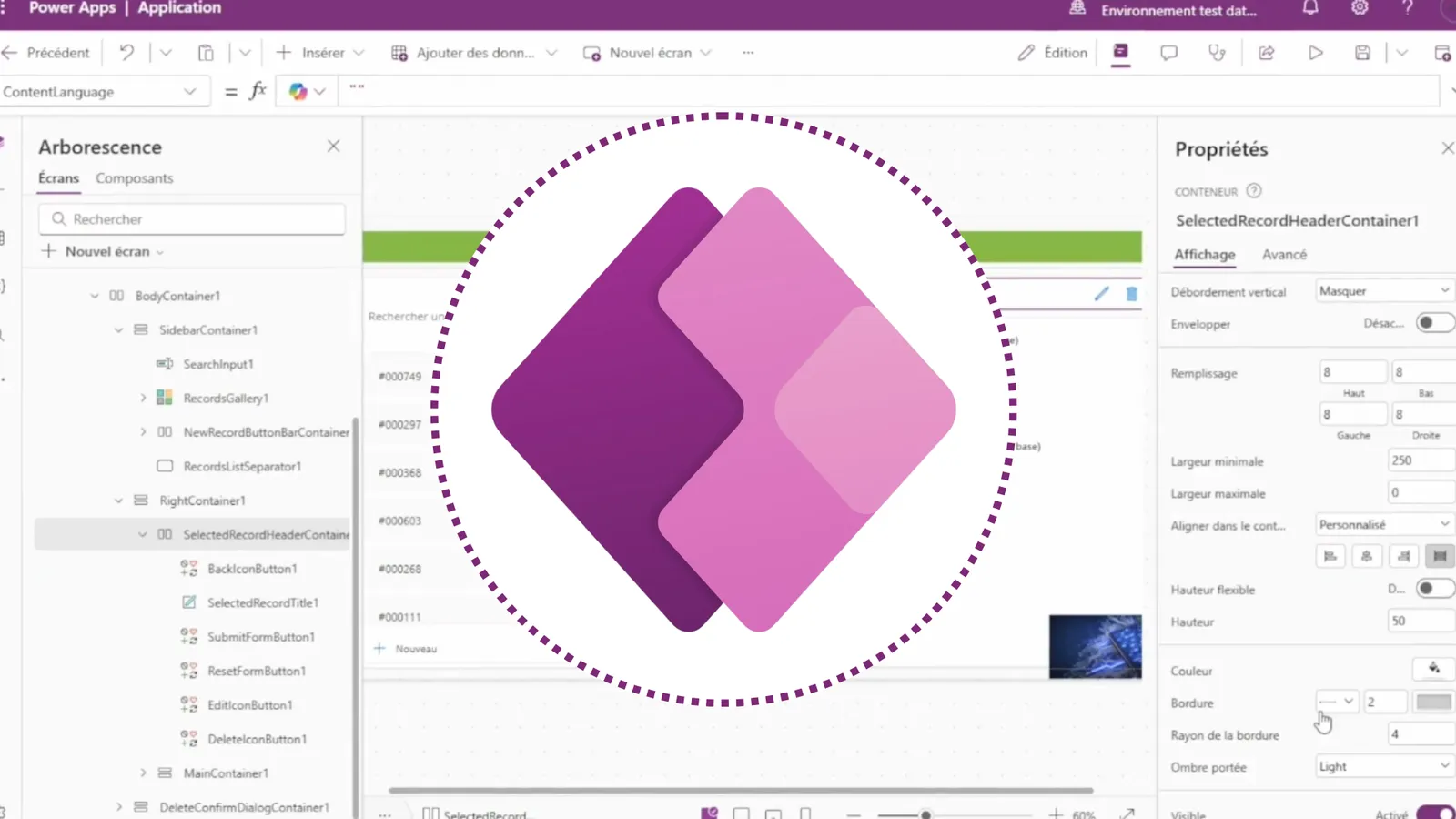
L’éditeur de Power Apps Studio s’organise en quatre zones :
- L’arborescence à gauche : la liste des écrans et de leurs contrôles. Renommez-les dès maintenant (galDemandes, frmEdition, btnEnregistrer) : vos formules seront beaucoup plus lisibles.
- Le canevas au centre : l’écran que vous construisez.
- Le volet des propriétés à droite : taille, couleurs, police, source de données du contrôle sélectionné.
- La barre de formule en haut : elle affiche la formule de la propriété choisie dans la liste déroulante à gauche (Items, OnSelect, Visible, Fill…).
Le menu Insérer donne accès aux contrôles : étiquette de texte, zone de saisie, bouton, liste déroulante, zone de liste modifiable, sélecteur de date, galerie, formulaire, icônes, images.
Étape 4 — Afficher et filtrer les données dans une galerie
Une galerie affiche une liste d’enregistrements. Sa propriété Items définit ce qu’elle montre. Pour n’afficher que les demandes en attente, triées par date :
SortByColumns(
    Filter(T_Demandes, Statut = "En attente"),
    "Date",
    SortOrder.Descending
)
Pour ajouter une recherche sur le demandeur, insérez une zone de saisie nommée txtRecherche et combinez les conditions :
Filter(
    T_Demandes,
    Statut = "En attente",
    StartsWith(Demandeur, txtRecherche.Text)
)
Selon la langue configurée, Power Apps peut afficher les formules avec des points-virgules à la place des virgules comme séparateurs : la logique reste identique.
Étape 5 — Construire la navigation entre écrans
La navigation repose sur deux fonctions placées dans la propriété OnSelect d’un bouton ou d’une icône :
// Ouvrir le détail de la demande sélectionnée
Navigate(DetailScreen, ScreenTransition.Fade)

// Revenir à l'écran précédent
Back()
Pour créer une nouvelle demande, on vide le formulaire avant d’y aller :
NewForm(frmEdition); Navigate(EditScreen, ScreenTransition.None)Notre conseil : ajoutez un bandeau d’en-tête identique sur tous les écrans (titre, bouton retour, bouton accueil). Copiez-le d’un écran à l’autre pour garder une interface cohérente.
Étape 6 — Enregistrer les saisies avec un formulaire
Le formulaire d’édition affiche une carte par colonne de la source. Dans le volet de droite, choisissez les champs visibles, leur ordre et le type de contrôle (liste déroulante pour Statut, sélecteur de date pour Date).
Le bouton Enregistrer contient simplement :
SubmitForm(frmEdition)Puis, dans la propriété OnSuccess du formulaire, on confirme et on revient à la liste :
Notify("Demande enregistrée", NotificationType.Success); Back()Pour un champ obligatoire, passez la propriété Required de la carte à true. Pour pré-remplir le demandeur avec l’utilisateur connecté, mettez User().FullName dans la propriété Default du contrôle de saisie de la carte (en mode nouvel enregistrement).
Étape 7 — Ajouter de la logique métier
La logique se construit avec quelques propriétés clés :
- Visible : afficher un bouton « Valider » uniquement pour les managers, ou un champ Commentaire uniquement si le statut est « Refusée » :
ddStatut.Selected.Value = "Refusée". - DisplayMode : bloquer la modification d’une demande déjà traitée :
If(ThisItem.Statut = "Livrée", DisplayMode.View, DisplayMode.Edit). - Fill ou Color : colorer une ligne de la galerie selon le statut, avec
Switch(ThisItem.Statut, "En attente", Color.Orange, "Livrée", Color.Green, Color.Gray). - Variables :
Set(varRole, "Manager")crée une variable globale,UpdateContext({afficherAide: true})une variable limitée à l’écran.
Pour des actions qui dépassent l’application (envoyer un e-mail au magasin, créer une tâche dans Planner, lancer une approbation), on appelle un flux. Tout ce qui concerne ces automatisations est détaillé dans notre guide Power Automate.
Soigner l’expérience utilisateur et l’écran d’accueil
Une application techniquement correcte mais confuse ne sera pas adoptée. Quelques principes simples font la différence :
- Un écran d’accueil qui explique en une phrase à quoi sert l’application, avec deux ou trois gros boutons : « Nouvelle demande », « Mes demandes », « Toutes les demandes ». Définissez-le comme premier écran dans l’arborescence.
- Un thème cohérent : deux couleurs principales, une police, des tailles de texte homogènes. Stockez vos couleurs dans des variables définies dans la propriété OnStart de l’application (
Set(couleurPrincipale, ColorValue("#1F4E79"))) pour les modifier en un seul endroit. - Des espacements réguliers : utilisez des conteneurs (horizontaux et verticaux) pour que les éléments s’alignent et s’adaptent à la taille de l’écran.
- Des messages clairs :
Notify()pour confirmer une action, une étiquette visible quand une galerie est vide (IsEmpty(galDemandes.AllItems)). - Des zones cliquables assez grandes sur mobile, et le moins de saisie clavier possible : listes déroulantes, bascules, sélecteurs de date.
Utiliser les formules Power Fx et Copilot
Power Fx est le langage de formules de Power Apps. Si vous connaissez les formules Excel, vous retrouverez la logique : fonctions imbriquées, références à d’autres éléments, recalcul automatique. Les fonctions les plus utiles au quotidien :
| Fonction | Usage | Exemple |
|---|---|---|
Filter | Filtrer une source | Filter(T_Demandes, Quantite > 5) |
LookUp | Trouver un seul enregistrement | LookUp(T_Demandes, Demandeur = User().FullName) |
Search | Rechercher du texte dans plusieurs colonnes | Search(T_Demandes, txtRecherche.Text, "Materiel") |
Patch | Créer ou modifier un enregistrement sans formulaire | Patch(T_Demandes, ThisItem, {Statut: "Livrée"}) |
If / Switch | Conditions | If(Quantite > 10, "Validation requise", "OK") |
CountRows / Sum | Compter, additionner | CountRows(galDemandes.AllItems) |
Navigate / Back | Navigation | Navigate(EditScreen) |
Copilot est intégré à Power Apps selon les environnements et les régions. Il peut générer une première application à partir d’une description en langage naturel, expliquer une formule existante ou en proposer une à partir d’une demande (« filtrer les demandes de l’utilisateur connecté »). C’est un accélérateur précieux, mais relisez toujours la formule proposée : Copilot ne connaît pas vos règles métier et peut produire une formule non délégable.
Les erreurs fréquentes dans Power Apps (et comment les éviter)
En formation, ce sont presque toujours les mêmes difficultés qui reviennent :
| Erreur | Cause | Solution |
|---|---|---|
| La galerie n’affiche pas toutes les lignes | Filtre non délégable : seules les premières lignes (500 par défaut) sont chargées | Utiliser des fonctions délégables, ou passer sur SharePoint ou Dataverse |
| Triangle jaune de délégation dans la formule | Fonction ou opérateur non pris en charge par la source | Reformuler le filtre, ou augmenter la limite dans les paramètres (2 000 maximum) en connaissant le risque |
| Les collègues ne voient pas les données | Application partagée, mais pas le fichier Excel | Partager aussi le fichier ou la liste source avec les bons droits |
| Les modifications ne sont pas visibles par les utilisateurs | Application enregistrée mais pas publiée | Utiliser Publier après chaque version validée |
| Formules illisibles impossibles à maintenir | Contrôles laissés avec leurs noms par défaut (Button1, Gallery3) | Adopter une convention de nommage dès le départ |
| Conflits ou lenteurs avec Excel | Plusieurs utilisateurs écrivent en même temps dans le fichier | Migrer vers une liste SharePoint ou Dataverse |
La délégation mérite une explication. Quand vous filtrez une source, Power Apps essaie de demander à la source de faire le travail (« déléguer »). Si la fonction n’est pas prise en charge, il télécharge seulement les premières lignes et filtre localement : le résultat semble correct, mais il est incomplet. Avec Excel, la délégation n’est pas prise en charge, d’où la recommandation de ne l’utiliser que pour des volumes modestes.
Power Apps, Excel, SharePoint ou Dataverse : quelle source de données choisir ?
Le choix de la source de données est la décision la plus structurante d’un projet Power Apps. Voici un comparatif pour vous orienter :
| Critère | Excel (OneDrive / SharePoint) | Liste SharePoint | Dataverse |
|---|---|---|---|
| Licence | Incluse dans de nombreux plans Microsoft 365 | Incluse dans de nombreux plans Microsoft 365 | Licence Power Apps premium |
| Volume conseillé | Quelques centaines de lignes | Plusieurs milliers de lignes | Grands volumes |
| Délégation | Non prise en charge | Partielle | Large |
| Utilisateurs simultanés | Peu | Nombreux | Nombreux |
| Relations entre tables | Non | Limitées (colonnes de recherche) | Complètes |
| Sécurité fine (par ligne, par rôle) | Non | Partielle | Oui |
| Cas d’usage idéal | Prototype, petite équipe | Application de service ou départementale | Application critique ou à l’échelle de l’entreprise |
Notre conseil : prototypez avec Excel si vos données y sont déjà, puis migrez vers SharePoint dès que l’application est adoptée. Si vous avez besoin d’un site web ouvert à des utilisateurs externes (clients, partenaires) plutôt qu’une application interne, l’outil adapté est Power Pages. Et pour un assistant conversationnel qui répond aux questions des utilisateurs, regardez du côté de Copilot Studio.
Comment apprendre Power Apps et progresser ?
Power Apps s’apprend en construisant, idéalement à partir d’un besoin réel de votre service. Voici le parcours que nous recommandons :
- Première séance (1 à 2 heures) : préparer un tableau Excel propre, générer une application automatiquement, la tester, comprendre les trois écrans et le rôle des galeries et formulaires.
- Deuxième étape : repartir d’une application vierge, construire la navigation, un écran d’accueil et une galerie filtrée avec recherche.
- Troisième étape : ajouter de la logique (Visible, DisplayMode, variables, Patch), soigner la mise en page et utiliser Copilot pour accélérer l’écriture des formules.
- Ensuite : publier, partager avec un petit groupe pilote, recueillir les retours, puis migrer vers SharePoint ou Dataverse si l’usage se développe.
Pour être accompagné pas à pas, la formation vidéo Power Apps pour créer une application métier d’EspritAcadémique reprend cette démarche en une heure trente, sans prérequis, avec une base de données fournie. Elle couvre notamment :
- les usages de Power Apps, les licences et les connecteurs à vérifier avant de commencer ;
- la prise en main de l’interface, l’organisation des écrans et la navigation ;
- la connexion à une base Excel en lecture et en écriture ;
- la construction d’une première application avec galeries et formulaires ;
- l’optimisation visuelle, l’écran d’accueil et la logique d’affichage conditionnel ;
- les formules Power Apps avec l’aide de Copilot, puis la publication et le partage.
Si votre base de départ est un classeur, il vaut aussi la peine de consolider vos réflexes sur les bases d’Excel : un tableau bien structuré évite la moitié des problèmes rencontrés dans Power Apps.
En résumé
Power Apps permet de transformer un fichier Excel partagé en véritable application métier : des écrans clairs, une saisie contrôlée, un accès mobile et une connexion au reste de Microsoft 365. Commencez par une base de données propre, générez une première application, puis reprenez la main sur la navigation, les galeries, les formulaires et les formules Power Fx. Surveillez la délégation, publiez chaque version et partagez à la fois l’application et sa source de données.
Questions fréquentes
Power Apps est-il gratuit avec Microsoft 365 ?
De nombreux abonnements Microsoft 365 professionnels permettent de créer et d'utiliser des applications Power Apps connectées aux services standard comme Excel, SharePoint, Outlook ou Teams. Les connecteurs premium, comme SQL Server, Dataverse ou les connecteurs HTTP, nécessitent en revanche une licence Power Apps dédiée. Consultez la page officielle des licences Microsoft pour vérifier ce que couvre votre abonnement.
Quelle différence entre une application canevas et une application pilotée par modèle ?
Dans une application canevas, vous placez librement chaque élément à l'écran, comme dans PowerPoint, et vous pouvez vous connecter à de nombreuses sources. Une application pilotée par modèle est générée à partir des tables Dataverse : l'interface est plus standardisée, mais elle gère nativement les formulaires, les vues et les processus complexes.
Peut-on utiliser Power Apps avec un fichier Excel ?
Oui. Le fichier doit être enregistré dans OneDrive ou SharePoint et les données mises sous forme de tableau. Power Apps ajoute alors une colonne technique d'identifiant. Excel convient pour un prototype ou une petite équipe ; au-delà de quelques centaines de lignes ou de plusieurs utilisateurs simultanés, préférez une liste SharePoint ou Dataverse.
Combien de temps faut-il pour apprendre Power Apps ?
Une à deux heures suffisent pour construire une première application fonctionnelle à partir d'un tableau Excel. Comptez ensuite quelques semaines de pratique pour être à l'aise avec les formules Power Fx, la navigation, les filtres et la délégation. Pour des applications complexes reliées à Dataverse, plusieurs mois d'expérience sont nécessaires.
Qu'est-ce que Power Fx ?
Power Fx est le langage de formules de Power Apps. Il s'inspire directement des formules Excel : fonctions comme If, Filter, Sum ou Text, références à des contrôles et recalcul automatique quand une valeur change. On l'écrit dans la barre de formule, sur les propriétés des contrôles comme Items, OnSelect ou Visible.
Comment utiliser une application Power Apps sur un téléphone ?
Installez l'application mobile Power Apps depuis l'App Store ou Google Play, puis connectez-vous avec votre compte professionnel. Toutes les applications partagées avec vous y apparaissent. Pour une expérience confortable sur mobile, choisissez le format téléphone lors de la création ou adaptez la mise en page aux petits écrans.