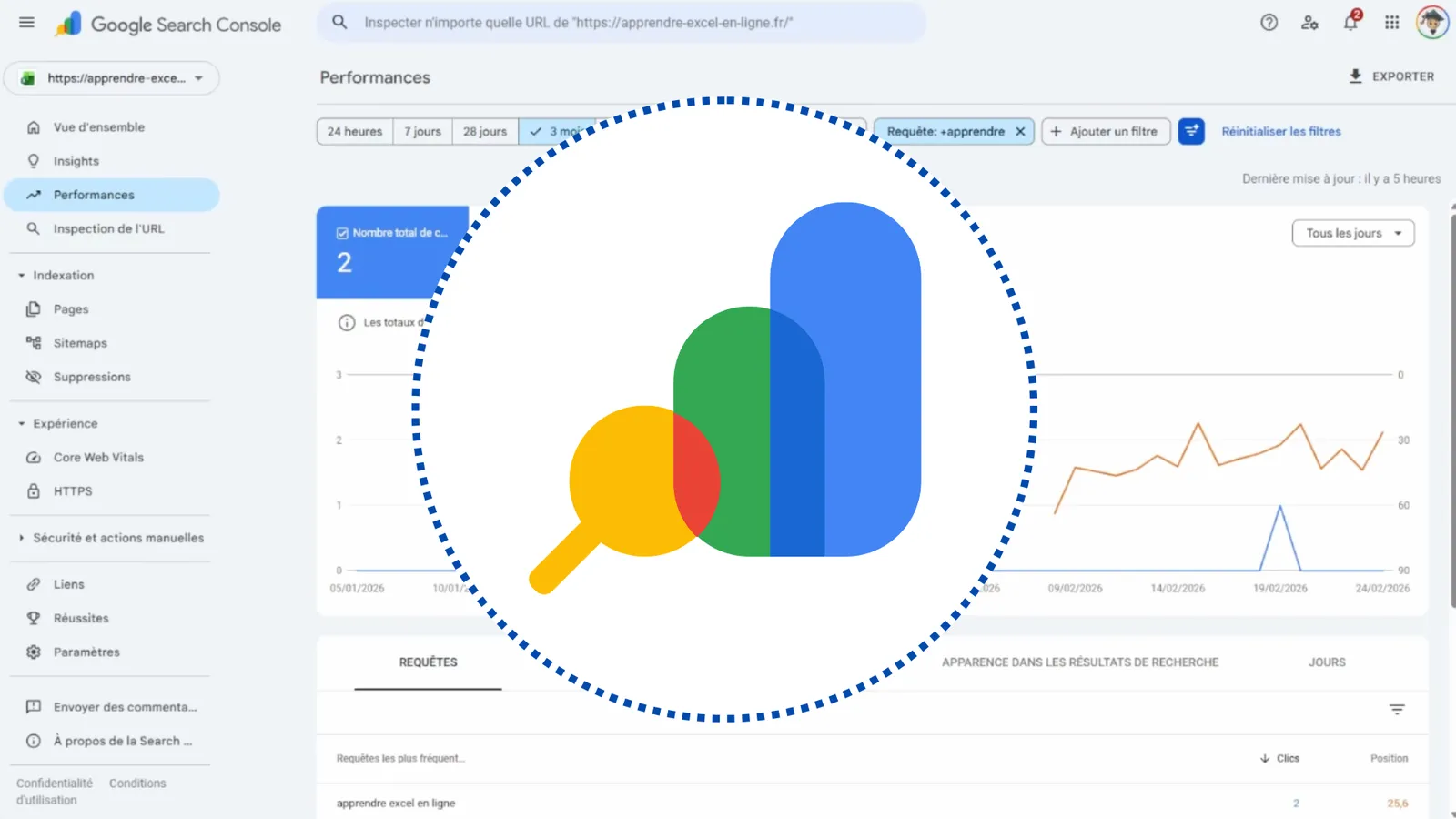
Google Search Console : indexer votre site, analyser vos performances et gagner des clics
- Thématique
- Marketing digital & e-commerce
- Mis à jour
- Lecture
- 10 min
- Formation
- Maîtriser la Google Search Console et Booster votre SEO
L'essentiel en 30 secondes
- Google Search Console est l'outil gratuit de Google qui montre comment votre site apparaît dans les résultats de recherche : requêtes, clics, impressions, position et état d'indexation.
- La propriété de type Domaine, validée par un enregistrement DNS, couvre toutes les variantes d'un site (http, https, avec ou sans www, sous-domaines).
- Le rapport Performances conserve 16 mois de données et permet de repérer les pages très affichées mais peu cliquées, dont il faut réécrire le titre et la description.
- Le rapport Pages de la section Indexation indique quelles URL sont indexées et pourquoi les autres ne le sont pas.
- Soumettre un sitemap XML aide Google à découvrir vos pages, mais ne garantit ni leur indexation ni leur classement.
Sommaire de l'article
- Qu’est-ce que Google Search Console ?
- À quoi sert la Search Console pour votre SEO ?
- Comment installer Google Search Console : les étapes
- Le rapport Performances : lire vos données de recherche
- Trouver les bons mots-clés et améliorer son CTR
- Indexation Google : résoudre les erreurs courantes
- Les erreurs fréquentes avec la Search Console
- Comment apprendre à utiliser Google Search Console ?
- En résumé
Google Search Console est l’outil gratuit de Google qui vous montre comment votre site est vu par le moteur de recherche : sur quelles requêtes il apparaît, combien de clics et d’impressions il obtient, à quelle position, et quelles pages Google a indexées ou refusées. C’est le tableau de bord de base de tout travail de référencement naturel.
Ce tutoriel s’adresse aux propriétaires de sites, aux rédacteurs web et aux responsables marketing qui veulent comprendre leur visibilité sur Google sans être techniciens. Vous y verrez comment installer la Search Console, soumettre un sitemap, corriger les problèmes d’indexation, exploiter le rapport Performances et réécrire vos titres pour obtenir plus de clics sans publier de nouveau contenu.
Qu’est-ce que Google Search Console ?
Google Search Console (anciennement Google Webmaster Tools) est un service gratuit de Google destiné aux propriétaires de sites. Il indique comment Google explore, indexe et affiche vos pages dans ses résultats, signale les problèmes techniques et vous permet d’agir : soumettre un sitemap, demander l’indexation d’une URL, valider une correction.
Elle répond à trois grandes questions :
- Google voit-il mon site ? Pages indexées, erreurs d’exploration, blocages.
- Comment mon site apparaît-il dans les résultats ? Requêtes, impressions, clics, position moyenne, taux de clics.
- Mon site est-il en bonne santé ? Signaux Web essentiels, HTTPS, actions manuelles, problèmes de sécurité.
Ce qu’elle ne fait pas : suivre le comportement des visiteurs une fois arrivés sur votre site. C’est le rôle de Google Analytics 4.
À quoi sert la Search Console pour votre SEO ?
Au quotidien, la Search Console permet de :
- vérifier qu’une nouvelle page est indexée et, sinon, comprendre pourquoi ;
- découvrir les requêtes réelles qui amènent des visiteurs, souvent différentes de celles que l’on imaginait ;
- trouver des gains rapides : pages en deuxième page de Google, ou bien classées mais peu cliquées ;
- détecter une chute de trafic et en identifier la cause (page désindexée, mise à jour, problème technique) ;
- surveiller la santé technique après une refonte ou une migration ;
- être alerté par e-mail en cas d’action manuelle ou de piratage.
Comment installer Google Search Console : les étapes
Étape 1 — Ajouter une propriété
Rendez-vous sur search.google.com/search-console avec votre compte Google, puis cliquez sur Ajouter une propriété. Deux types sont proposés :
| Type de propriété | Ce qu’elle couvre | Méthode de validation | Quand la choisir |
|---|---|---|---|
| Domaine (exemple.fr) | Toutes les URL : http, https, www, sans www, sous-domaines | Enregistrement TXT dans la zone DNS | Dans la plupart des cas, si vous avez accès au DNS |
| Préfixe d’URL (https://www.exemple.fr/) | Uniquement les URL qui commencent par ce préfixe exact | Fichier HTML, balise meta, Google Analytics, Google Tag Manager ou DNS | Pas d’accès au DNS, ou suivi d’une seule section du site |
Notre conseil : créez une propriété Domaine. Elle évite de passer à côté des données d’une variante de votre site, un piège fréquent après un passage en HTTPS.
Étape 2 — Valider la propriété
Pour une propriété Domaine, la Search Console affiche un enregistrement TXT du type google-site-verification=.... Copiez-le, ouvrez l’interface de votre hébergeur ou de votre registraire (zone DNS) et ajoutez un enregistrement TXT à la racine du domaine. Revenez cliquer sur Valider. La propagation DNS peut prendre de quelques minutes à quelques heures.
Pour une propriété Préfixe d’URL, la méthode la plus simple est la balise HTML à coller dans l’en-tête de la page d’accueil, ou la validation automatique si Google Analytics est déjà installé avec le même compte. Ne supprimez jamais l’élément de validation ensuite : la propriété perdrait son statut vérifié.
Étape 3 — Donner les accès
Dans Paramètres > Utilisateurs et autorisations, ajoutez vos collaborateurs avec le niveau adapté : Accès restreint (consultation), Accès complet (consultation et actions) ou Propriétaire. Un prestataire SEO a rarement besoin d’être propriétaire.
Étape 4 — Soumettre votre sitemap XML
Le sitemap XML est un fichier qui liste les URL que vous souhaitez voir indexées. La plupart des CMS le génèrent automatiquement :
WordPress (natif)      https://www.exemple.fr/wp-sitemap.xml
WordPress + Yoast SEO  https://www.exemple.fr/sitemap_index.xml
Shopify                https://www.exemple.fr/sitemap.xml
Wix                    https://www.exemple.fr/sitemap.xml
Ouvrez Indexation > Sitemaps, saisissez la fin de l’adresse du sitemap et cliquez sur Envoyer. Au bout de quelques heures ou jours, l’état doit passer à Opération effectuée, avec le nombre de pages découvertes. Un même fichier est limité à 50 000 URL ; au-delà, on utilise un index de sitemaps.
Indiquez aussi l’adresse du sitemap dans votre fichier robots.txt (ligne Sitemap:). La Search Console propose un rapport dédié dans Paramètres > robots.txt pour vérifier que Google lit bien ce fichier.
Étape 5 — Inspecter une URL et demander l’indexation
Collez n’importe quelle URL de votre site dans la barre Inspecter en haut de l’écran. L’outil indique si elle est dans l’index, comment Google l’a découverte, la date de dernière exploration, l’URL canonique retenue et les éventuels blocages.
Après la publication ou la mise à jour importante d’une page, cliquez sur Demander une indexation. Le bouton Tester l’URL en ligne vérifie la version actuelle de la page, utile pour contrôler une correction. Ce quota est limité chaque jour : réservez-le aux pages importantes.
Étape 6 — Associer Google Analytics 4
Dans GA4, Administration > Associations de produits > Associations Search Console relie les deux outils. Vous retrouverez alors les requêtes organiques dans les rapports GA4. Tout l’intérêt de ce croisement est détaillé dans notre guide pour piloter votre SEO avec Google Analytics et Search Console.
Le rapport Performances : lire vos données de recherche
Le rapport Performances > Résultats de recherche est celui que vous consulterez le plus. Il conserve 16 mois d’historique et affiche quatre indicateurs, activables en cliquant sur leur encadré :
| Indicateur | Définition | Point d’attention |
|---|---|---|
| Clics | Nombre de clics vers votre site depuis les résultats Google | Ne correspond pas exactement aux sessions GA4 |
| Impressions | Nombre d’affichages d’un lien vers votre site dans les résultats | Compté même si le résultat n’a pas été vu à l’écran |
| CTR moyen | Clics divisés par impressions | À comparer entre pages de position similaire |
| Position moyenne | Position moyenne du meilleur résultat de votre site | Une moyenne : elle mélange des requêtes très différentes |
Sous le graphique, les onglets découpent ces données par Requêtes, Pages, Pays, Appareils, Apparence dans les résultats de recherche et Dates. Les filtres (+ Ajouter un filtre) et le mode Comparer entre deux périodes font de ce rapport un outil d’analyse très complet.
Trois analyses à faire chaque mois
- Les requêtes d’une page : cliquez sur une page dans l’onglet Pages, puis revenez à l’onglet Requêtes. Vous voyez toutes les recherches qui l’affichent. Si des requêtes importantes n’apparaissent pas dans le texte, ajoutez une section qui y répond.
- Les pages en position 8 à 20 : filtrez la position, triez par impressions. Ces pages sont proches de la première page ou de son haut : un enrichissement du contenu et quelques liens internes suffisent souvent à les faire progresser.
- La comparaison avant/après : après une mise à jour de contenu, comparez les 28 jours suivants aux 28 jours précédents pour la page concernée.
Trouver les bons mots-clés et améliorer son CTR
La Search Console est une mine de mots-clés gratuite, parce qu’elle montre ce que les internautes tapent réellement pour vous trouver.
Repérer les opportunités de mots-clés
Dans l’onglet Requêtes, cherchez :
- les requêtes avec beaucoup d’impressions mais une position au-delà de 10 : Google vous juge pertinent, mais pas encore assez. Ce sont des sujets à approfondir ;
- les questions (filtre « Requête contenant » : comment, pourquoi, quel) : elles peuvent devenir des intertitres ou une FAQ ;
- les requêtes qui font remonter une page inattendue : signe qu’il manque peut-être une page dédiée à ce sujet.
Réécrire titres et meta descriptions
Une page en position 3 avec un CTR nettement inférieur à celui de vos autres pages de même position a un problème d’attractivité dans les résultats. Le levier : la balise title et la meta description.
- Placez la requête principale au début du title, en moins de 60 caractères environ.
- Promettez un bénéfice concret : « pas à pas », « modèle gratuit », « exemples », « en 10 minutes » si c’est vrai.
- Ajoutez un élément distinctif : l’année pour un sujet qui évolue, le format (guide, checklist, comparatif).
- Rédigez une meta description de 120 à 160 caractères, avec un verbe d’action.
Attention, Google réécrit parfois lui-même le titre affiché lorsqu’il le juge peu représentatif. Un title fidèle au contenu est moins souvent modifié. Pour produire des variantes rapidement, un assistant IA peut aider, à condition de garder la main sur le résultat : notre guide pour rédiger un article SEO avec ChatGPT détaille la méthode.
Indexation Google : résoudre les erreurs courantes
Le rapport Indexation > Pages répartit vos URL en Indexées et Non indexées, avec pour ces dernières la raison exacte. Toutes les raisons ne sont pas des problèmes : une page redirigée ou une page en noindex volontaire est normale. Voici comment interpréter les plus fréquentes :
| Statut affiché | Signification | Action |
|---|---|---|
| Explorée, actuellement non indexée | Google a vu la page mais ne l’a pas retenue | Enrichir le contenu, renforcer les liens internes, redemander l’indexation |
| Détectée, actuellement non indexée | Google connaît l’URL mais ne l’a pas encore explorée | Améliorer le maillage interne, vérifier la vitesse du serveur |
| Exclue par la balise « noindex » | La page demande à ne pas être indexée | Normal si voulu, sinon retirer la balise |
| Bloquée par le fichier robots.txt | L’exploration est interdite | Corriger robots.txt si la page doit être indexée |
| Introuvable (404) | L’URL n’existe plus | Rediriger en 301 si un équivalent existe, sinon ignorer |
| Soft 404 | La page renvoie un code 200 mais semble vide | Ajouter du contenu ou renvoyer un vrai code 404 |
| Page en double sans URL canonique sélectionnée par l’utilisateur | Contenu dupliqué sans canonical | Ajouter une balise canonical vers la version de référence |
| Autre page avec balise canonique correcte | Variante qui pointe vers la bonne version | Normal, aucune action |
| Erreur serveur (5xx) | Le serveur n’a pas répondu | Vérifier l’hébergement, les pics de charge |
Après une correction, ouvrez le détail du motif et cliquez sur Valider la correction : Google réexamine les URL concernées et vous informe du résultat.
Expérience : Signaux Web essentiels et HTTPS
La section Expérience regroupe le rapport Signaux Web essentiels, basé sur les données de vrais utilisateurs Chrome, qui classe vos URL en Bonnes, À améliorer ou Médiocres selon trois métriques : LCP (vitesse d’affichage du contenu principal), INP (réactivité aux interactions) et CLS (stabilité visuelle). Le rapport HTTPS vérifie que vos pages sont servies de façon sécurisée. Pour diagnostiquer une page lente, testez-la dans PageSpeed Insights.
Les erreurs fréquentes avec la Search Console
| Erreur | Conséquence | Solution |
|---|---|---|
| Créer une propriété Préfixe d’URL avec le mauvais protocole | Données partielles ou vides | Préférer la propriété Domaine |
| Supprimer la balise ou l’enregistrement de validation | Perte d’accès aux données | Laisser l’élément de validation en place |
| S’alarmer de toutes les pages « non indexées » | Temps perdu sur des statuts normaux | Distinguer les exclusions volontaires des vrais problèmes |
| Demander l’indexation de chaque page en boucle | Quota épuisé, aucun gain | Soigner le sitemap et le maillage interne |
| Juger une page sur sa position moyenne globale | Mauvaise lecture des performances | Analyser par requête et par page |
| Oublier de soumettre le sitemap après une refonte | Nouvelles URL découvertes lentement | Soumettre le nouveau sitemap et suivre les redirections |
Comment apprendre à utiliser Google Search Console ?
La Search Console s’apprend vite si l’on travaille sur son propre site, avec une routine. Le parcours que nous conseillons :
- Premier jour : créer la propriété Domaine, valider, soumettre le sitemap, associer GA4.
- Première semaine : parcourir le rapport Pages, trier les statuts d’indexation et corriger les vrais problèmes.
- Chaque mois : analyse du rapport Performances, repérage des pages à fort potentiel, réécriture de deux ou trois titres, puis mesure de l’effet.
- Après toute refonte : contrôle des 404, des redirections et du sitemap.
Pour être guidé sur des données réelles, la formation Google Search Console d’EspritAcadémique couvre ce parcours en 1 h 30, sans prérequis. Elle aborde en particulier :
- l’installation, la configuration et la découverte des menus de la Search Console ;
- la lecture de l’onglet Performance et l’audit de l’expérience utilisateur ;
- la recherche des requêtes à fort potentiel ;
- l’optimisation des balises title et meta description pour améliorer le CTR ;
- la création et la soumission d’un sitemap XML, puis la résolution des erreurs d’indexation.
Pour présenter ces données à un client ou à une équipe, un rapport Looker Studio connecté à la Search Console s’actualise automatiquement.
En résumé
Google Search Console montre votre site tel que Google le voit. Créez une propriété Domaine, soumettez votre sitemap et surveillez le rapport Pages pour que vos contenus soient bien indexés. Exploitez ensuite le rapport Performances pour trouver les requêtes à fort potentiel et réécrire les titres peu cliqués : c’est souvent le moyen le plus rapide de gagner du trafic sans écrire de nouvelle page.
Questions fréquentes
Google Search Console est-elle gratuite ?
Oui, entièrement. Il suffit d'un compte Google et de prouver que vous êtes propriétaire ou gestionnaire du site. Il n'existe pas de version payante : tous les rapports, l'outil d'inspection d'URL et la soumission de sitemaps sont accessibles gratuitement, quelle que soit la taille du site.
Quelle différence entre Google Search Console et Google Analytics ?
La Search Console mesure ce qui se passe dans Google avant le clic : requêtes tapées, impressions, position, clics et santé technique de l'indexation. Google Analytics mesure ce qui se passe sur votre site après l'arrivée du visiteur, quelle que soit sa source : pages vues, engagement, conversions. Les deux outils se complètent et peuvent être associés.
Combien de temps faut-il pour qu'une page soit indexée par Google ?
Il n'y a pas de délai garanti. Une page d'un site régulièrement exploré peut être indexée en quelques heures, alors qu'un site récent peut attendre plusieurs jours, voire quelques semaines. Demander l'indexation via l'outil d'inspection d'URL et soumettre un sitemap accélèrent la découverte, mais la décision d'indexer reste celle de Google.
Que signifie « Explorée, actuellement non indexée » ?
Google a visité la page mais a choisi de ne pas l'ajouter à son index pour le moment. C'est généralement lié à la qualité ou à l'utilité perçue : contenu trop mince, très proche d'autres pages, peu de liens internes. Enrichissez la page, renforcez son maillage interne, puis demandez une nouvelle indexation.
Comment améliorer son CTR dans Google ?
Dans le rapport Performances, repérez les pages avec beaucoup d'impressions, une position correcte et un taux de clics faible. Réécrivez leur balise title et leur meta description pour qu'elles reprennent la requête, annoncent un bénéfice clair et se distinguent des résultats voisins. Mesurez l'effet quatre semaines plus tard en comparant deux périodes.
Faut-il soumettre un sitemap à Google Search Console ?
C'est fortement recommandé, même si ce n'est pas obligatoire. Un sitemap aide Google à découvrir toutes vos pages importantes, surtout sur un site récent, volumineux ou peu maillé. La plupart des CMS le génèrent automatiquement : il suffit d'en indiquer l'adresse dans la section Sitemaps de la Search Console.